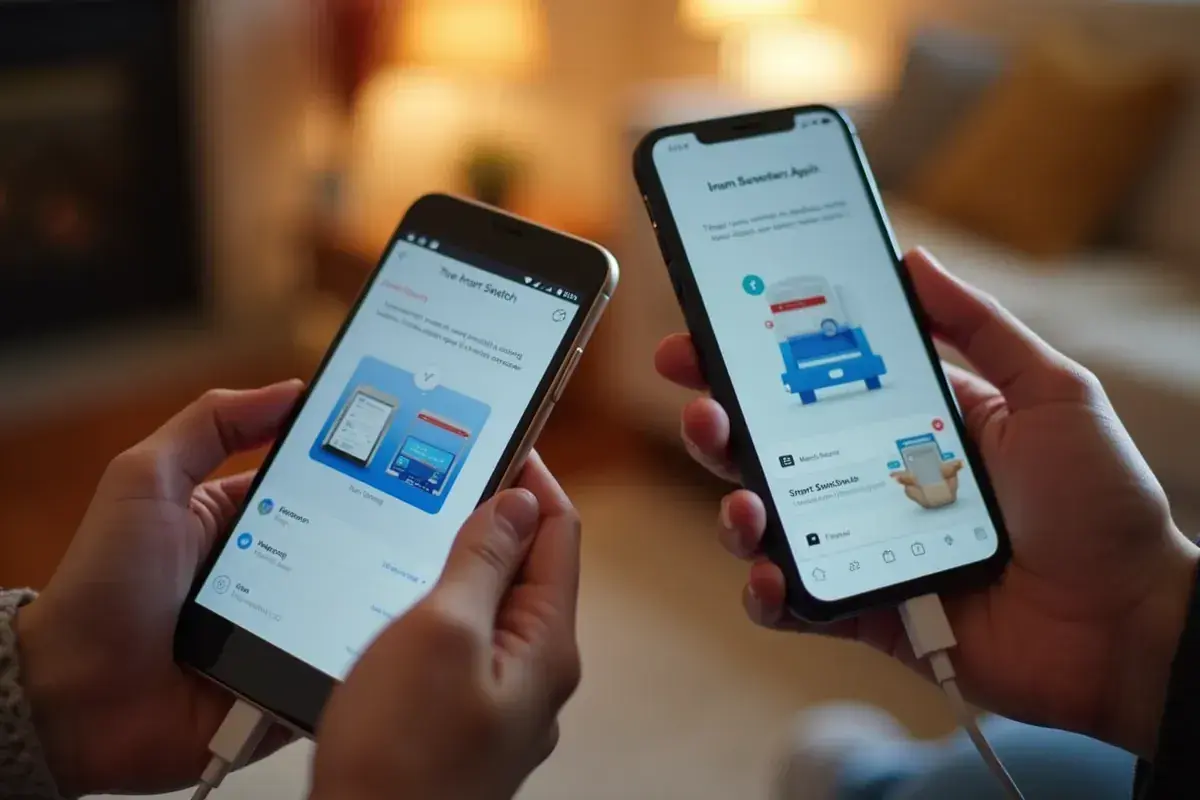
Zmiana telefonu na nowy model to często ekscytujący moment, ale dla wielu wiąże się z obawą o utratę cennych danych czy skomplikowany proces przenoszenia. Ten kompleksowy przewodnik został stworzony, aby pomóc Ci bezproblemowo przenieść wszystkie swoje dane na nowy smartfon Samsung. Niezależnie od tego, czy przesiadasz się z innego urządzenia z Androidem, czy z iPhone'a, dzięki temu poradnikowi proces migracji będzie prosty i bezstresowy.
Przenieś dane na nowy telefon Samsung szybko i bezproblemowo
- Samsung Smart Switch to rekomendowane narzędzie do migracji danych.
- Możliwy jest transfer bezprzewodowy (Wi-Fi) lub przewodowy (kabel USB).
- Smart Switch obsługuje przenoszenie danych z Androida i iPhone'a (również z iCloud).
- Przed transferem naładuj oba telefony i upewnij się, że masz wystarczająco miejsca.
- Aplikacja przenosi kontakty, wiadomości, zdjęcia, filmy, aplikacje i ustawienia.
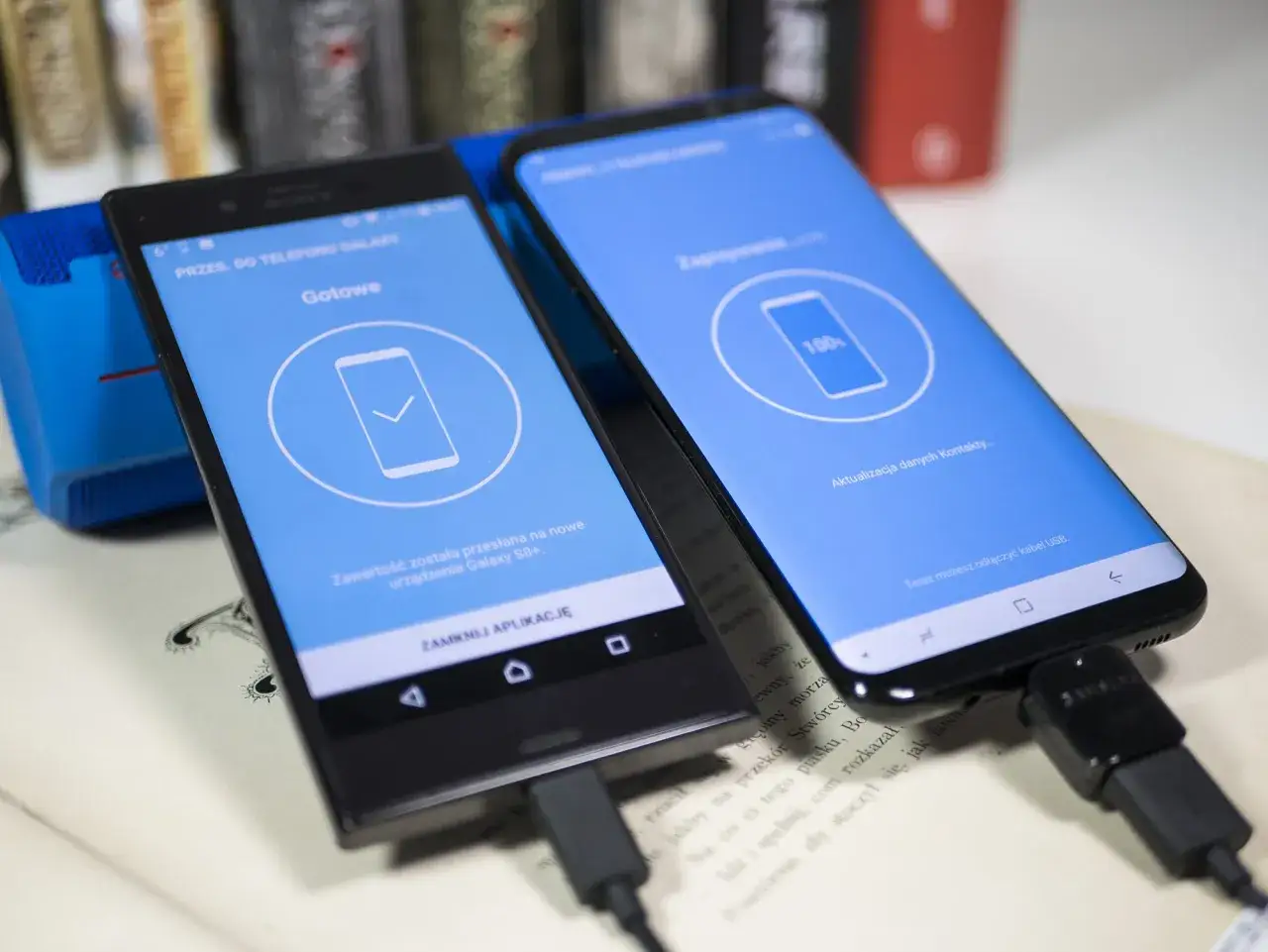
Masz nowy telefon Samsung? Sprawdź, jak bezboleśnie przenieść wszystkie dane
Kiedy w Twoich rękach ląduje nowy, lśniący smartfon, ostatnią rzeczą, o której chcesz myśleć, jest żmudne przenoszenie kontaktów, zdjęć czy aplikacji. Na szczęście, zmiana telefonu nie musi oznaczać utraty danych ani czasochłonnego procesu konfiguracji od zera. Istnieją sprawdzone metody, które pozwolą Ci cieszyć się nowym urządzeniem z pełnym zestawem Twoich cyfrowych wspomnień i narzędzi.
Jakie dane możesz przenieść na nowy smartfon i dlaczego warto to zrobić?
Przeniesienie danych to nie tylko kwestia wygody, ale przede wszystkim zachowania ciągłości Twojego cyfrowego życia. Możliwość przeniesienia szerokiego zakresu informacji na nowy smartfon Samsung sprawia, że od razu po uruchomieniu urządzenia możesz poczuć się jak w domu. Oto, co zazwyczaj możesz przenieść:
| Typ Danych | Przykłady |
|---|---|
| Podstawowe | Kontakty, wiadomości SMS/MMS, historia połączeń |
| Multimedia | Zdjęcia, filmy, muzyka |
| Dokumenty | Pliki PDF, Word, Excel |
| Aplikacje | Zainstalowane aplikacje (bez danych logowania) |
| Ustawienia | Tapety, układ ekranu głównego, niektóre ustawienia systemowe |
Korzyści z przeniesienia wszystkich tych danych są oczywiste: oszczędzasz czas na ponowne pobieranie aplikacji, logowanie się do kont, organizowanie zdjęć czy ręczne przepisywanie kontaktów. Dzięki temu nowy telefon jest gotowy do pracy niemal natychmiast, a Ty nie tracisz niczego, co było dla Ciebie ważne.
Szybkie przygotowanie: 3 rzeczy, które musisz zrobić przed transferem danych
Zanim przystąpisz do właściwego przenoszenia danych, warto poświęcić kilka chwil na przygotowanie obu telefonów. Te proste kroki mogą znacząco usprawnić i zabezpieczyć cały proces.
- Naładowanie urządzeń: Upewnij się, że zarówno stary, jak i nowy telefon są naładowane do minimum 20-50%. Proces transferu może być energochłonny, a nagłe wyłączenie się jednego z urządzeń w trakcie może prowadzić do problemów.
- Wolna pamięć: Sprawdź, czy na nowym telefonie jest wystarczająca ilość wolnej pamięci. Zalecam, aby było to co najmniej 500 MB, ale im więcej danych przenosisz, tym więcej miejsca będzie potrzebne. Brak wystarczającej przestrzeni może spowodować przerwanie transferu.
- Stabilne połączenie: Jeśli planujesz transfer bezprzewodowy, upewnij się, że oba urządzenia są połączone z tą samą, stabilną siecią Wi-Fi. To klucz do płynnego i szybkiego przenoszenia danych bez niepotrzebnych przerw.
Samsung Smart Switch: Twoje centrum dowodzenia migracją danych
Gdy staję przed zadaniem przeniesienia danych na nowy telefon Samsung, zawsze w pierwszej kolejności sięgam po Smart Switch. To narzędzie, które stało się dla mnie synonimem prostoty i skuteczności w migracji danych. Pozwól, że opowiem Ci, dlaczego.
Czym jest Smart Switch i dlaczego Samsung rekomenduje to rozwiązanie?
Samsung Smart Switch to dedykowana aplikacja, stworzona przez firmę Samsung, której głównym zadaniem jest ułatwienie i kompleksowe przenoszenie danych między urządzeniami. To nie jest przypadkowe narzędzie – to oficjalne i rekomendowane rozwiązanie, które gwarantuje bezpieczeństwo Twoich danych i szeroki zakres przenoszonych informacji. Dla mnie to kluczowe, bo daje pewność, że wszystko zostanie przeniesione poprawnie.Co więcej, Smart Switch jest zazwyczaj preinstalowana na nowych urządzeniach Galaxy, co oznacza, że nie musisz jej nawet szukać i instalować. Po prostu uruchamiasz nowy telefon i aplikacja jest już gotowa do działania. To ogromna wygoda i dowód na to, że Samsung naprawdę dba o płynne przejście na swoje urządzenia.
Gdzie znaleźć i jak zainstalować aplikację Smart Switch na starym telefonie?
Jeśli Twój nowy telefon Samsung ma już Smart Switch, to świetnie! Ale co ze starym urządzeniem? Oto, gdzie możesz znaleźć i pobrać aplikację, aby rozpocząć transfer:
- Nowe telefony Samsung Galaxy: Aplikacja jest zazwyczaj preinstalowana, więc wystarczy ją odnaleźć w folderze "Samsung" lub wyszukać w szufladzie aplikacji.
- Inne telefony z Androidem: Jeśli przesiadasz się z telefonu innej marki z systemem Android, Smart Switch jest dostępny do pobrania w Google Play Store. Wystarczy wyszukać "Samsung Smart Switch" i zainstalować.
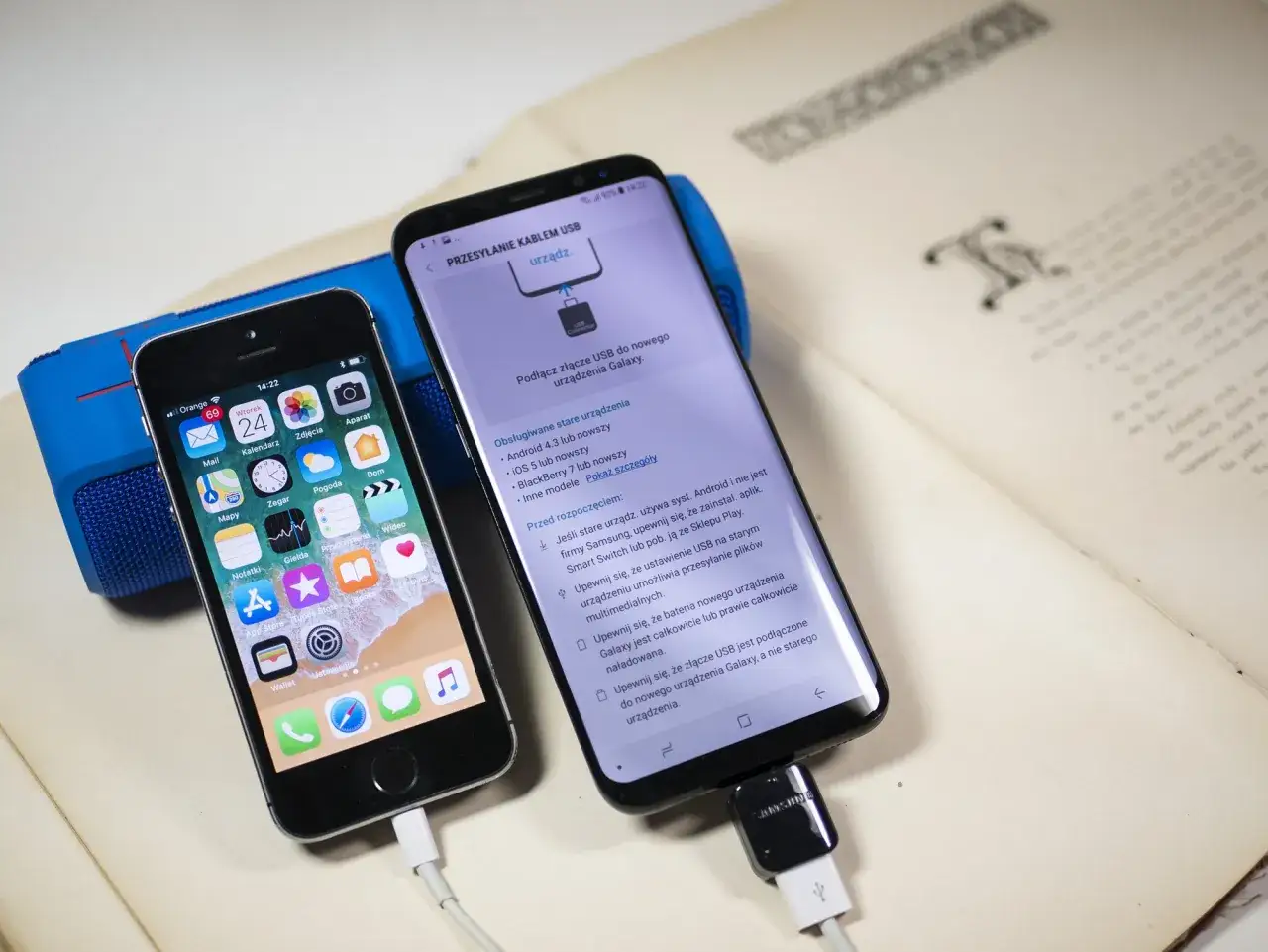
- iPhone'y: Dla użytkowników iPhone'ów aplikacja jest dostępna do pobrania w App Store. Pamiętaj, że w przypadku iOS, Smart Switch służy głównie do wysyłania danych z iPhone'a do Samsunga.
Warto również wspomnieć o kompatybilności. Smart Switch działa z urządzeniami z systemem Android w wersji 4.3 lub nowszej oraz z iOS w wersji 4.2.1 lub nowszej. To oznacza, że nawet starsze telefony mogą bez problemu skorzystać z tego rozwiązania.
Metoda 1: Przenoszenie danych przez Wi-Fi – wygoda bez kabli
Jedną z najpopularniejszych i najwygodniejszych metod przenoszenia danych jest ta bezprzewodowa. Nie wymaga ona żadnych kabli, co jest ogromnym plusem, zwłaszcza gdy nie masz pod ręką odpowiedniego przewodu. Oto, jak to zrobić krok po kroku.
Instrukcja krok po kroku: Jak połączyć telefony i rozpocząć bezprzewodowy transfer?
Przygotowanie do bezprzewodowego transferu jest naprawdę proste. Postępuj zgodnie z poniższymi wskazówkami:
- Upewnij się, że oba telefony są naładowane i połączone z tą samą siecią Wi-Fi. To klucz do stabilnego połączenia.
- Otwórz aplikację Smart Switch na obu urządzeniach.
- Na nowym telefonie (tym, na który chcesz przenieść dane) wybierz opcję "Odbierz dane".
- Na starym telefonie (tym, z którego chcesz wysłać dane) wybierz opcję "Wyślij dane".
- Następnie na obu telefonach wybierz opcję "Bezprzewodowo".
- Urządzenia powinny się teraz nawiązać połączenie. Może być wymagane potwierdzenie kodu wyświetlonego na obu telefonach, aby autoryzować połączenie.
- Na starym telefonie Smart Switch pokaże listę typów danych, które możesz przenieść. Wybierz te, które chcesz skopiować (np. kontakty, zdjęcia, aplikacje).
- Rozpocznij transfer i cierpliwie poczekaj na jego zakończenie. Czas trwania zależy od ilości danych i szybkości Twojej sieci Wi-Fi.
Kiedy warto wybrać metodę bezprzewodową, a kiedy może być ona zawodna?
Metoda bezprzewodowa to przede wszystkim wygoda. Nie musisz szukać kabli, adapterów ani martwić się o kompatybilność złączy. Jest idealna, gdy masz stabilne i szybkie połączenie Wi-Fi w domu czy biurze, a ilość danych do przeniesienia nie jest astronomiczna. Dla większości użytkowników będzie to preferowana opcja.
Jednakże, metoda ta może być zawodna, jeśli Twoje połączenie Wi-Fi jest słabe, niestabilne lub przeciążone. W takich warunkach transfer może trwać bardzo długo, przerywać się, a nawet zakończyć się niepowodzeniem. Jeśli masz do przeniesienia setki gigabajtów danych (np. bardzo dużo filmów w wysokiej rozdzielczości), metoda bezprzewodowa może być po prostu zbyt wolna. W takich przypadkach warto rozważyć transfer przewodowy, który zazwyczaj oferuje większą szybkość i stabilność.
Metoda 2: Transfer danych za pomocą kabla USB – szybkość i stabilność
Chociaż wygoda bezprzewodowego transferu jest kusząca, to jednak metoda przewodowa często okazuje się szybsza i bardziej stabilna, zwłaszcza przy dużej ilości danych. Jeśli zależy Ci na czasie i niezawodności, kabel USB będzie Twoim najlepszym sprzymierzeńcem.
Jaki kabel będzie Ci potrzebny? Przewodnik po złączach (USB-C, Lightning, adaptery)
Kluczem do udanego transferu przewodowego jest posiadanie odpowiedniego kabla. Rodzaj kabla zależy od złączy w Twoich telefonach:
- Android na Samsunga (oba USB-C): Jeśli zarówno Twój stary telefon z Androidem, jak i nowy Samsung mają porty USB-C (co jest coraz częstsze), wystarczy zwykły kabel USB-C do USB-C.
- Starszy Android na Samsunga (micro USB do USB-C): W przypadku starszych telefonów z Androidem, które często mają port micro USB, a nowy Samsung ma USB-C, będziesz potrzebować kabla micro USB z adapterem USB-OTG (On-The-Go) na USB-C. Taki adapter często jest dołączany do nowych telefonów Samsung. Możesz też poszukać kabla, który ma micro USB z jednej strony i USB-C z drugiej.
- iPhone na Samsunga: Aby przenieść dane z iPhone'a na Samsunga, potrzebny będzie kabel Lightning do USB-C. Jest to standardowy kabel, który często jest dołączany do nowych iPhone'ów lub dostępny w sprzedaży.
Warto podkreślić, że adapter USB-OTG (mały adapter, który pozwala podłączyć standardowe urządzenie USB do portu USB-C) jest często dołączany do nowych telefonów Samsung Galaxy. Zawsze sprawdź zawartość pudełka!
Jak przenieść dane z telefonu Android na Samsunga kablem? Poradnik krok po kroku
Gdy masz już odpowiedni kabel, proces transferu z Androida na Samsunga jest bardzo intuicyjny:
- Naładuj oba telefony i podłącz je kablem (np. USB-C do USB-C, lub micro USB z adapterem do USB-C).
- Otwórz aplikację Smart Switch na obu urządzeniach.
- Na nowym telefonie Samsung wybierz "Odbierz dane".
- Na starym telefonie Android wybierz "Wyślij dane".
- Następnie na obu telefonach wybierz opcję "Kabel".
- Upewnij się, że połączenie jest stabilne. Telefony powinny się nawzajem rozpoznać.
- Na starym telefonie Smart Switch pokaże listę danych do przeniesienia. Wybierz te, które chcesz skopiować.
- Rozpocznij transfer. Dzięki połączeniu kablowemu powinien przebiegać znacznie szybciej niż bezprzewodowo.
Jak przenieść dane z iPhone'a na Samsunga kablem? Kompletna instrukcja
Przeniesienie danych z iPhone'a na Samsunga za pomocą kabla jest równie proste, a Smart Switch doskonale radzi sobie z tym zadaniem:
- Naładuj oba telefony i podłącz je kablem Lightning do USB-C.
- Otwórz aplikację Smart Switch na nowym telefonie Samsung. Na iPhonie nie musisz otwierać aplikacji (choć możesz ją mieć zainstalowaną).
- Na Samsungu wybierz "Odbierz dane", a następnie opcję "iPhone/iPad".
- Wybierz metodę transferu "Kabel".
- Na iPhonie, jeśli zostaniesz o to poproszony, zezwól na dostęp do danych.
- Na Samsungu Smart Switch wyświetli listę danych, które można przenieść z iPhone'a (kontakty, zdjęcia, wideo, wiadomości, notatki, kalendarz itp.). Wybierz te, które chcesz skopiować.
- Rozpocznij transfer. Po zakończeniu będziesz mógł cieszyć się swoimi danymi na nowym Samsungu.
Scenariusze specjalne i alternatywne sposoby migracji
Chociaż Samsung Smart Switch jest moim ulubionym i najczęściej rekomendowanym narzędziem, istnieją sytuacje, w których możesz potrzebować alternatywnych rozwiązań lub masz specyficzne wymagania. Na szczęście, świat Androida oferuje elastyczność.
Nie chcesz używać Smart Switch? Wykorzystaj potęgę konta Google
Jeśli z jakiegoś powodu nie chcesz lub nie możesz skorzystać ze Smart Switch, konto Google jest potężnym narzędziem do przenoszenia podstawowych danych. W końcu większość smartfonów z Androidem jest głęboko zintegrowana z usługami Google:
- Kontakty i kalendarz: Te dane są automatycznie synchronizowane z Twoim kontem Google. Wystarczy zalogować się na to samo konto na nowym telefonie, a kontakty i wydarzenia z kalendarza pojawią się same.
- Zdjęcia i filmy: Jeśli korzystasz z Google Photos (Zdjęcia Google) i masz włączoną synchronizację, wszystkie Twoje multimedia są już w chmurze. Po zalogowaniu się na nowym telefonie, będziesz miał do nich natychmiastowy dostęp.
- Aplikacje: Po zalogowaniu się do Google Play Store na nowym telefonie, możesz łatwo przeglądać listę poprzednio zainstalowanych aplikacji i pobrać je ponownie.
- Dane aplikacji: Niektóre aplikacje synchronizują swoje dane bezpośrednio z chmurą Google (np. zapisy gier, ustawienia), co oznacza, że po ponownym zainstalowaniu aplikacji, Twoje dane mogą być automatycznie przywrócone.
Przenosiny z iPhone'a: Jak wykorzystać Smart Switch do pobrania danych z iCloud?
Dla użytkowników iPhone'ów, którzy przechodzą na Samsunga, Smart Switch oferuje jeszcze jedną bardzo wygodną opcję – pobieranie danych z kopii zapasowej zapisanej w iCloud. To świetne rozwiązanie, jeśli nie masz kabla Lightning do USB-C lub po prostu wolisz chmurę:
- Na nowym telefonie Samsung otwórz aplikację Smart Switch.
- Wybierz opcję "Odbierz dane", a następnie "iPhone/iPad".
- Zamiast "Kabel", wybierz opcję "Z iCloud".
- Zostaniesz poproszony o zalogowanie się na swoje konto Apple ID. Wprowadź swoje dane.
- Po zalogowaniu Smart Switch wyświetli dostępne kopie zapasowe iCloud. Wybierz tę, z której chcesz pobrać dane.
- Następnie wybierz konkretne typy danych, które chcesz przenieść (np. kontakty, zdjęcia, kalendarz).
- Rozpocznij pobieranie. Pamiętaj, że ten proces wymaga stabilnego połączenia internetowego.
Jak użyć komputera (PC/Mac) do stworzenia kopii zapasowej i przeniesienia danych?
Jeśli masz bardzo dużo danych, a połączenie bezprzewodowe jest niestabilne, lub po prostu czujesz się pewniej, korzystając z komputera, Smart Switch oferuje również wersję desktopową. To rozwiązanie idealne do tworzenia pełnych kopii zapasowych i przywracania ich:
- Pobierz i zainstaluj aplikację Smart Switch na swoim komputerze (dostępna dla systemów Windows i macOS ze strony Samsung).
- Podłącz swój stary telefon do komputera za pomocą kabla USB.
- W aplikacji Smart Switch na komputerze wybierz opcję "Kopia zapasowa" i utwórz pełną kopię zapasową danych ze starego telefonu.
- Po zakończeniu kopii zapasowej odłącz stary telefon.
- Podłącz nowy telefon Samsung do komputera.
- W aplikacji Smart Switch na komputerze wybierz opcję "Przywróć" i wskaż utworzoną wcześniej kopię zapasową.
- Postępuj zgodnie z instrukcjami, aby przywrócić dane na nowy telefon.
Coś poszło nie tak? Najczęstsze problemy i ich proste rozwiązania
Nawet przy najlepszych chęciach i starannym przygotowaniu, czasami coś może pójść nie tak. Nie martw się! Większość problemów z transferem danych jest łatwa do rozwiązania. Poniżej przedstawiam najczęstsze z nich i sposoby radzenia sobie z nimi.
Aplikacja nie widzi drugiego telefonu – co robić?
To jeden z najczęstszych problemów, ale zazwyczaj wynika z prostych przyczyn. Oto co możesz sprawdzić:
- Sprawdź połączenie Wi-Fi: Upewnij się, że oba telefony są podłączone do tej samej sieci Wi-Fi. Jeśli jeden jest w sieci domowej, a drugi w sieci gościnnej, nie będą się widzieć.
- Sprawdź połączenie kablowe: Jeśli używasz kabla, upewnij się, że jest on sprawny i dobrze podłączony do obu urządzeń. Spróbuj użyć innego kabla lub portu USB w telefonie, jeśli masz taką możliwość.
- Upewnij się, że Smart Switch jest otwarty na obu urządzeniach: Aplikacja musi być aktywna i gotowa do działania na obu telefonach.
- Zrestartuj aplikacje lub telefony: Czasem proste ponowne uruchomienie aplikacji Smart Switch na obu telefonach, a nawet restart obu urządzeń, może rozwiązać problem.
- Sprawdź uprawnienia aplikacji: Upewnij się, że Smart Switch ma wszystkie niezbędne uprawnienia do dostępu do danych i połączeń sieciowych w ustawieniach obu telefonów.
Transfer został przerwany – czy moje dane są bezpieczne i jak wznowić proces?
Przerwany transfer to frustrująca sytuacja, ale zazwyczaj nie oznacza utraty danych. Smart Switch jest zaprojektowany tak, aby minimalizować ryzyko:
- Dane są zazwyczaj bezpieczne: W większości przypadków dane, które zostały już przesłane, są bezpieczne na nowym telefonie. Smart Switch często pozwala na wznowienie transferu od miejsca, w którym został przerwany.
- Sprawdź stabilność połączenia: Przerwanie transferu często jest spowodowane niestabilnym połączeniem (słabe Wi-Fi lub luźny kabel). Upewnij się, że Twoje połączenie jest stabilne.
- Upewnij się, że telefony są naładowane: Niskie naładowanie baterii może spowodować przerwanie transferu. Naładuj oba telefony do pełna.
- Spróbuj ponownie uruchomić transfer: Otwórz Smart Switch ponownie na obu urządzeniach i spróbuj wznowić proces. Aplikacja powinna zapytać, czy chcesz kontynuować.
- W przypadku częstych przerw, rozważ przeniesienie mniejszej ilości danych naraz: Jeśli masz bardzo dużo danych, spróbuj przenieść je w kilku mniejszych partiach, wybierając konkretne kategorie (np. najpierw kontakty, potem zdjęcia).
Przeczytaj również: Objawy uszkodzonych kabli zapłonowych, które mogą zrujnować Twój silnik
Dlaczego nie wszystkie aplikacje lub ich dane zostały przeniesione?
To również częste pytanie. Istnieje kilka powodów, dla których niektóre aplikacje lub ich dane mogą nie zostać przeniesione:
- Ograniczenia systemowe/DRM: Niektóre aplikacje, zwłaszcza te z zabezpieczeniami DRM (Digital Rights Management) lub ściśle powiązane z konkretnym kontem/urządzeniem (np. bankowe, niektóre gry), mogą nie zostać przeniesione w całości lub wymagać ponownej instalacji i konfiguracji.
- Dane aplikacji: Smart Switch zazwyczaj przenosi same aplikacje, ale dane logowania, ustawienia czy historia czatów w komunikatorach często wymagają ponownej konfiguracji lub zalogowania się. Wiele aplikacji synchronizuje dane z własną chmurą, więc po zalogowaniu się na nowym telefonie, dane powinny się pojawić.
- Niezgodność wersji: Starsze aplikacje, które nie są już wspierane lub aktualizowane, mogą nie być kompatybilne z nowszym systemem Android na Twoim nowym Samsungu.
W większości przypadków najlepszym rozwiązaniem jest po prostu ponowne pobranie aplikacji ze sklepu Google Play na nowym telefonie. Po zainstalowaniu, zaloguj się do nich, a dane powinny się zsynchronizować.
Misja zakończona! Co warto sprawdzić na nowym telefonie po przeniesieniu danych?
Gratulacje! Proces przenoszenia danych za Tobą. Teraz, gdy Twój nowy telefon Samsung jest już gotowy do działania, warto poświęcić kilka chwil, aby upewnić się, że wszystko jest na swoim miejscu i działa tak, jak powinno. To ostatni, ale bardzo ważny krok, który pozwoli Ci cieszyć się nowym urządzeniem bez żadnych zmartwień.
Oto lista rzeczy, które warto sprawdzić:
- Kontakty: Otwórz aplikację "Kontakty" i upewnij się, że wszystkie Twoje kontakty są dostępne i kompletne.
- Zdjęcia i filmy: Przejdź do "Galerii" i sprawdź, czy wszystkie Twoje cenne wspomnienia zostały przeniesione.
- Wiadomości: Sprawdź aplikację "Wiadomości", aby upewnić się, że historia SMS/MMS jest kompletna.
- Aplikacje: Przejrzyj listę zainstalowanych aplikacji. Upewnij się, że wszystkie ważne aplikacje są obecne i działają poprawnie. Pamiętaj, że niektóre mogą wymagać ponownego zalogowania.
- Ustawienia: Sprawdź, czy tapeta, dzwonki i podstawowe ustawienia (np. Wi-Fi, Bluetooth) są zgodne z Twoimi oczekiwaniami.
Jeśli wszystko się zgadza, możesz śmiało cieszyć się swoim nowym telefonem Samsung, mając pewność, że wszystkie Twoje dane są bezpieczne i dostępne. Witaj w nowej cyfrowej przygodzie!