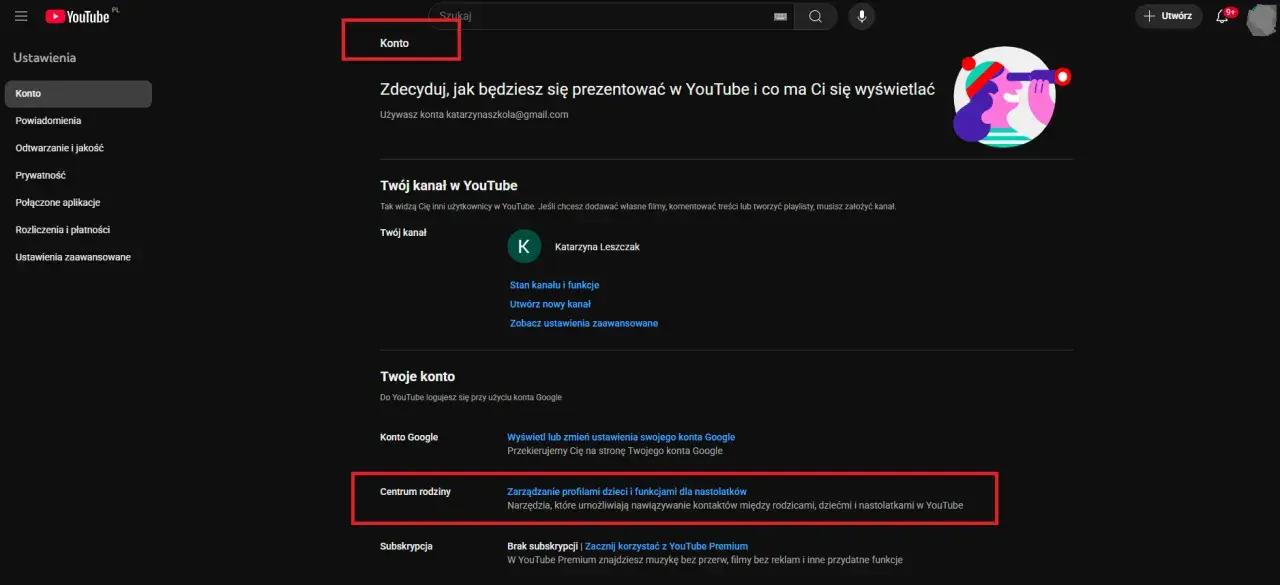
Blokada YouTube na telewizorze ma sens wtedy, gdy chcesz ograniczyć dostęp dzieciom albo po prostu odciąć rozpraszającą aplikację na jednym ekranie. W praktyce można to zrobić na poziomie samego telewizora, routera albo profilu użytkownika, a każda z tych dróg działa trochę inaczej. Poniżej pokazuję, jak zablokować youtube na telewizorze bez zbędnych obejść, gdzie są ograniczenia i która metoda daje najwięcej kontroli.
Najważniejsze różnice między blokadą na telewizorze a blokadą w sieci
- Blokada w TV jest najszybsza, jeśli chcesz objąć tylko jedno urządzenie.
- Router daje szerszą ochronę, bo działa na całą sieć domową.
- Google TV i Android TV pozwalają ukryć aplikacje lub stworzyć profil z ograniczonym dostępem.
- Samsung zwykle umożliwia zablokowanie YouTube PIN-em w ustawieniach aplikacji.
- Restricted Mode w YouTube filtruje treści, ale nie jest pełną blokadą aplikacji.
- Roku ma ograniczone blokady rodzicielskie, więc często lepiej użyć obejścia sieciowego.
Najpierw zablokuj YouTube na samym telewizorze
Jeśli problem dotyczy tylko jednego ekranu, zacząłbym właśnie od blokady urządzeniowej. To najkrótsza droga, nie wymaga grzebania w sieci domowej i zwykle daje wystarczającą kontrolę, gdy telewizor stoi w salonie albo w pokoju dziecka. Najważniejsze jest tu jedno: ustaw blokadę aplikacji i zmień domyślny PIN, bo bez tego zabezpieczenie jest tylko pozorne.
- Wejdź w ustawienia telewizora i znajdź sekcję związaną z aplikacjami albo kontrolą rodzicielską.
- Odszukaj YouTube i wybierz opcję blokady, ukrycia albo ograniczenia dostępu.
- Ustaw własny PIN, a domyślny kod zmień od razu po konfiguracji.
- Sprawdź działanie blokady, logując się na zwykłe konto użytkownika albo wychodząc z profilu administracyjnego.
W praktyce ta metoda najlepiej sprawdza się wtedy, gdy chcesz zatrzymać dostęp do YouTube, ale zostawić resztę aplikacji bez zmian. Jeśli jednak w domu działa więcej urządzeń albo ktoś potrafi sam zmieniać konto czy profil, lepiej od razu przejść do mocniejszej blokady na poziomie systemu lub routera.
Samsung, Sony i Google TV robią to trochę inaczej
Tu liczy się nie marka jako taka, tylko system, na którym działa telewizor. Samsung korzysta ze swojego środowiska aplikacji, a wiele modeli Sony działa na Google TV albo Android TV, więc ścieżka ustawień będzie inna. Logika pozostaje jednak bardzo podobna: zabezpiecz dostęp PIN-em i zdecyduj, czy aplikacja ma być zablokowana, ukryta czy po prostu niedostępna w profilu dziecka.
Samsung
Na Samsungu najczęściej wchodzę w ekran aplikacji, potem w ustawienia aplikacji i wybieram blokadę YouTube. W wielu modelach ścieżka wygląda bardzo prosto: Apps → App Settings → YouTube → Lock. Domyślny PIN to zwykle 0000, więc pierwsza rzecz po konfiguracji to zmiana kodu na własny.
To ważne rozróżnienie: blokada aplikacji i blokada treści telewizyjnych to dwie różne rzeczy. Program Rating Lock dotyczy programów i kanałów, a Lock na aplikacji zamyka sam YouTube. Jeśli chcesz tylko usunąć ikonę z widoku, możesz aplikację skasować, ale z perspektywy rodzica mocniejsza jest blokada PIN-em, bo aplikację łatwiej potem przywrócić.
Przeczytaj również: Jakim kablem połączyć router z telewizorem, aby uniknąć problemów?
Google TV i Android TV
Na telewizorach Sony z Google TV albo Android TV najpraktyczniejszy jest profil ograniczony, czyli konto z listą dozwolonych aplikacji. W Android TV robi się to przez Security & Restrictions, gdzie tworzysz restricted profile, ustawiasz PIN i zaznaczasz tylko te aplikacje, które mają być dostępne. W Google TV dla profilu dziecka można wejść w Accounts & Profiles, a potem w Manage apps i ukryć YouTube z tego profilu.
Warto znać też jedno ograniczenie: Restricted Mode w samym YouTube nie blokuje aplikacji, tylko filtruje część treści. To dobry filtr bezpieczeństwa, ale nie zamyka dostępu do samego programu. Jeśli celem jest twarda blokada, lepszy jest profil ograniczony albo ukrycie aplikacji w profilu dziecka.
Jeżeli zgubisz PIN do profilu ograniczonego, odzyskanie dostępu bywa kłopotliwe i może skończyć się resetem urządzenia. Dlatego przy takim ustawieniu zapisuję kod w bezpiecznym miejscu, a nie zostawiam go „na pamięć”. Gdy jednak chcesz objąć blokadą więcej niż jeden telewizor, sam profil w TV przestaje wystarczać i wtedy sens ma router.

Router obejmie blokadą całą sieć domową
To rozwiązanie wybieram najczęściej wtedy, gdy celem nie jest tylko jeden telewizor, ale cały dom. Blokada w routerze działa na poziomie sieci, więc jeśli telewizor korzysta z twojego Wi-Fi, YouTube po prostu nie powinien się połączyć. Dla rodziny to wygodne, bo nie trzeba powtarzać tych samych ustawień na każdym urządzeniu osobno.
- Zaloguj się do panelu administracyjnego routera.
- Znajdź sekcję z kontrolą rodzicielską, filtrowaniem treści albo blokadą stron.
- Dodaj domeny związane z YouTube, na przykład youtube.com i m.youtube.com, a w części routerów także wariant www.youtube.com.
- Jeśli router to umożliwia, przypisz regułę do konkretnego urządzenia lub profilu dziecka.
- Zapisz zmiany i przetestuj blokadę bez logowania się na konto administratora.
W prostych routerach działa to zwykle jako czarna lista, czyli lista zablokowanych adresów. W bardziej rozbudowanych modelach można ustawić harmonogram, czas dostępu, a nawet osobny profil dla każdego domownika. Technicznie opiera się to na DNS, czyli systemie zamiany nazw domen na adresy serwerów, więc skuteczność zależy od tego, czy urządzenie rzeczywiście korzysta z twojej sieci.
Tu są też ograniczenia. Jeśli telewizor przełączy się na inny internet, na przykład hotspot z telefonu, blokada routerowa przestaje mieć znaczenie. Część routerów ma też zaawansowane funkcje filtracji w pakiecie płatnym, więc zanim uznasz metodę za nieudaną, sprawdź, czy nie blokuje cię po prostu wersja oprogramowania. Jeśli router jest słaby, sensownym dodatkiem bywa osobny filtr DNS albo aplikacja kontroli rodzicielskiej działająca na poziomie sieci.
Roku wymaga obejścia, nie jednego kliknięcia
Roku jest tu trochę mniej wygodne niż Samsung czy Google TV. Oficjalne blokady rodzicielskie dotyczą głównie treści Live TV i własnych usług Roku, a nie całego świata aplikacji streamingowych. W praktyce oznacza to, że YouTube nie ma prostego, uniwersalnego przełącznika blokady w samym systemie Roku.
Jeżeli zależy ci na pełnej kontroli, masz zwykle trzy sensowne wyjścia. Pierwsze to blokada na routerze. Drugie to ustawienie osobnego urządzenia lub osobnego konta bez YouTube i schowanie go wtedy, gdy nie jest używane. Trzecie to ograniczenie możliwości dodawania aplikacji przez PIN, ale trzeba pamiętać, że taki PIN pilnuje głównie zakupów i instalacji, a nie samych usług streamingowych.
W przypadku Roku znaczenie ma też tryb gościa. Jeśli urządzenie działa w Guest Mode, część zabezpieczeń nie zadziała tak, jak oczekujesz. Dlatego przy tym systemie nie liczyłbym na jedno ustawienie w menu, tylko raczej na połączenie kilku warstw ochrony. Gdy porównasz je obok siebie, szybciej widać, która opcja ma sens w twoim domu.
Która metoda będzie najlepsza w praktyce
| Metoda | Zakres działania | Największa zaleta | Ograniczenie | Kiedy wybrać |
|---|---|---|---|---|
| Blokada w telewizorze | Jedno urządzenie | Najszybsza i najprostsza | Można ją odwrócić, jeśli ktoś zna PIN | Gdy chcesz zablokować YouTube tylko na jednym TV |
| Profil ograniczony w Google TV i Android TV | Jeden profil lub konto dziecka | Precyzyjny wybór aplikacji | Działa tylko na zgodnym systemie | Gdy masz Sony, Chromecast z Google TV lub inny TV z tym systemem |
| Router | Cała sieć domowa | Jedna reguła chroni wiele urządzeń | Nie działa poza domowym Wi-Fi | Gdy chcesz odciąć YouTube na telewizorze, telefonie i tablecie |
| Roku workaround | Zależny od konfiguracji sprzętu | Obejście dla systemu bez mocnych blokad | To bardziej obejście niż prawdziwa blokada | Gdy wiesz, że system nie daje lepszych opcji |
| Filtr DNS lub aplikacja kontroli rodzicielskiej | Sieć albo urządzenia zewnętrzne | Dobra warstwa dodatkowa | Skuteczność zależy od systemu i konfiguracji | Gdy chcesz dołożyć drugą linię obrony |
Jeśli patrzę wyłącznie na skuteczność, najczęściej wygrywa połączenie dwóch warstw: blokady w routerze i PIN-u w samym telewizorze. Jedna zasłania sieć, druga chroni lokalne menu. Sama blokada aplikacji jest wygodna, ale gdy ktoś zna system, da się ją szybciej odwrócić niż regułę sieciową.
Najwięcej kłopotów bierze się jednak z drobnych przeoczeń, a nie z samej metody. I właśnie na tym najczęściej ludzie się wykładają.
Najczęstsze błędy, przez które blokada nie działa
- Domyślny PIN pozostaje bez zmian. Jeśli kod dalej ma wartość 0000, blokadę można obejść zbyt łatwo.
- Mylenie filtrowania z blokadą. Restricted Mode ogranicza treści, ale nie zamyka całej aplikacji YouTube.
- Blokada obejmuje tylko jedną domenę. Gdy aplikacja korzysta z kilku adresów technicznych, pojedyncza reguła bywa niewystarczająca.
- Telewizor korzysta z innej sieci. Hotspot z telefonu, drugi router albo sieć gościnna omijają reguły domowego Wi-Fi.
- Reguła jest przypisana do złego profilu. W routerze łatwo zablokować urządzenie, które nie jest tym właściwym telewizorem.
- Ustawienia działają tylko w określonych godzinach. Jeśli harmonogram jest zbyt krótki, blokada wygląda na uszkodzoną, choć po prostu już wygasła.
Jeśli po takich poprawkach YouTube nadal się otwiera, nie zakładałbym od razu, że sprzęt jest wadliwy. Częściej oznacza to, że blokujesz nie ten poziom, na którym działa aplikacja. Po tym zestawie pułapek łatwiej dobrać rozwiązanie, które nie wymaga ciągłego poprawiania.
Najmniej problemów daje warstwa, której nie trzeba stale pilnować
Gdybym miał wybrać jedno podejście do domu z dziećmi, zacząłbym od pytania, ile urządzeń ma być objętych blokadą. Jeśli chodzi tylko o jeden telewizor, wystarczy blokada aplikacji i dobrze ustawiony PIN. Jeśli chcesz zatrzymać YouTube wszędzie tam, gdzie działa domowe Wi-Fi, lepszy będzie router. Na Google TV i Android TV najpraktyczniejszy bywa profil ograniczony, bo porządkuje nie tylko YouTube, ale też cały zestaw dostępnych aplikacji.
Jeżeli zależy ci nie na twardym odcięciu, a na bezpieczniejszym środowisku dla dzieci, rozważ też YouTube Kids zamiast klasycznego YouTube. To nie jest to samo co blokada, ale w wielu domach daje lepszy balans między kontrolą a wygodą. Taka konfiguracja jest normalna i legalna, o ile dotyczy własnego sprzętu i własnej sieci, a dobrze ustawiona blokada po prostu działa wtedy, kiedy nikt nie patrzy.
