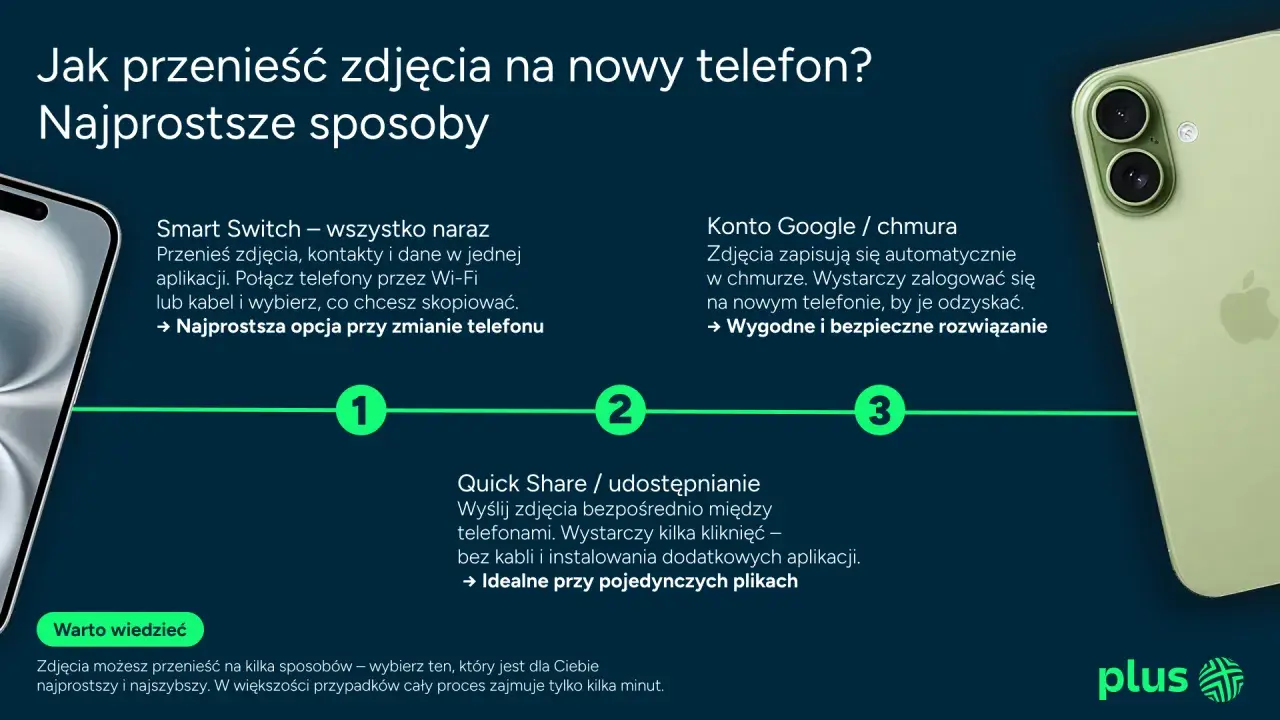
Ten artykuł to kompleksowy przewodnik, który pomoże Ci bezstresowo przenieść cenne wspomnienia w postaci zdjęć z jednego telefonu na drugi. Niezależnie od tego, czy kupiłeś nowy smartfon, czy chcesz udostępnić fotografie bliskim, znajdziesz tu sprawdzone metody dla każdej sytuacji i kombinacji urządzeń.
Szybki przewodnik po przenoszeniu zdjęć między telefonami
- Chmura (Zdjęcia Google, iCloud) to uniwersalny sposób na synchronizację i dostęp do zdjęć z każdego urządzenia.
- Dedykowane aplikacje producentów (np. Przenieś do iOS, Smart Switch) ułatwiają kompleksową migrację danych.
- Transfer przewodowy (USB, OTG) to szybka i niezawodna metoda, często z użyciem komputera jako pośrednika.
- Lokalne metody bezprzewodowe (Nearby Share, AirDrop, Bluetooth) pozwalają na bezpośrednie udostępnianie plików.
- Przed rozpoczęciem transferu zawsze naładuj oba telefony, zapewnij stabilne Wi-Fi i wykonaj kopię zapasową danych.
Nowy telefon, stare wspomnienia – jak bezstresowo przenieść wszystkie zdjęcia
Kupno nowego telefonu to ekscytujące wydarzenie, ale często wiąże się z obawami o utratę cennych danych, zwłaszcza zdjęć. Wiele osób, podobnie jak Ty, szuka praktycznego poradnika, który krok po kroku wyjaśni, jak bezpiecznie i efektywnie przenieść swoje fotografie. Chcę Cię zapewnić, że przenoszenie zdjęć wcale nie musi być trudne ani stresujące. Dzięki odpowiednim narzędziom i wiedzy, cały proces może przebiec gładko i bezproblemowo. W tym artykule pokażę Ci sprawdzone metody, które pozwolą Ci cieszyć się wspomnieniami na nowym urządzeniu.
Po co w ogóle przenosić zdjęcia? Najczęstsze powody i plan działania
Z mojego doświadczenia wynika, że istnieje kilka kluczowych powodów, dla których użytkownicy decydują się na przenoszenie zdjęć między telefonami. Najczęściej jest to zakup nowego smartfona, co naturalnie wiąże się z chęcią przeniesienia całej dotychczasowej galerii. Innym powodem jest chęć udostępnienia zdjęć innej osobie, na przykład członkowi rodziny czy znajomemu, co wymaga szybkiego i efektywnego sposobu transferu. Czasem chodzi również o zwolnienie miejsca w pamięci urządzenia – przeniesienie zdjęć na inny telefon lub do chmury pozwala odciążyć pamięć wewnętrzną, co poprawia płynność działania telefonu.
Zrozumienie, dlaczego chcesz przenieść zdjęcia, jest kluczowe, ponieważ pomoże Ci to wybrać najlepszą i najbardziej efektywną metodę. Czy zależy Ci na szybkości? Na zachowaniu oryginalnej jakości? A może na uniwersalności rozwiązania, które zadziała niezależnie od marki telefonu? Zanim jednak przejdziemy do konkretnych rozwiązań, warto mieć solidny plan działania. Odpowiednie przygotowanie to podstawa sukcesu i oszczędność czasu oraz nerwów.
Zanim zaczniesz – 3 kluczowe kroki przygotowawcze, które oszczędzą Ci nerwów
Zawsze powtarzam moim klientom, że dobry start to połowa sukcesu. Przed przystąpieniem do jakiegokolwiek transferu zdjęć, warto poświęcić kilka chwil na przygotowania. Te trzy proste kroki mogą zapobiec wielu frustracjom.
- Naładuj oba telefony: To absolutna podstawa. Transfer dużych ilości danych, zwłaszcza bezprzewodowo, może być bardzo energochłonny. Pełna bateria na obu urządzeniach minimalizuje ryzyko przerwania procesu w połowie z powodu rozładowania, co mogłoby skutkować uszkodzeniem plików lub koniecznością rozpoczynania od nowa.
- Zapewnij stabilne połączenie Wi-Fi (jeśli wymagane): Jeśli planujesz korzystać z metod chmurowych lub niektórych aplikacji do transferu, stabilne i szybkie połączenie Wi-Fi jest niezbędne. Unikaj korzystania z danych mobilnych przy dużych plikach, aby nie narazić się na dodatkowe koszty i długi czas przesyłania. Słabe Wi-Fi może spowolnić transfer lub spowodować jego przerwanie.
- Wykonaj kopię zapasową danych: To najważniejszy krok bezpieczeństwa. Zanim zaczniesz przenosić zdjęcia, upewnij się, że masz ich kopię zapasową w innym miejscu – na komputerze, w chmurze lub na zewnętrznym dysku. W razie jakichkolwiek problemów podczas transferu, będziesz miał pewność, że Twoje cenne wspomnienia są bezpieczne i nie zostaną utracone. Pamiętaj, że przezorny zawsze ubezpieczony!
Chmura, czyli Twoja niewidzialna skrzynka na zdjęcia. Kiedy to najlepszy wybór?
Przechowywanie zdjęć w chmurze to jedna z najwygodniejszych i najbardziej uniwersalnych metod zarządzania cyfrowymi wspomnieniami. Dla mnie to trochę jak posiadanie niewidzialnej skrzynki, do której masz dostęp z każdego urządzenia, w dowolnym miejscu na świecie. Chmura jest najlepszym wyborem, gdy zależy Ci na automatycznej synchronizacji wszystkich zdjęć, dostępie do nich z wielu urządzeń (telefon, tablet, komputer), zwolnieniu miejsca na telefonie bez usuwania plików oraz, co bardzo ważne, gdy potrzebujesz przenieść zdjęcia między różnymi systemami operacyjnymi, na przykład z Androida na iOS i odwrotnie. To rozwiązanie, które eliminuje bariery sprzętowe i systemowe.
Zdjęcia Google: Twój osobisty sejf na fotografie – instrukcja krok po kroku
Zdjęcia Google to jedna z najpopularniejszych usług do zarządzania fotografiami, oferująca automatyczną synchronizację i tworzenie kopii zapasowych. Uważam, że to prawdziwy osobisty sejf na fotografie, dostępny z każdego miejsca. Działa na zasadzie przesyłania zdjęć do chmury Google, a następnie udostępniania ich na wszystkich urządzeniach, na których zalogujesz się na to samo konto Google.
Oto jak to zrobić krok po kroku:
-
Na starym telefonie:
- Pobierz i zainstaluj aplikację Zdjęcia Google, jeśli jeszcze jej nie masz.
- Otwórz aplikację i zaloguj się na swoje konto Google.
- Przejdź do ustawień aplikacji (zazwyczaj ikona Twojego profilu w prawym górnym rogu, a następnie „Ustawienia Zdjęć”).
- Włącz opcję „Kopia zapasowa i synchronizacja”. Upewnij się, że wszystkie foldery zawierające zdjęcia (np. z aparatu, zrzuty ekranu) są zaznaczone do synchronizacji.
- Poczekaj, aż wszystkie zdjęcia zostaną przesłane do chmury. Może to potrwać dłuższą chwilę, w zależności od liczby zdjęć i szybkości Twojego połączenia internetowego.
-
Na nowym telefonie:
- Pobierz i zainstaluj aplikację Zdjęcia Google.
- Zaloguj się na to samo konto Google, którego użyłeś na starym telefonie.
- Wszystkie Twoje zsynchronizowane zdjęcia powinny być od razu dostępne w galerii Zdjęć Google. Możesz je przeglądać, a jeśli chcesz mieć je fizycznie na urządzeniu, możesz je pobrać na pamięć telefonu.
-
Na starym iPhonie:
- Przejdź do „Ustawienia” > [Twoje imię] > „iCloud” > „Zdjęcia”.
- Włącz opcję „Zdjęcia iCloud”.
- Wybierz „Optymalizuj pamięć iPhone’a” (aby zaoszczędzić miejsce na telefonie, przechowując pełne rozdzielczości w chmurze) lub „Pobierz i pozostaw oryginały” (jeśli chcesz mieć pełne wersje na telefonie).
- Upewnij się, że telefon jest podłączony do Wi-Fi i zasilania, aby synchronizacja przebiegła sprawnie.
-
Na nowym iPhonie:
- Podczas początkowej konfiguracji nowego iPhone'a, po zalogowaniu się na swoje Apple ID, system zapyta Cię, czy chcesz odtworzyć dane z kopii zapasowej iCloud. Wybierz tę opcję.
- Jeśli już skonfigurowałeś telefon, po prostu zaloguj się na to samo Apple ID, co na starym telefonie.
- Przejdź do „Ustawienia” > [Twoje imię] > „iCloud” > „Zdjęcia” i upewnij się, że „Zdjęcia iCloud” są włączone. Twoje zdjęcia zaczną się automatycznie pobierać lub będą dostępne do przeglądania z chmury.
-
Krok 1: Ze starego telefonu na komputer
- Podłącz stary telefon do komputera (PC lub Mac) za pomocą kabla USB.
- Na telefonie, jeśli pojawi się monit, wybierz tryb połączenia „Przesyłanie plików” (MTP) lub „PTP” (aparat fotograficzny).
- Otwórz „Mój komputer”/„Ten komputer” (Windows) lub Finder (Mac) i znajdź swój telefon jako urządzenie pamięci masowej.
- Przejdź do folderu DCIM (Digital Camera Images) lub innych folderów, w których przechowujesz zdjęcia (np. „Pictures”, „Download”).
- Skopiuj wszystkie zdjęcia i filmy na dysk twardy komputera, tworząc na przykład nowy folder o nazwie „Zdjęcia ze starego telefonu”.
-
Krok 2: Z komputera na nowy telefon
- Odłącz stary telefon i podłącz nowy telefon do komputera za pomocą kabla USB.
- Ponownie wybierz tryb „Przesyłanie plików” na nowym telefonie.
- Na komputerze otwórz folder ze zdjęciami, które skopiowałeś wcześniej.
- W nowym telefonie znajdź odpowiedni folder (np. DCIM lub „Pictures”) i wklej do niego skopiowane zdjęcia.
- Po zakończeniu transferu bezpiecznie odłącz telefon od komputera.
- Podłącz adapter USB OTG do telefonu, który ma pełnić rolę hosta (zazwyczaj ten, na który chcesz przenieść zdjęcia, jeśli ma odpowiedni port).
- Użyj zwykłego kabla USB, aby połączyć drugi koniec adaptera z drugim telefonem (tym, z którego chcesz przenieść zdjęcia).
- Na telefonie źródłowym (tym, z którego przenosisz zdjęcia) wybierz tryb połączenia „Przesyłanie plików”.
- Na telefonie docelowym (hoście) powinieneś zobaczyć powiadomienie o podłączonym urządzeniu USB. Otwórz menedżer plików i uzyskaj dostęp do pamięci drugiego telefonu.
- Skopiuj wybrane zdjęcia z pamięci telefonu źródłowego do pamięci telefonu docelowego.
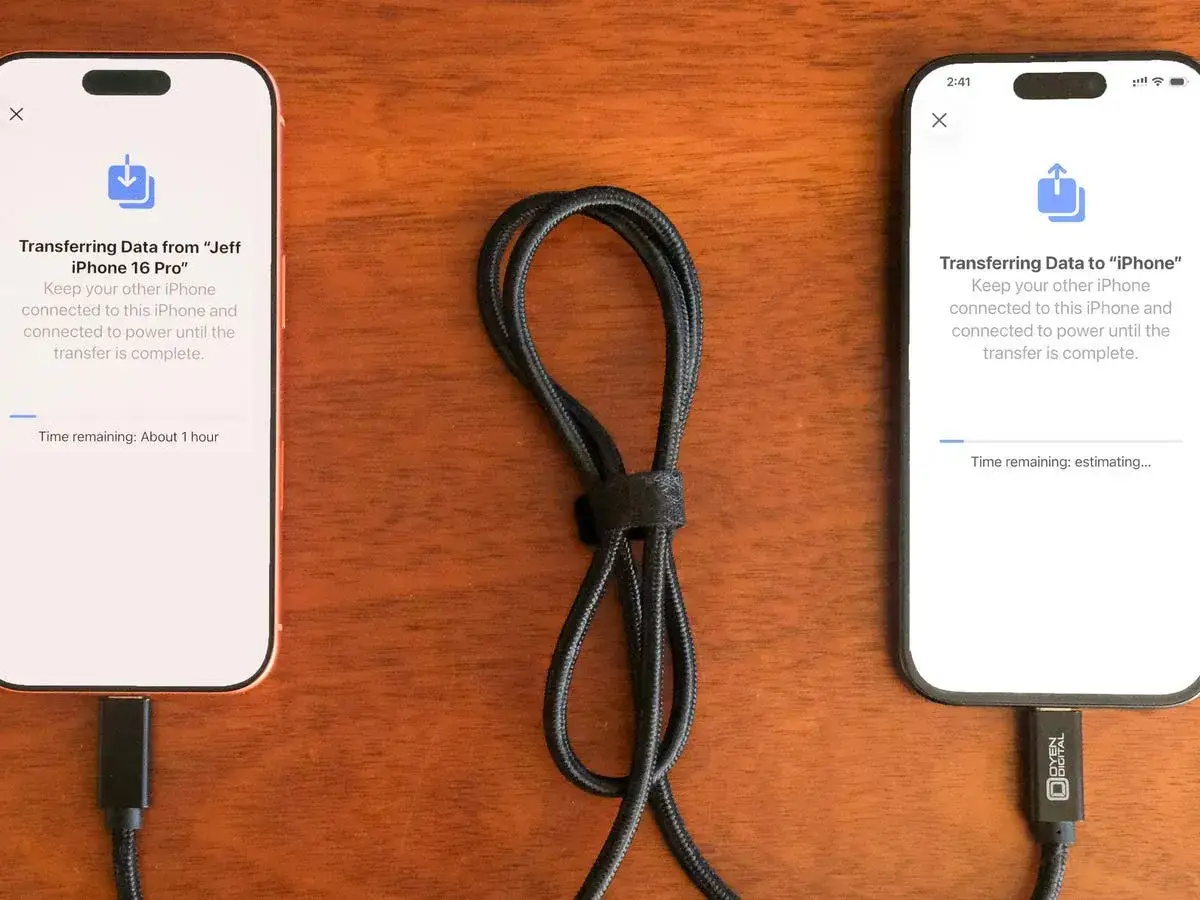
- Podłącz oba telefony kablem USB-C do USB-C.
- Na jednym z telefonów (zazwyczaj tym, z którego przenosisz zdjęcia) pojawi się pytanie o tryb połączenia. Wybierz „Przesyłanie plików” lub „Transfer plików”.
- Na drugim telefonie (docelowym) powinieneś otrzymać powiadomienie o podłączonym urządzeniu USB. Otwórz menedżer plików.
- W menedżerze plików znajdź pamięć drugiego telefonu i skopiuj z niej zdjęcia do pamięci swojego urządzenia.
- Na swoim telefonie z Androidem pobierz aplikację „Przenieś do iOS” ze sklepu Google Play.
- Uruchom nowego iPhone'a i postępuj zgodnie z instrukcjami konfiguracji. Gdy dojdziesz do ekranu „Aplikacje i dane”, wybierz opcję „Przenieś dane z Androida”.
- Na ekranie iPhone'a pojawi się sześciocyfrowy lub dziesięciocyfrowy kod.
- Na telefonie z Androidem otwórz aplikację „Przenieś do iOS”, zaakceptuj warunki i wprowadź kod wyświetlony na iPhonie.
- Po nawiązaniu połączenia Wi-Fi między telefonami, wybierz dane, które chcesz przenieść. Oprócz zdjęć i filmów, aplikacja może przenieść kontakty, historię wiadomości, zakładki z przeglądarki, konta pocztowe i kalendarze.
- Poczekaj, aż transfer się zakończy. Pamiętaj, aby nie używać żadnego z telefonów, dopóki pasek postępu nie zniknie z iPhone'a.
To rozwiązanie jest idealne do transferu między dwoma telefonami z Androidem, ale równie skutecznie działa w scenariuszach Android-iPhone i iPhone-Android, co czyni je niezwykle uniwersalnym.
iCloud dla użytkowników Apple: Jak w pełni wykorzystać jego potencjał do migracji zdjęć?
Dla użytkowników sprzętu Apple, iCloud Photo Library to podstawowe narzędzie do zarządzania zdjęciami. To integralna część ekosystemu Apple, która automatycznie synchronizuje Twoje zdjęcia i filmy na wszystkich urządzeniach zalogowanych do tego samego Apple ID. Dzięki temu Twoja biblioteka zdjęć jest zawsze aktualna, niezależnie od tego, czy korzystasz z iPhone'a, iPada czy Maca.
Aby w pełni wykorzystać potencjał iCloud do migracji zdjęć:
Warto również wspomnieć o funkcji „Szybki Start”, która jest dostępna podczas konfiguracji nowego iPhone'a. Pozwala ona na bezpośrednie przeniesienie danych ze starego iPhone'a na nowy, po prostu zbliżając oba urządzenia do siebie. To niezwykle intuicyjne i szybkie rozwiązanie dla użytkowników Apple.
Inne chmury (Dropbox, OneDrive) – alternatywne sposoby na bezprzewodowy transfer
Oprócz Zdjęć Google i iCloud, na rynku dostępnych jest wiele innych usług chmurowych, które mogą posłużyć do transferu zdjęć. Do najpopularniejszych należą Dropbox i OneDrive. Ich ogólna zasada działania w kontekście przenoszenia zdjęć jest podobna: instalujesz aplikację na starym telefonie, przesyłasz do niej zdjęcia (manualnie lub automatycznie, jeśli aplikacja oferuje taką funkcję), a następnie na nowym telefonie logujesz się do tej samej usługi i pobierasz swoje pliki. Są to świetne alternatywy, szczególnie w scenariuszach cross-platformowych, gdy chcesz przenieść zdjęcia na przykład z Androida na iPhone'a, ale nie chcesz korzystać z rozwiązań Google czy Apple. Oferują one zazwyczaj pewną darmową przestrzeń, którą można rozszerzyć poprzez płatne subskrypcje.
Kabel w dłoń! Kiedy tradycyjne metody przenoszenia zdjęć są niezastąpione?
Chociaż bezprzewodowe metody transferu są wygodne, czasem nic nie zastąpi starego, dobrego kabla. Transfer przewodowy to często najszybsza i najbardziej niezawodna metoda, szczególnie gdy masz do przeniesienia gigabajty zdjęć lub gdy brakuje Ci dostępu do stabilnego połączenia internetowego. Jest to rozwiązanie proste, niezależne od sieci i zazwyczaj gwarantujące pełną jakość przesyłanych plików. W wielu sytuacjach, zwłaszcza gdy inne metody zawiodą, kabel okazuje się niezastąpiony.
Z telefonu na komputer i na nowy telefon: Klasyczna i niezawodna metoda transferu przez USB
To klasyczna, dwuetapowa metoda, którą polecam, gdy masz dużą liczbę zdjęć i chcesz mieć pewność, że wszystko przebiegnie sprawnie. Komputer pełni tu rolę pośrednika i bezpiecznego magazynu.
Potencjalne problemy mogą obejmować brak wykrycia telefonu przez komputer (sprawdź sterowniki USB, tryb połączenia) lub uszkodzony kabel. W takich sytuacjach warto spróbować innego kabla lub portu USB, a także upewnić się, że sterowniki są aktualne.
Jak połączyć dwa telefony bezpośrednio? Magia adaptera USB OTG
Adapter USB OTG (On-The-Go) to małe, ale niezwykle przydatne akcesorium, które pozwala na bezpośrednie połączenie dwóch telefonów. Działa jak most, umożliwiając jednemu telefonowi pełnienie roli hosta USB, do którego można podłączyć drugi telefon jako urządzenie pamięci masowej. To świetne rozwiązanie, gdy nie masz dostępu do komputera, a potrzebujesz szybko przenieść zdjęcia.
Instrukcja użycia:
Pamiętaj, że oba telefony muszą obsługiwać funkcję USB OTG, a także musisz mieć odpowiednie kable i adaptery (np. USB-C na USB-A, jeśli jeden telefon ma USB-C, a drugi USB-A).
USB-C do USB-C: Najszybszy sposób na przewodowe przeniesienie galerii między nowymi telefonami?
W erze nowoczesnych smartfonów, wyposażonych w porty USB-C, transfer danych stał się jeszcze prostszy i szybszy. Jeśli posiadasz dwa telefony z portami USB-C, możesz je połączyć bezpośrednio za pomocą kabla USB-C do USB-C. To rozwiązanie jest moim zdaniem jednym z najszybszych i najwygodniejszych sposobów na przewodowe przeniesienie dużej galerii zdjęć.
Jak to zrobić:
Ta metoda jest idealna dla użytkowników posiadających dwa nowoczesne urządzenia, ponieważ eliminuje potrzebę używania komputera czy dodatkowych adapterów, oferując jednocześnie bardzo wysoką prędkość transferu.
Dedykowane aplikacje – czyli jak producenci telefonów ułatwiają nam życie
Producenci smartfonów doskonale zdają sobie sprawę z wyzwań związanych z migracją danych. Dlatego też stworzyli dedykowane aplikacje, które mają za zadanie maksymalnie uprościć ten proces, w tym przenoszenie zdjęć. Te narzędzia są często kompleksowe, pozwalając na transfer nie tylko fotografii, ale także kontaktów, wiadomości, kalendarza czy nawet ustawień. Ich główną zaletą jest łatwość użycia i często bezproblemowa kompatybilność w ramach ekosystemu danej marki lub między wybranymi systemami operacyjnymi.
Zmieniasz Androida na iPhone'a? Poznaj aplikację "Przenieś do iOS"
Jeśli planujesz przesiadkę z Androida na iPhone'a, Apple przygotowało specjalną aplikację, która ma za zadanie maksymalnie ułatwić ten proces. Mowa o "Przenieś do iOS" (Move to iOS). Instaluje się ją na telefonie z Androidem i służy ona do bezproblemowego przenoszenia danych, w tym zdjęć, na nowego iPhone'a. To moim zdaniem jedno z najlepszych rozwiązań dla tego konkretnego scenariusza, ponieważ prowadzi użytkownika za rękę przez cały proces.
Oto ogólna instrukcja krok po kroku:
To naprawdę intuicyjne narzędzie, które znacznie upraszcza migrację danych.
Samsung Smart Switch: Kompleksowy przewodnik po przenoszeniu zdjęć na nowe urządzenie Galaxy
Dla użytkowników Samsunga, aplikacja Samsung Smart Switch to prawdziwy kombajn do migracji danych. Jest to kompleksowe narzędzie, które pozwala na przeniesienie niemal wszystkich danych ze starego telefonu (nie tylko Samsunga, ale także iPhone'a czy innego Androida) na nowe urządzenie Galaxy. Obsługuje zarówno transfer bezprzewodowy (przez Wi-Fi Direct), jak i przewodowy (za pomocą kabla USB).
Co można przenieść za pomocą Smart Switch:
- Zdjęcia i filmy
- Kontakty
- Wiadomości
- Historia połączeń
- Aplikacje (częściowo)
- Ustawienia i układ ekranu głównego
- Notatki i alarmy
Skrócona instrukcja użycia:
- Pobierz i zainstaluj Smart Switch na obu telefonach (jeśli nie jest preinstalowany).
- Na nowym telefonie Galaxy wybierz „Odbierz dane”, a na starym „Wyślij dane”.
- Wybierz metodę połączenia (bezprzewodowo lub przewodowo).
- Po nawiązaniu połączenia wybierz typy danych, które chcesz przenieść, i rozpocznij transfer.
Smart Switch to niezawodne rozwiązanie, które sprawia, że przesiadka na nowy telefon Samsung jest niezwykle prosta.
Clone Phone i inne aplikacje producentów (Oppo, Xiaomi, Huawei) – co warto o nich wiedzieć?
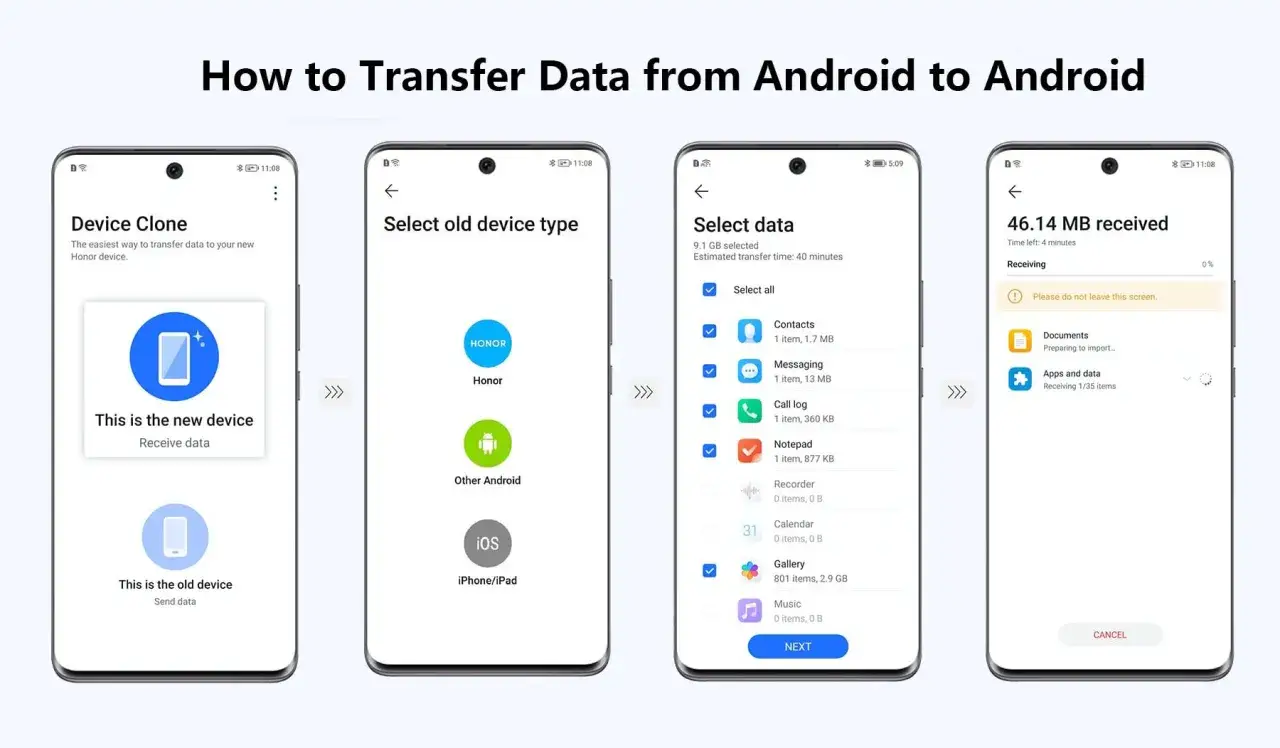
Wielu innych producentów smartfonów również oferuje własne, dedykowane aplikacje do migracji danych, działające na podobnej zasadzie jak Smart Switch czy Przenieś do iOS. Przykłady to Oppo Clone Phone, Xiaomi Mi Mover czy Huawei Phone Clone. Ich głównym celem jest ułatwienie transferu danych w obrębie ekosystemu danej marki, ale często pozwalają one również na przenoszenie danych z telefonów innych producentów.
Co warto o nich wiedzieć?
- Prostota: Zazwyczaj są bardzo intuicyjne w obsłudze, prowadząc użytkownika krok po kroku.
- Kompleksowość: Przenoszą nie tylko zdjęcia, ale także kontakty, wiadomości, aplikacje i inne dane.
- Szybkość: Często wykorzystują szybkie połączenia Wi-Fi Direct, co znacznie przyspiesza transfer dużych plików.
- Kompatybilność: Choć najlepiej działają między telefonami tej samej marki, wiele z nich oferuje wsparcie dla innych systemów operacyjnych. Według danych Orange Flex, tego typu aplikacje są coraz częściej wybierane ze względu na ich uniwersalność i wygodę.
Jeśli zmieniasz telefon na model tej samej marki, zawsze sprawdź, czy producent nie oferuje dedykowanej aplikacji – to zazwyczaj najłatwiejsza droga do przeniesienia wszystkich danych.
Bez kabli i bez internetu – czy to możliwe? Lokalne metody transferu
Tak, to możliwe! Istnieją metody transferu zdjęć, które nie wymagają ani kabli, ani aktywnego połączenia z internetem. Opierają się one na bezpośredniej komunikacji między urządzeniami znajdującymi się w bliskiej odległości. Są niezwykle użyteczne w specyficznych sytuacjach, na przykład gdy jesteś poza zasięgiem Wi-Fi, nie masz pod ręką kabla USB, a potrzebujesz szybko udostępnić zdjęcia.
Nearby Share (Udostępnianie w pobliżu) w Androidzie: Jak błyskawicznie podzielić się zdjęciami?
Nearby Share (Udostępnianie w pobliżu) to funkcja dostępna na urządzeniach z Androidem, która pozwala na szybkie i łatwe udostępnianie plików, w tym zdjęć, między pobliskimi telefonami z Androidem. Działa ona na zasadzie połączenia Wi-Fi Direct lub Bluetooth, co eliminuje potrzebę korzystania z internetu.
Instrukcja krok po kroku:
- Upewnij się, że na obu telefonach włączone są Bluetooth i lokalizacja.
- Na telefonie, z którego chcesz wysłać zdjęcia, otwórz galerię i wybierz zdjęcia, które chcesz udostępnić.
- Stuknij ikonę „Udostępnij” (zazwyczaj symbol trzech połączonych kropek lub strzałki).
- W menu udostępniania wybierz „Udostępnianie w pobliżu” (Nearby Share).
- Telefon zacznie wyszukiwać pobliskie urządzenia. Gdy zobaczysz nazwę drugiego telefonu, stuknij w nią.
- Na drugim telefonie pojawi się powiadomienie o nadchodzącym pliku. Zaakceptuj transfer.
To naprawdę błyskawiczny sposób na dzielenie się zdjęciami z innymi użytkownikami Androida w Twoim otoczeniu.
AirDrop w świecie Apple: Dlaczego to najszybszy sposób między urządzeniami z logo jabłka?
Dla użytkowników Apple, AirDrop to synonim szybkiego i bezprzewodowego transferu plików. To ekskluzywna funkcja, która pozwala na błyskawiczne przesyłanie zdjęć, filmów, dokumentów i innych plików między urządzeniami z systemem iOS i macOS znajdującymi się w pobliżu. Działa na zasadzie połączenia Wi-Fi i Bluetooth, tworząc bezpośrednie, szyfrowane połączenie między urządzeniami. Uważam, że to najszybszy i najbardziej intuicyjny sposób na udostępnianie plików w ekosystemie Apple.
Instrukcja krok po kroku:
- Upewnij się, że na obu urządzeniach włączone są Wi-Fi i Bluetooth.
- Upewnij się, że AirDrop jest włączony i ustawiony na „Tylko kontakty” lub „Wszyscy” w Centrum sterowania (przesuń palcem w dół z prawego górnego rogu ekranu lub w górę z dołu ekranu, w zależności od modelu iPhone'a).
- Na telefonie, z którego chcesz wysłać zdjęcia, otwórz aplikację Zdjęcia i wybierz pliki.
- Stuknij ikonę „Udostępnij” (kwadrat ze strzałką w górę).
- W sekcji AirDrop stuknij ikonę odbiorcy (zdjęcie profilowe lub nazwa urządzenia).
- Na drugim urządzeniu pojawi się monit o przyjęcie plików. Zaakceptuj transfer.
Zdjęcia pojawią się w galerii odbiorcy w oryginalnej jakości, bez żadnej kompresji.
Czy Bluetooth to wciąż aktualna metoda? Wady i zalety "starej" technologii
Bluetooth to technologia, która towarzyszy nam od lat i jest dostępna na praktycznie każdym smartfonie. Jest to metoda transferu, która nie wymaga internetu ani kabli, co czyni ją uniwersalną. Jednakże, analizując jej przydatność w kontekście przenoszenia zdjęć, muszę stwierdzić, że ma ona swoje ograniczenia.
Zalety:
- Uniwersalność: Działa na większości urządzeń, niezależnie od systemu operacyjnego (choć czasem z pewnymi ograniczeniami).
- Brak potrzeby internetu: Idealna w miejscach bez zasięgu Wi-Fi czy danych mobilnych.
Wady:
- Niska prędkość transferu: To jej główna bolączka. Przesyłanie dużej liczby zdjęć lub dużych plików może trwać bardzo długo.
- Ograniczenia rozmiaru plików: Niektóre telefony mogą mieć problemy z przesyłaniem bardzo dużych plików przez Bluetooth.
- Konieczność parowania: Wymaga wcześniejszego sparowania urządzeń, co może być nieco uciążliwe.
Podsumowując, Bluetooth jest wciąż aktualną metodą, ale raczej do przesyłania pojedynczych zdjęć lub bardzo małych plików, gdy nie ma innych opcji. Dla większej liczby fotografii lub szybszego transferu, lepiej wybrać inne rozwiązania. Według danych Orange Flex, Bluetooth jest coraz rzadziej wykorzystywany do masowego transferu zdjęć na rzecz szybszych alternatyw.
Rozwiązujemy najczęstsze problemy – co zrobić, gdy coś pójdzie nie tak?
Nawet przy najlepszych przygotowaniach i najdokładniejszych instrukcjach, czasem coś może pójść nie tak. To normalne. Ważne jest, aby wiedzieć, jak sobie radzić z typowymi problemami, aby nie stracić cennych zdjęć i nie zniechęcić się do całego procesu. Poniżej przedstawiam najczęstsze scenariusze i moje sprawdzone porady.
Dlaczego mój komputer nie widzi telefonu? Proste kroki diagnostyczne
To jeden z najczęstszych problemów podczas transferu przewodowego. Jeśli Twój komputer nie wykrywa podłączonego telefonu, oto proste kroki diagnostyczne, które możesz wykonać:
- Sprawdzenie kabla USB: Upewnij się, że kabel nie jest uszkodzony. Czasem winowajcą jest po prostu zużyty lub niskiej jakości kabel. Spróbuj użyć innego kabla, najlepiej oryginalnego od producenta telefonu.
- Zmiana portu USB w komputerze: Podłącz kabel do innego portu USB w komputerze. Czasami problem leży po stronie portu, a nie kabla czy telefonu.
- Sprawdzenie trybu połączenia USB na telefonie: Po podłączeniu telefonu do komputera, na ekranie telefonu często pojawia się powiadomienie o połączeniu USB. Stuknij w nie i upewnij się, że wybrana jest opcja „Przesyłanie plików” (MTP) lub „PTP” (aparat fotograficzny), a nie tylko „Ładowanie”.
- Instalacja lub aktualizacja sterowników USB: Na komputerze mogą brakować odpowiednich sterowników do Twojego modelu telefonu lub mogą być one nieaktualne. Odwiedź stronę producenta telefonu i poszukaj sterowników USB, a następnie je zainstaluj.
- Restart obu urządzeń: Czasem najprostsze rozwiązania są najskuteczniejsze. Restart zarówno telefonu, jak i komputera może rozwiązać tymczasowe błędy systemowe.
Transfer zatrzymał się w połowie – jak bezpiecznie wznowić proces?
Przerwany transfer to frustrująca sytuacja, szczególnie gdy dotyczy dużej liczby zdjęć. Gdy transfer się zatrzyma, przede wszystkim nie panikuj. Oto co możesz zrobić:
- Sprawdź połączenie: Jeśli korzystasz z Wi-Fi, upewnij się, że połączenie jest stabilne i nie zostało przerwane. Jeśli używasz kabla, sprawdź, czy jest on prawidłowo podłączony i nie został przypadkowo odłączony.
- Bateria i miejsce na dysku: Upewnij się, że oba telefony mają wystarczająco dużo baterii i wolnego miejsca na dysku. Brak miejsca lub rozładowanie telefonu to częste przyczyny przerwania transferu.
- Wznowienie czy rozpoczęcie od nowa? W przypadku niektórych aplikacji i metod (np. chmura), transfer może zostać wznowiony automatycznie po przywróceniu połączenia. Jeśli jednak transfer odbywał się kablem lub przez lokalne udostępnianie, często bezpieczniej jest usunąć częściowo przesłane pliki z telefonu docelowego i rozpocząć proces od nowa. To minimalizuje ryzyko uszkodzenia plików.
- Spróbuj innej metody: Jeśli jedna metoda konsekwentnie zawodzi, nie bój się spróbować innej. Jeśli transfer bezprzewodowy sprawia problemy, spróbuj metody przewodowej z użyciem komputera.
Przeczytaj również: Jak znaleźć kable w ścianie i uniknąć niebezpieczeństwa przy remoncie
Zdjęcia straciły na jakości po przeniesieniu – jak tego uniknąć w przyszłości?
Utrata jakości zdjęć po transferze to problem, który może być bardzo irytujący, zwłaszcza gdy zależy nam na zachowaniu oryginalnych wspomnień. Dzieje się tak zazwyczaj, gdy używamy metod, które kompresują pliki, aby przyspieszyć przesyłanie (np. niektóre komunikatory internetowe automatycznie zmniejszają rozmiar zdjęć).
Aby uniknąć utraty jakości w przyszłości, zawsze stosuj metody, które gwarantują zachowanie oryginalnej rozdzielczości i jakości plików:
- Synchronizacja z chmurą: Usługi takie jak Zdjęcia Google (w oryginalnej jakości, jeśli masz wystarczająco miejsca), iCloud czy Dropbox domyślnie przechowują zdjęcia w pełnej rozdzielczości.
- Bezpośredni transfer kablem USB: Przesyłanie zdjęć kablem z telefonu na komputer, a następnie na drugi telefon, jest jedną z najbezpieczniejszych metod, jeśli chodzi o zachowanie jakości.
- Dedykowane aplikacje producentów: Większość aplikacji do migracji danych, takich jak Samsung Smart Switch czy Przenieś do iOS, przenosi zdjęcia w ich oryginalnej jakości.
- AirDrop (dla Apple) i Nearby Share (dla Androida): Te lokalne metody udostępniania również przesyłają pliki bez kompresji, zachowując ich pierwotną jakość.
Zawsze sprawdzaj ustawienia aplikacji lub metody, której używasz, aby upewnić się, że nie ma włączonej opcji kompresji zdjęć.