Podział dysku na partycje w systemie Windows 11 to znacznie więcej niż tylko porządkowanie plików – to strategiczne podejście do zarządzania danymi, które zwiększa ich bezpieczeństwo i elastyczność użytkowania komputera. Ten kompleksowy poradnik został stworzony z myślą o każdym, kto chce świadomie i bezpiecznie zorganizować przestrzeń na swoim dysku, niezależnie od poziomu zaawansowania.
Skuteczne partycjonowanie dysku w Windows 11: kompleksowy poradnik
- Partycjonowanie dysku w Windows 11 zwiększa bezpieczeństwo danych, poprawia organizację plików i umożliwia instalację wielu systemów operacyjnych.
- Przed przystąpieniem do partycjonowania zawsze wykonaj kopię zapasową danych, aby uniknąć ich utraty.
- Systemowe narzędzie "Zarządzanie dyskami" pozwala na bezpieczne zmniejszanie woluminów i tworzenie nowych partycji.
- Partycjonowanie dysków SSD odbywa się tak samo jak HDD, z rekomendacją co najmniej dwóch partycji (system i dane).
- W przypadku awarii systemu, dane na osobnej partycji są bezpieczniejsze niż te na partycji systemowej.
- Możliwe jest usuwanie i rozszerzanie partycji, co pozwala na elastyczne zarządzanie przestrzenią dyskową.

Dlaczego podział dysku na partycje w Windows 11 to wciąż świetny pomysł?
W dobie coraz większych dysków twardych, wielu użytkowników zastanawia się, czy partycjonowanie nadal ma sens. Moje doświadczenie pokazuje, że tak – i to z kilku kluczowych powodów, które znacząco wpływają na komfort i bezpieczeństwo pracy z komputerem.
Koniec z bałaganem: Jak partycje pomagają w organizacji plików i programów?
Wyobraź sobie swój dysk jako wielką szafę. Bez partycji wszystkie ubrania, dokumenty i narzędzia leżałyby w jednym stosie. Partycjonowanie to nic innego jak dodanie półek i szuflad. Dzięki dedykowanym partycjom na system operacyjny (zazwyczaj C:), programy, gry czy pliki multimedialne (np. D:, E:), zyskujesz niezrównaną organizację. Łatwiej jest znaleźć potrzebne pliki, a także monitorować, która kategoria danych zajmuje najwięcej miejsca. To nie tylko estetyka, ale i praktyczność – mniej czasu spędzasz na poszukiwaniach, więcej na efektywnej pracy.
Tarcza ochronna dla Twoich danych: Dlaczego osobna partycja chroni pliki w razie awarii systemu?
To jeden z najważniejszych argumentów za partycjonowaniem. Jeśli system Windows ulegnie poważnej awarii i konieczne będzie jego formatowanie lub ponowna instalacja, dane znajdujące się na partycji systemowej (C:) są zagrożone. Jeśli jednak Twoje osobiste pliki – dokumenty, zdjęcia, filmy – znajdują się na oddzielnej partycji, na przykład D:, są one znacznie bezpieczniejsze. W przypadku problemów z systemem, możesz przeinstalować Windows na partycji C:, nie ruszając przy tym swoich cennych danych na D:. To prosta, ale niezwykle skuteczna strategia minimalizowania ryzyka utraty ważnych informacji.
Dwa systemy, jeden komputer: Jak partycje umożliwiają instalację Windows obok Linuxa?
Dla entuzjastów technologii lub osób potrzebujących różnych środowisk pracy, partycjonowanie jest absolutnie niezbędne. Jeśli marzy Ci się instalacja Linuxa obok Windowsa (tzw. konfiguracja multi-boot), musisz przeznaczyć na każdy system osobną partycję. Dzięki temu oba systemy mogą współistnieć na jednym dysku, nie wchodząc sobie w drogę. Przy starcie komputera możesz wybrać, który system chcesz uruchomić, co daje niezwykłą elastyczność w zarządzaniu środowiskiem pracy.

Przygotowanie do partycjonowania: Kluczowy krok, którego nie możesz pominąć
Zanim przystąpisz do jakichkolwiek operacji na dysku, musisz zrozumieć, że choć partycjonowanie może być bezpieczne, to pewne działania niosą ze sobą ryzyko utraty danych. Dlatego odpowiednie przygotowanie jest absolutnie kluczowe.Czy podział na partycje usuwa dane? Rozwiewamy największe wątpliwości.
To pytanie, które słyszę najczęściej, i na które odpowiedź nie jest jednoznaczna. Samo zmniejszenie woluminu, czyli "wycięcie" kawałka wolnej przestrzeni z istniejącej partycji w celu utworzenia nowej, jest operacją bezpieczną i nie powinno prowadzić do utraty danych. System Windows dba o to, aby nie naruszyć zapisanych plików. Jednakże, operacje takie jak usuwanie partycji lub jej formatowanie skutkują bezpowrotną utratą wszystkich danych, które się na niej znajdowały. Dlatego zawsze musisz być świadomy, co dokładnie robisz i jakie konsekwencje niosą poszczególne kroki.
Absolutna podstawa: Jak i dlaczego należy zrobić kopię zapasową przed startem?
Nawet jeśli operacja zmniejszania woluminu jest bezpieczna, zawsze istnieje minimalne ryzyko nieprzewidzianych problemów – awaria zasilania, błąd oprogramowania, czy po prostu ludzki błąd. Dlatego z pełnym przekonaniem podkreślam: wykonanie kopii zapasowej wszystkich ważnych danych przed rozpoczęciem partycjonowania jest absolutnie kluczowe. Możesz użyć zewnętrznego dysku twardego, pamięci USB, chmury lub specjalistycznego oprogramowania do tworzenia obrazów dysku. Lepiej dmuchać na zimne i poświęcić kilkanaście minut na backup, niż później żałować utraty lat wspomnień czy ważnych dokumentów firmowych. Pamiętaj, że dane, których nie ma w dwóch miejscach, tak naprawdę nie istnieją.
Jak podzielić dysk w Windows 11 krok po kroku? Kompletny poradnik z narzędziem systemowym
Windows 11 oferuje wbudowane, intuicyjne narzędzie do zarządzania dyskami, które pozwala na bezpieczne partycjonowanie bez konieczności instalowania dodatkowego oprogramowania. Poniżej przedstawiam szczegółowy przewodnik krok po kroku.
-
Krok 1: Jak uruchomić "Zarządzanie dyskami" – ukryte centrum dowodzenia Twoim dyskiem?
Aby rozpocząć, musimy otworzyć narzędzie "Zarządzanie dyskami". Istnieją na to dwie proste metody:
- Metoda 1 (szybka): Kliknij prawym przyciskiem myszy na przycisk Start (ikonę Windows na pasku zadań). Z rozwiniętego menu wybierz opcję "Zarządzanie dyskami".
-
Metoda 2 (uniwersalna): Naciśnij klawisze
Win + R, aby otworzyć okno "Uruchamianie". Wpiszdiskmgmt.msci naciśnij Enter.
Po wykonaniu jednej z tych czynności, otworzy się okno "Zarządzanie dyskami", które pokazuje wszystkie podłączone nośniki i ich partycje.
-
Krok 2: Operacja "Zmniejsz wolumin" – jak bezpiecznie "wyciąć" miejsce na nową partycję?
Teraz musimy "zabrać" trochę miejsca z istniejącej partycji, aby utworzyć nową. Najczęściej będziesz zmniejszać partycję systemową (C:), ale możesz wybrać dowolną inną, która ma wystarczająco dużo wolnego miejsca.
- W oknie "Zarządzanie dyskami" znajdź partycję, którą chcesz zmniejszyć (np. C:).
- Kliknij na nią prawym przyciskiem myszy i wybierz opcję "Zmniejsz wolumin...".
- System przez chwilę obliczy dostępne miejsce na zmniejszenie. Pojawi się okno, w którym musisz wprowadzić rozmiar zmniejszanego miejsca w MB. Pamiętaj, że 1 GB to 1024 MB. Wpisz wartość, która będzie odpowiadać rozmiarowi nowej partycji, którą chcesz utworzyć. Zwróć uwagę na pole "Rozmiar dostępnego miejsca na zmniejszenie" – nie możesz zmniejszyć partycji bardziej, niż jest to tam wskazane.
- Po wprowadzeniu wartości kliknij przycisk "Zmniejsz".
Po tej operacji obok zmniejszonej partycji pojawi się obszar oznaczony jako "Nieprzydzielone". To właśnie z niego utworzymy nową partycję.
-
Krok 3: Tworzymy nowy dom dla danych, czyli "Nowy wolumin prosty"
Mając "nieprzydzielone" miejsce, możemy teraz stworzyć nową partycję.
- Kliknij prawym przyciskiem myszy na obszar oznaczony jako "Nieprzydzielone".
- Wybierz opcję "Nowy wolumin prosty...".
- Uruchomi się "Kreator tworzenia nowego woluminu prostego". Kliknij "Dalej".
- W kolejnym kroku kreator zaproponuje maksymalny rozmiar dla nowej partycji (całe nieprzydzielone miejsce). Możesz go zaakceptować lub zmniejszyć, jeśli chcesz utworzyć więcej niż jedną nową partycję z tego obszaru. Kliknij "Dalej".
-
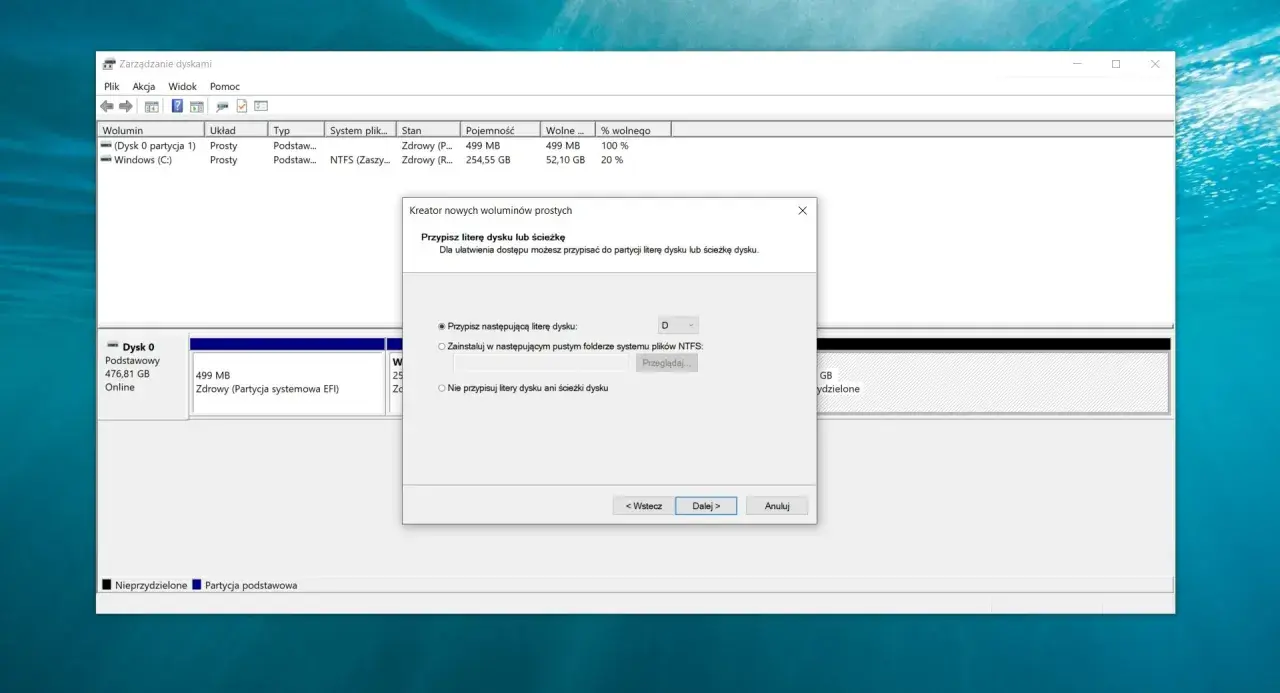
Krok 4: Przypisanie litery, wybór systemu plików (NTFS) i formatowanie – co oznaczają te opcje?
Ostatnie kroki to konfiguracja nowej partycji.
- Przypisz literę dysku: Wybierz dostępną literę (np. D:, E:, F:) dla swojej nowej partycji. To będzie jej identyfikator w systemie. Kliknij "Dalej".
- Formatuj wolumin: To kluczowy etap.
- System plików: Zostaw domyślny wybór NTFS (New Technology File System). Jest to standardowy i zalecany system plików dla Windows, oferujący najlepszą kompatybilność, bezpieczeństwo i obsługę dużych plików.
- Rozmiar jednostki alokacji: Zazwyczaj można zostawić wartość domyślną.
- Etykieta woluminu: Wpisz nazwę dla swojej nowej partycji, np. "Moje Dane", "Gry", "Backup". Ułatwi to identyfikację.
- Szybkie formatowanie: Zostaw zaznaczoną tę opcję. Jest wystarczająca w większości przypadków.
- Kliknij "Dalej", a następnie "Zakończ", aby potwierdzić i utworzyć nową partycję.
Po chwili nowa partycja zostanie sformatowana i pojawi się w "Zarządzaniu dyskami" oraz w "Ten komputer" jako nowy dysk, gotowy do użycia.
Partycjonowanie dysków SSD – co musisz wiedzieć, by zrobić to dobrze?
Dzięki swojej szybkości i niezawodności, dyski SSD stały się standardem w nowoczesnych komputerach. Wiele osób zastanawia się, czy partycjonowanie SSD różni się od partycjonowania tradycyjnych dysków HDD.
Czy dysk SSD można dzielić tak samo jak HDD? Fakty i mity.
Krótka odpowiedź brzmi: tak, proces partycjonowania dysku SSD jest identyczny jak w przypadku dysku HDD. Używamy tych samych narzędzi systemowych ("Zarządzanie dyskami") i wykonujemy te same kroki. Mitem jest przekonanie, że partycjonowanie SSD w jakikolwiek sposób skraca jego żywotność lub negatywnie wpływa na wydajność. Nowoczesne kontrolery SSD i algorytmy równoważenia zużycia komórek pamięci (wear leveling) sprawiają, że logiczny podział na partycje nie ma na nie znaczącego wpływu. Jedyną istotną różnicą jest to, że dysków SSD nie należy defragmentować, ponieważ nie posiadają one ruchomych części, a defragmentacja jest dla nich niepotrzebna i może nieznacznie skrócić ich żywotność.
Ile partycji na dysku SSD? Złote zasady dla popularnych pojemności (512 GB, 1 TB, 2 TB).
Liczba i rozmiar partycji zależą od Twoich potrzeb, ale istnieją pewne ogólne rekomendacje. Według danych Morele.net, dla dysków SSD o pojemności 500 GB i większych, zaleca się utworzenie co najmniej dwóch partycji: jednej dla systemu i programów, a drugiej na dane. Na dyskach o mniejszej pojemności (np. 128-256 GB) partycjonowanie często nie ma sensu, ponieważ wolne miejsce jest na wagę złota.
- Dysk SSD 512 GB: Idealnie sprawdzą się dwie partycje. Jedna na system i podstawowe programy, druga na resztę danych.
- Dysk SSD 1 TB: Tutaj możesz pozwolić sobie na 2-3 partycje. Np. system, gry, dane.
- Dysk SSD 2 TB i więcej: Możliwości są większe, 3-4 partycje (system, programy, gry, pliki multimedialne) to dobry punkt wyjścia, ale wszystko zależy od Twoich preferencji.
Jaki rozmiar dla partycji systemowej (C: )? Rekomendacje dla Windows 11.
Dla partycji systemowej (C:), na której zainstalowany jest Windows 11, zalecam przeznaczenie minimum 120-150 GB. System operacyjny sam w sobie zajmuje sporo miejsca, a do tego dochodzą aktualizacje, sterowniki, pliki tymczasowe oraz podstawowe programy. Dając jej odpowiedni zapas, unikniesz problemów z brakiem miejsca w przyszłości, co mogłoby spowolnić działanie systemu.
Gdy potrzebujesz więcej opcji: Kiedy warto sięgnąć po zewnętrzny program do partycjonowania?
Wbudowane narzędzie "Zarządzanie dyskami" w Windows 11 jest proste i skuteczne w podstawowych operacjach. Jednak w niektórych, bardziej zaawansowanych scenariuszach, może okazać się niewystarczające.
Ograniczenia systemowego narzędzia – czego nie zrobisz w "Zarządzaniu dyskami"?
Choć "Zarządzanie dyskami" jest solidne, ma swoje ograniczenia. Najważniejsze z nich to:
- Niemożność przenoszenia partycji: Nie możesz zmienić fizycznego położenia partycji na dysku.
- Problemy z rozszerzaniem partycji: Opcja "Rozszerz wolumin" jest dostępna tylko wtedy, gdy nieprzydzielone miejsce znajduje się bezpośrednio po prawej stronie partycji, którą chcesz rozszerzyć. Jeśli pomiędzy partycją a wolnym miejscem znajduje się inna partycja, opcja ta będzie wyszarzona.
- Brak zaawansowanych funkcji: Narzędzie systemowe nie oferuje takich funkcji jak konwersja partycji między typami (np. podstawowa na logiczną), odzyskiwanie usuniętych partycji czy bezpieczne czyszczenie całego dysku.
- Brak wizualizacji: Interfejs jest funkcjonalny, ale nie zawsze tak intuicyjny i wizualny jak w przypadku niektórych programów zewnętrznych.
Właśnie w takich sytuacjach z pomocą przychodzą zewnętrzne programy.
Przegląd popularnych i darmowych alternatyw: Co potrafią i kiedy są przydatne?
Na rynku dostępnych jest wiele darmowych, ale potężnych narzędzi do partycjonowania, które znacznie rozszerzają możliwości zarządzania dyskiem. Do najpopularniejszych należą:
- MiniTool Partition Wizard Free: To jedno z moich ulubionych narzędzi. Oferuje szeroki zakres funkcji, w tym zmianę rozmiaru, przenoszenie, kopiowanie, łączenie i dzielenie partycji. Potrafi również konwertować systemy plików bez utraty danych (np. FAT32 na NTFS) oraz odzyskiwać utracone partycje. Jest szczególnie przydatny, gdy opcja "Rozszerz wolumin" w "Zarządzaniu dyskami" jest wyszarzona, ponieważ pozwala na przenoszenie partycji.
- AOMEI Partition Assistant Standard: Kolejna solidna propozycja, która podobnie jak MiniTool, oferuje intuicyjny interfejs i bogaty zestaw funkcji. Oprócz standardowych operacji, umożliwia klonowanie dysków, migrację systemu operacyjnego na SSD oraz tworzenie bootowalnych nośników ratunkowych.
Zewnętrzne programy są przydatne, gdy potrzebujesz większej kontroli, elastyczności lub gdy napotykasz na ograniczenia narzędzia systemowego. Zawsze jednak pamiętaj, aby pobierać je z oficjalnych źródeł i zachować ostrożność, ponieważ operacje na partycjach są potencjalnie ryzykowne.
Zarządzanie po podziale: Jak cofnąć zmiany i elastycznie zarządzać partycjami?
Po utworzeniu partycji, Twoje potrzeby mogą się zmienić. Na szczęście, system Windows 11 (i wspomniane narzędzia zewnętrzne) oferują sposoby na elastyczne zarządzanie przestrzenią dyskową.
Jak usunąć partycję i odzyskać miejsce? (Pamiętaj o danych!)
Jeśli zdecydujesz, że nie potrzebujesz już danej partycji, możesz ją usunąć, aby odzyskać wolne miejsce. Proces jest prosty, ale pamiętaj, że usunięcie partycji prowadzi do bezpowrotnej utraty wszystkich danych, które się na niej znajdowały. Upewnij się, że wykonałeś kopię zapasową!
- Otwórz "Zarządzanie dyskami".
- Kliknij prawym przyciskiem myszy na partycję, którą chcesz usunąć.
- Wybierz opcję "Usuń wolumin...".
- Potwierdź operację, klikając "Tak".
Po usunięciu partycji, jej miejsce zostanie oznaczone jako "Nieprzydzielone" i będzie mogło zostać wykorzystane do utworzenia nowej partycji lub rozszerzenia istniejącej.
Jak połączyć partycje (rozszerzyć wolumin), gdy potrzebujesz więcej przestrzeni w jednym miejscu?
Czasem okazuje się, że jedna z partycji jest za mała, a obok niej jest wolne, nieprzydzielone miejsce. Możesz je "dołączyć" do istniejącej partycji, rozszerzając ją.
- Otwórz "Zarządzanie dyskami".
- Upewnij się, że obok partycji, którą chcesz rozszerzyć (po jej prawej stronie), znajduje się nieprzydzielone miejsce.
- Kliknij prawym przyciskiem myszy na partycję, którą chcesz rozszerzyć.
- Wybierz opcję "Rozszerz wolumin...".
- Uruchomi się kreator. Kliknij "Dalej", a następnie potwierdź maksymalny rozmiar do rozszerzenia (lub wprowadź mniejszy, jeśli chcesz).
- Kliknij "Dalej" i "Zakończ".
Partycja zostanie powiększona o dostępne nieprzydzielone miejsce.
Przeczytaj również: Jak odpalic z kabli - uniknij najczęstszych błędów i problemów
Najczęstsze problemy: Dlaczego opcja "Rozszerz wolumin" jest wyszarzona i jak to naprawić?
To jeden z najczęściej spotykanych problemów. Opcja "Rozszerz wolumin" jest wyszarzona, ponieważ, jak już wspomniałem, "Zarządzanie dyskami" wymaga, aby nieprzydzielone miejsce znajdowało się bezpośrednio za partycją, którą chcesz rozszerzyć. Jeśli pomiędzy nimi jest inna partycja (nawet mała partycja odzyskiwania), systemowe narzędzie nie pozwoli na rozszerzenie.
Jak to naprawić?
- Usuń pośrednią partycję: Jeśli partycja pomiędzy jest nieistotna (np. mała partycja odzyskiwania, którą można później odtworzyć lub pominąć), możesz ją usunąć. Pamiętaj o utracie danych!
- Użyj zewnętrznego narzędzia: To najbezpieczniejsze i najskuteczniejsze rozwiązanie. Programy takie jak MiniTool Partition Wizard Free lub AOMEI Partition Assistant Standard potrafią przenosić partycje, co pozwala na umieszczenie nieprzydzielonego miejsca tuż obok partycji, którą chcesz rozszerzyć, a następnie przeprowadzić operację rozszerzenia. Dzięki temu nie musisz usuwać żadnych partycji, a Twoje dane pozostają bezpieczne.
