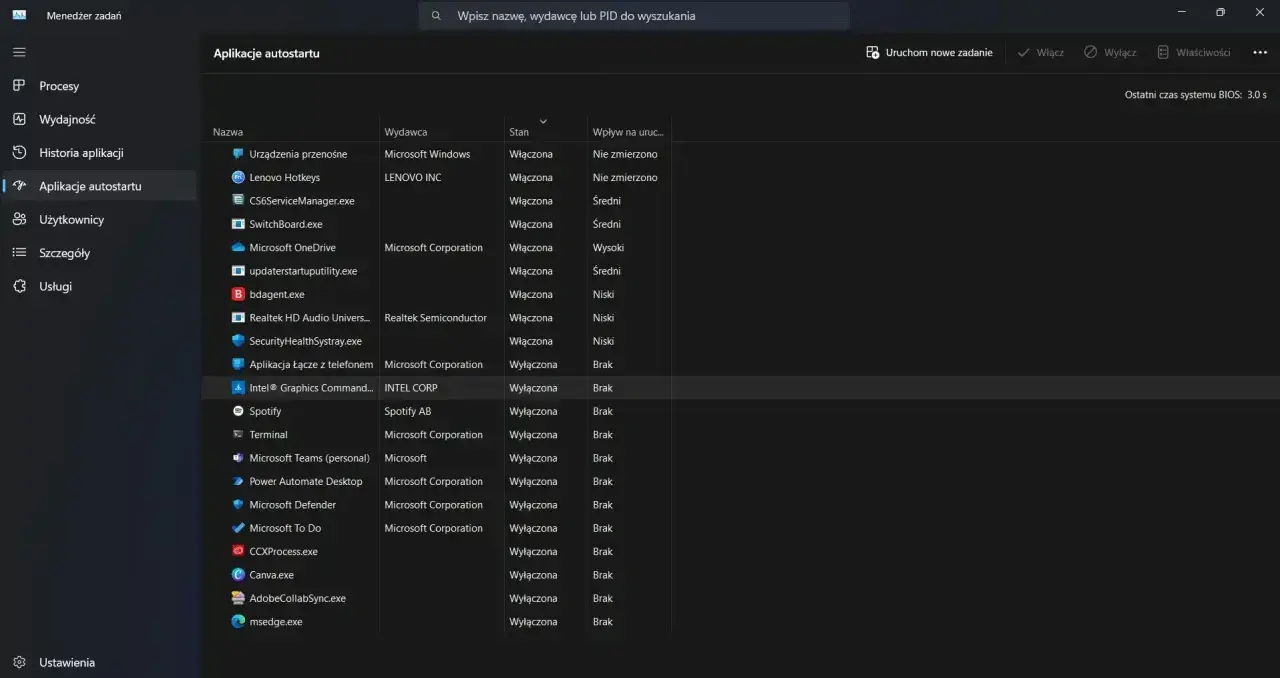
Zarządzanie programami uruchamiającymi się wraz ze startem systemu Windows 10 to klucz do jego szybkiego i płynnego działania. Ten artykuł to praktyczny przewodnik, który krok po kroku wyjaśni, jak przejąć kontrolę nad autostartem. Dzięki niemu nauczysz się, jak przyspieszyć uruchamianie komputera, wyłączając zbędne aplikacje i dodając te, które są Ci potrzebne, co znacząco poprawi komfort Twojej codziennej pracy.
Zarządzanie autostartem w Windows 10 dla szybszego działania
- Menedżer zadań (Ctrl+Shift+Esc) to główne narzędzie do włączania i wyłączania aplikacji startowych.
- Zakładka "Uruchamianie" w Menedżerze zadań pokazuje "Wpływ na uruchamianie" programów na szybkość systemu.
- Folder "Autostart" (dostępny przez `shell: startup`) służy do łatwego dodawania programów dla bieżącego użytkownika.
- Komenda `shell: common startup` pozwala dodać programy do autostartu dla wszystkich użytkowników komputera.
- Bezpiecznie można wyłączyć launchery gier, komunikatory i aplikacje chmurowe, jeśli nie są stale potrzebne.
- Należy unikać wyłączania programów antywirusowych oraz sterowników kluczowych komponentów systemowych.
Dlaczego Twój komputer zwalnia? Rola programów startowych w Windows 10
Autostart w Windows 10 to mechanizm, który automatycznie uruchamia wybrane aplikacje i usługi zaraz po załadowaniu systemu operacyjnego. Choć jego celem jest wygoda użytkownika, niestety wiele programów domyślnie dodaje się do tego procesu, często bez naszej wiedzy i zgody. To właśnie ta nadmierna liczba aplikacji startowych jest jedną z głównych przyczyn spowolnień, zarówno podczas samego uruchamiania komputera, jak i w trakcie jego codziennego użytkowania.
Kiedy system musi jednocześnie załadować kilkanaście, a nawet kilkadziesiąt programów, zużywa to znaczną część zasobów procesora, pamięci RAM oraz dysku twardego. Efektem jest dłuższy czas oczekiwania na gotowość do pracy, a także ogólne obniżenie wydajności. Regularne porządkowanie listy autostartu przynosi wymierne korzyści: komputer uruchamia się znacznie szybciej, system działa płynniej, a zasoby są efektywniej wykorzystywane. To prosta, ale niezwykle skuteczna metoda na odzyskanie kontroli nad wydajnością Twojego sprzętu.
Najszybsza metoda: Jak wyłączyć programy startowe za pomocą Menedżera Zadań?
Menedżer zadań to Twoje główne centrum dowodzenia, jeśli chodzi o zarządzanie autostartem. To narzędzie jest intuicyjne i oferuje wszystkie niezbędne opcje w jednym miejscu.-
Otwieranie Menedżera Zadań (skrót, który musisz znać!)
Najszybszym i najbardziej uniwersalnym sposobem na otwarcie Menedżera Zadań jest użycie skrótu klawiszowego Ctrl+Shift+Esc. Ta kombinacja działa niemal zawsze i natychmiastowo uruchamia Menedżera. Alternatywnie, możesz kliknąć prawym przyciskiem myszy na pustym miejscu na pasku zadań i wybrać z menu kontekstowego opcję "Menedżer zadań".
-
Analiza zakładki "Uruchamianie": Jak zrozumieć, co spowalnia Twój komputer?
Po otwarciu Menedżera Zadań przejdź do zakładki "Uruchamianie". Zobaczysz tam listę wszystkich programów, które mają szansę uruchomić się wraz z systemem. Kluczową kolumną, na którą należy zwrócić uwagę, jest "Wpływ na uruchamianie". Pokazuje ona, jak bardzo dany program obciąża system podczas startu. Wartość "Wysoki" oznacza, że program znacząco spowalnia uruchamianie, "Średni" lub "Niski" – że jego wpływ jest mniejszy. Dzięki temu możesz łatwo zidentyfikować największych "pożeraczy" zasobów.
-
Praktyczny przewodnik: Wyłączanie i włączanie aplikacji jednym kliknięciem
Aby wyłączyć program z autostartu, wystarczy go zaznaczyć na liście, a następnie kliknąć prawym przyciskiem myszy i wybrać opcję "Wyłącz". Jeśli zmienisz zdanie i będziesz chciał, aby program ponownie uruchamiał się z systemem, wykonaj te same kroki, wybierając tym razem "Włącz". To proste i nie wymaga restartowania komputera, choć zmiany w zachowaniu programu będą widoczne dopiero po ponownym uruchomieniu systemu.
Potrzebujesz, by program startował z systemem? Jak dodać aplikację do autostartu?
Czasami zdarza się, że chcemy, aby konkretny program uruchamiał się automatycznie wraz z systemem, ale nie ma takiej opcji w jego ustawieniach. Na szczęście Windows 10 oferuje prosty sposób na ręczne dodawanie aplikacji do autostartu.
-
Metoda dla każdego: Gdzie znaleźć ukryty folder "Autostart" w Windows 10?
Istnieje specjalny folder "Autostart", do którego możesz dodać skróty do programów. Aby go znaleźć dla bieżącego użytkownika, naciśnij klawisze Win+R, aby otworzyć okno "Uruchom".
-
Jak użyć polecenia "shell: startup" do błyskawicznego dodawania programów?
W oknie "Uruchom" wpisz polecenie
shell: startupi naciśnij Enter. Spowoduje to otwarcie folderu "Autostart" dla Twojego profilu użytkownika. Aby dodać program do autostartu, wystarczy przeciągnąć do tego folderu skrót do wybranej aplikacji. Możesz też kliknąć prawym przyciskiem myszy w folderze, wybrać "Nowy" -> "Skrót" i wskazać plik wykonywalny programu (zazwyczaj plik .exe). -
Różnica między autostartem dla Ciebie a dla wszystkich użytkowników (shell: common startup)
Opisana powyżej metoda dodaje program do autostartu tylko dla użytkownika, który jest aktualnie zalogowany. Jeśli chcesz, aby program uruchamiał się automatycznie dla wszystkich użytkowników komputera, musisz użyć innej komendy. Ponownie otwórz okno "Uruchom" (Win+R), ale tym razem wpisz
shell: common startup. Ten folder działa analogicznie – umieszczenie w nim skrótu sprawi, że program będzie startował z systemem niezależnie od tego, kto się zaloguje. Pamiętaj, że do tego folderu możesz potrzebować uprawnień administratora.
Co można bezpiecznie wyłączyć? Praktyczna checklista programów
Decyzja o tym, które programy wyłączyć z autostartu, może być trudna. Poniżej przedstawiam wskazówki, które pomogą Ci podjąć świadomą decyzję.
Aplikacje, które najczęściej możesz wyłączyć bez obaw (Launchery gier, komunikatory, chmury)
Wiele programów, choć przydatnych, nie musi uruchamiać się wraz z systemem. Do tej kategorii należą często launchery gier, takie jak Steam, Epic Games Launcher czy GOG Galaxy. Jeśli nie grasz od razu po włączeniu komputera, ich automatyczne uruchamianie jest zbędne. Podobnie jest z aplikacjami do komunikacji, np. Discord, Skype czy Microsoft Teams. Możesz je uruchomić ręcznie, gdy są Ci potrzebne. Programy do synchronizacji plików w chmurze, jak OneDrive, Dropbox czy Google Drive, również często mogą być wyłączone z autostartu, jeśli nie potrzebujesz natychmiastowej synchronizacji po włączeniu komputera.
Tych programów lepiej nie dotykać: Antywirus, sterowniki i kluczowe procesy systemowe
Istnieją programy, których absolutnie nie należy wyłączać z autostartu. Na pierwszym miejscu jest program antywirusowy. Jego ciągła praca od momentu startu systemu jest kluczowa dla Twojego bezpieczeństwa. Wyłączenie go naraża komputer na zagrożenia. Podobnie, nie należy wyłączać sterowników kluczowych komponentów systemowych, takich jak karta graficzna, karta dźwiękowa czy touchpad. Ich wyłączenie może spowodować niestabilność systemu lub brak funkcjonalności sprzętu. Procesy systemowe oznaczone jako "Microsoft Corporation" lub "Windows" również zazwyczaj powinny pozostać włączone.
Nie jesteś pewien? Jak sprawdzić, za co odpowiada dany proces przed jego wyłączeniem?
Jeśli natrafisz na program w Menedżerze Zadań, którego nazwa nic Ci nie mówi, a jego wpływ na uruchamianie jest wysoki, nie wyłączaj go pochopnie. Najlepszym rozwiązaniem jest wyszukanie nazwy procesu w internecie. Wpisz nazwę pliku wykonywalnego (np. "nazwaprogramu.exe") w wyszukiwarkę, a szybko znajdziesz informacje o tym, do czego służy dany program i czy jego wyłączenie jest bezpieczne. Pamiętaj, że według raportu VertexAI, zarządzanie autostartem jest kluczowe dla optymalizacji wydajności, więc warto poświęcić chwilę na weryfikację.
| Kategoria | Przykłady programów bezpiecznych do wyłączenia | Przykłady programów, których nie należy wyłączać |
|---|---|---|
| Gry i multimedia | Steam, Epic Games Launcher, Spotify, Discord, Skype | - |
| Chmura i synchronizacja | OneDrive, Dropbox, Google Drive | - |
| Narzędzia | Adobe Creative Cloud, programy do aktualizacji drukarek (jeśli nie są używane) | Program antywirusowy, sterowniki karty graficznej, sterowniki dźwięku |
| Systemowe | - | Windows Defender, kluczowe procesy systemowe (np. związane z systemem operacyjnym) |
Dla zaawansowanych: Alternatywne metody zarządzania autostartem
Menedżer Zadań to podstawowe narzędzie, ale istnieją również inne sposoby na zarządzanie programami startowymi, które mogą być przydatne w specyficznych sytuacjach lub dla bardziej zaawansowanych użytkowników.
Co się stało z MSConfig w Windows 10 i gdzie teraz szukać jego funkcji?
W starszych wersjach Windows narzędzie msconfig (Konfiguracja systemu) było często używane do zarządzania autostartem. W Windows 10 jego rola w tym zakresie została jednak znacząco ograniczona. Gdy otworzysz msconfig i przejdziesz do zakładki "Uruchamianie", zobaczysz informację, że funkcje te zostały przeniesione do Menedżera Zadań. Oznacza to, że Menedżer Zadań jest preferowanym i bardziej kompleksowym narzędziem do kontroli programów startowych w nowoczesnych systemach Microsoftu.
Zarządzanie autostartem przez Ustawienia Systemowe: Alternatywa dla Menedżera Zadań
Windows 10 oferuje również możliwość zarządzania autostartem bezpośrednio z poziomu Ustawień systemowych. Aby to zrobić, przejdź do "Ustawienia" (ikona koła zębatego w Menu Start), następnie wybierz "Aplikacje" i na koniec "Autostart" z lewego menu. Znajdziesz tam listę programów, które mogą uruchamiać się z systemem, wraz z prostymi przełącznikami do ich włączania i wyłączania. Interfejs jest nieco bardziej przyjazny dla początkujących niż Menedżer Zadań, choć oferuje podobny zakres funkcji w tym konkretnym obszarze.
Edytor Rejestru (Regedit): Metoda dla ekspertów z ostrzeżeniem o ryzyku
Dla prawdziwych ekspertów istnieje również możliwość zarządzania autostartem bezpośrednio poprzez Edytor Rejestru (Regedit). Programy startowe są przechowywane w kluczach rejestru, takich jak HKEY_CURRENT_USER\Software\Microsoft\Windows\CurrentVersion\Run (dla bieżącego użytkownika) oraz HKEY_LOCAL_MACHINE\SOFTWARE\Microsoft\Windows\CurrentVersion\Run (dla wszystkich użytkowników). Jednakże, jest to metoda wysoce ryzykowna. Nieprawidłowe zmiany w Rejestrze mogą spowodować niestabilność systemu, a nawet uniemożliwić jego uruchomienie. Zdecydowanie odradzam korzystanie z tej metody, chyba że jesteś doświadczonym użytkownikiem i wiesz dokładnie, co robisz.
Jak utrzymać porządek na stałe i unikać zaśmiecania autostartu w przyszłości?
Zarządzanie autostartem to nie tylko jednorazowa akcja, ale proces, który wymaga pewnej uwagi w dłuższej perspektywie. Przyjęcie kilku dobrych nawyków pomoże Ci utrzymać optymalną wydajność komputera na stałe.
Uważaj podczas instalacji: Jak unikać automatycznego dodawania programów do startu systemu?
Kluczowym momentem, w którym programy często dodają się do autostartu, jest ich instalacja. Wiele instalatorów domyślnie zaznacza opcje typu "Uruchom program przy starcie systemu" lub "Dodaj do autostartu". Zawsze czytaj uważnie ekrany instalacyjne i szukaj takich opcji. Jeśli nie potrzebujesz, aby dany program uruchamiał się automatycznie, po prostu odznacz te pola. To proste działanie, które pozwoli Ci uniknąć późniejszego sprzątania. Pamiętaj, że świadome zarządzanie autostartem jest kluczowe dla wydajności Twojego komputera.
Przeczytaj również: Jak zablokować YouTube na telewizorze i chronić dzieci przed treściami
Dobre nawyki: Jak często kontrolować listę programów startowych?
Nawet jeśli jesteś ostrożny podczas instalacji, nowe programy lub aktualizacje mogą czasem dodać się do autostartu. Dlatego warto wyrobić sobie nawyk regularnego przeglądania listy programów startowych. Zalecam, aby robić to przynajmniej raz na miesiąc lub co kilka miesięcy. Poświęcenie kilku minut na sprawdzenie Menedżera Zadań pozwoli Ci szybko zidentyfikować i wyłączyć wszelkie niechciane aplikacje, zanim zdążą znacząco spowolnić Twój komputer. To proaktywne podejście do optymalizacji, które zapewni Ci płynne i komfortowe korzystanie z Windows 10.
