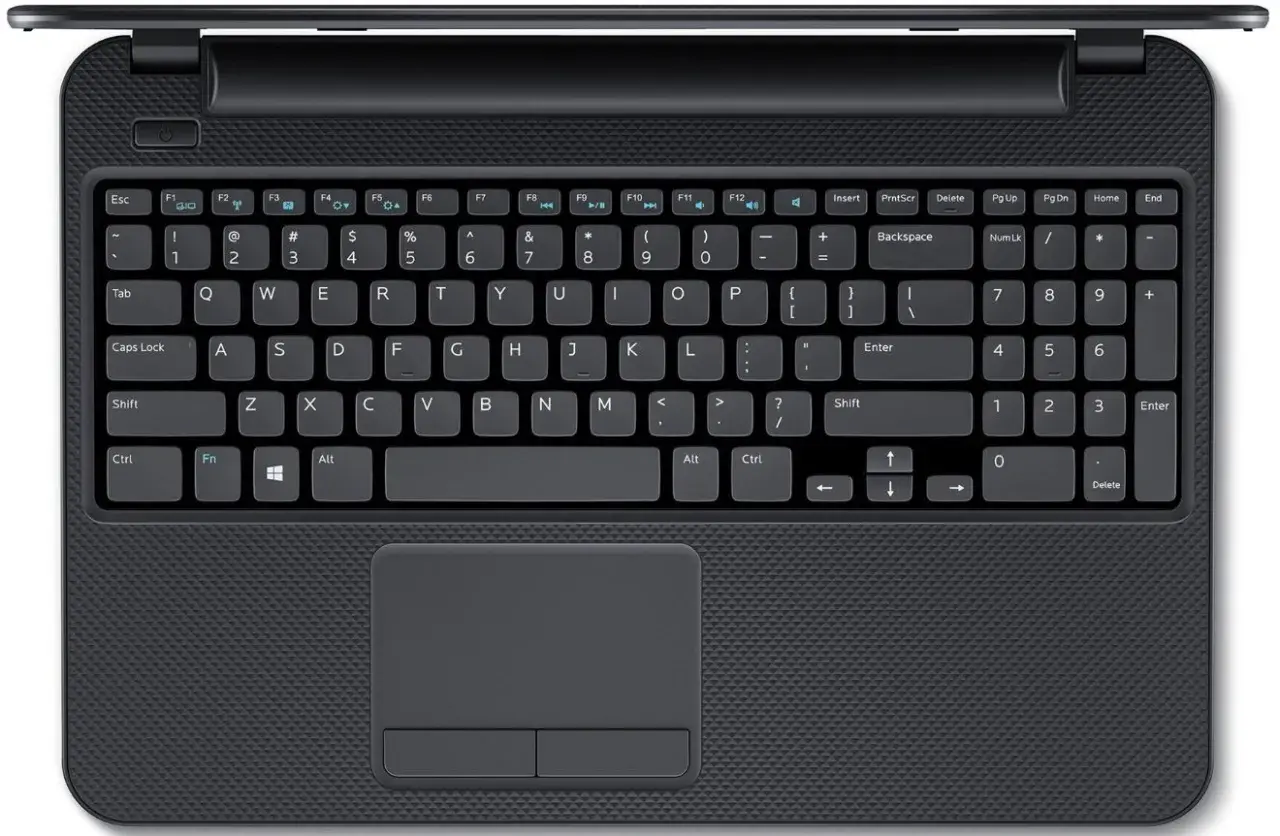
Wbudowana klawiatura w laptopie to podstawowe narzędzie, jednak czasem staje się źródłem problemów. Niezależnie od tego, czy borykasz się z usterką, używasz zewnętrznego sprzętu, czy po prostu chcesz ochronić urządzenie przed niechcianymi naciśnięciami, wyłączenie klawiatury może okazać się niezwykle przydatne. Ten praktyczny przewodnik dostarczy Ci sprawdzonych metod, jak skutecznie i bezpiecznie wyłączyć klawiaturę w laptopie z systemem Windows, krok po kroku.
Skuteczne sposoby na wyłączenie klawiatury w laptopie z Windows
- Menedżer Urządzeń to podstawowe narzędzie do trwałego wyłączenia klawiatury.
- Skrót Win + L szybko blokuje ekran, chroniąc przed przypadkowymi naciśnięciami.
- Dedykowane programy, takie jak KeyFreeze, oferują elastyczne blokowanie klawiatury i myszy.
- W przypadku zalania klawiatury, natychmiastowe działania i wizyta w serwisie są kluczowe.
- Wyłączenie klawiatury przydaje się przy uszkodzeniach, używaniu zewnętrznej lub czyszczeniu.

Dlaczego chcesz wyłączyć klawiturę w laptopie? Najczęstsze powody
Istnieje kilka kluczowych powodów, dla których użytkownicy laptopów decydują się na wyłączenie wbudowanej klawiatury. Często jest to reakcja na problem, ale bywa też świadomą decyzją mającą na celu poprawę komfortu pracy lub bezpieczeństwa.
Problem nr 1: Klawiatura jest uszkodzona i "żyje własnym życiem"
Jednym z najczęstszych i najbardziej frustrujących scenariuszy jest sytuacja, gdy klawiatura jest uszkodzona – na przykład po zalaniu, upadku lub po prostu z powodu usterki technicznej. Może to skutkować samoczynnym wpisywaniem znaków, powtarzaniem liter, a nawet uruchamianiem niechcianych funkcji systemowych. W takiej sytuacji programowe wyłączenie klawiatury jest często jedynym sposobem, aby móc dalej korzystać z laptopa, przynajmniej tymczasowo, do czasu naprawy lub wymiany uszkodzonego komponentu.
Problem nr 2: Używasz klawiatury zewnętrznej i chcesz uniknąć przypadkowych kliknięć
Wielu użytkowników laptopów, szczególnie tych pracujących stacjonarnie, preferuje korzystanie z zewnętrznych klawiatur. Są one często bardziej ergonomiczne, wygodniejsze w pisaniu i oferują dodatkowe funkcje. W takiej konfiguracji wbudowana klawiatura staje się zbędna, a co gorsza, może przeszkadzać. Przypadkowe naciśnięcia klawiszy wbudowanej klawiatury, na przykład podczas opierania dłoni o obudowę, mogą prowadzić do niechcianych operacji. Wyłączenie jej zwiększa komfort i efektywność pracy, eliminując ryzyko takich incydentów.
Problem nr 3: Potrzebujesz bezpiecznie wyczyścić klawisze lub ochronić laptopa przed dziećmi
Klawiatura to jeden z elementów laptopa, który zbiera najwięcej kurzu i brudu. Aby ją bezpiecznie wyczyścić, często konieczne jest zablokowanie klawiszy, by uniknąć przypadkowego uruchamiania programów czy zmian ustawień systemowych. Podobnie, jeśli w domu są małe dzieci, które uwielbiają naciskać wszystko, co się da, tymczasowe zablokowanie klawiatury jest doskonałym sposobem na ochronę laptopa przed ich ciekawością i potencjalnymi szkodami. To proste rozwiązanie pozwala na chwilę spokoju, bez konieczności wylogowywania się z systemu czy wyłączania komputera.

Metoda dla każdego: Jak wyłączyć klawiaturę w Menedżerze Urządzeń (Windows 10 i 11)
Menedżer Urządzeń to podstawowe i najbardziej uniwersalne narzędzie w systemach Windows 10 i 11, które pozwala na zarządzanie wszystkimi podłączonymi do komputera urządzeniami. Jest to również najczęściej polecana metoda na trwałe wyłączenie wbudowanej klawiatury. Według danych Morele.net, jest to główna i najczęściej rekomendowana metoda.Krok 1: Otwieranie Menedżera Urządzeń – najszybszy sposób
Istnieje kilka szybkich sposobów na otwarcie Menedżera Urządzeń:- Kliknij prawym przyciskiem myszy na przycisku Start (ikona Windows w lewym dolnym rogu ekranu) i wybierz z menu kontekstowego opcję „Menedżer Urządzeń”.
- Użyj skrótu klawiszowego Win + X, a następnie z wyświetlonego menu wybierz „Menedżer Urządzeń”.
- Wpisz „Menedżer Urządzeń” w polu wyszukiwania na pasku zadań i kliknij odpowiedni wynik.
Krok 2: Znajdowanie właściwej klawiatury na liście urządzeń
Po otwarciu Menedżera Urządzeń zobaczysz listę wszystkich kategorii urządzeń. Znajdź i rozwiń kategorię „Klawiatury”. W większości przypadków wbudowana klawiatura laptopa będzie widniała jako „Standardowa klawiatura PS/2” lub podobna nazwa, często z dopiskiem „HID Keyboard Device” (Human Interface Device). Jeśli masz podłączoną klawiaturę zewnętrzną, również ją tam zobaczysz. Upewnij się, że identyfikujesz właściwą klawiaturę, którą chcesz wyłączyć.
Krok 3: Wyłączanie czy odinstalowanie sterownika? Wyjaśniamy różnice
Po zlokalizowaniu wbudowanej klawiatury kliknij na nią prawym przyciskiem myszy. Pojawią się dwie główne opcje:
- Wyłącz urządzenie: Ta opcja po prostu dezaktywuje klawiaturę. System Windows zapamięta Twój wybór i nie będzie próbował jej ponownie włączyć ani instalować sterowników po restarcie. Jest to zazwyczaj preferowana i bezpieczniejsza metoda, jeśli chcesz trwale wyłączyć klawiaturę.
- Odinstaluj urządzenie: Ta opcja usuwa sterowniki klawiatury z systemu. Problem polega na tym, że po ponownym uruchomieniu komputera, Windows często automatycznie wykrywa „nowe” urządzenie i ponownie instaluje dla niego sterowniki, co sprawia, że klawiatura znów staje się aktywna. Dlatego też, jeśli zależy Ci na trwałym wyłączeniu, „Wyłącz urządzenie” jest lepszym wyborem.
Zdecydowanie rekomenduję opcję „Wyłącz urządzenie”, aby uniknąć frustracji z ponowną aktywacją klawiatury.
Jak ponownie włączyć klawiaturę po jej wyłączeniu w systemie?
Jeśli zdecydujesz się ponownie włączyć klawiaturę, proces jest równie prosty:
- Otwórz Menedżer Urządzeń (jak w Kroku 1).
- Rozwiń kategorię „Klawiatury”.
- Znajdź wyłączoną klawiaturę (będzie miała ikonę strzałki w dół).
- Kliknij na nią prawym przyciskiem myszy i wybierz opcję „Włącz urządzenie”.
Klawiatura powinna natychmiast zacząć działać. Jeśli nie, spróbuj ponownie uruchomić komputer.
Gdy liczy się czas: Szybkie i tymczasowe blokowanie klawiatury
Nie zawsze potrzebujesz trwale wyłączać klawiaturę. Czasem wystarczy szybkie, tymczasowe rozwiązanie, które nie wymaga grzebania w ustawieniach systemowych. Poniżej przedstawiam metody, które sprawdzą się w takich sytuacjach.
Błyskawiczna blokada na czas czyszczenia – użyj skrótu, który już znasz (Win + L)
Najprostszym i najszybszym sposobem na tymczasowe zablokowanie klawiatury (i całego komputera) jest użycie skrótu klawiszowego Win + L. Ten skrót blokuje ekran Twojego laptopa, co oznacza, że naciśnięcia klawiszy nie będą miały żadnego wpływu na system, dopóki nie odblokujesz komputera, wprowadzając hasło. Jest to idealne rozwiązanie na czas czyszczenia klawiatury, krótkiej przerwy od pracy, gdy nie chcesz, aby ktoś przypadkowo używał laptopa, lub gdy potrzebujesz na chwilę zabezpieczyć go przed dziećmi. Pamiętaj tylko, aby po zakończeniu czynności odblokować system.
Czy istnieją uniwersalne skróty klawiszowe "Fn" do wyłączania klawiatury?
Wielu użytkowników pyta o uniwersalny skrót klawiszowy z klawiszem „Fn” (Function) do wyłączania klawiatury. Niestety, nie ma jednego, uniwersalnego skrótu, który działałby na wszystkich laptopach. Funkcje klawisza „Fn” są specyficzne dla danego producenta i modelu urządzenia. Niektóre laptopy mogą mieć dedykowane kombinacje (np. Fn + F6, Fn + F11), które służą do wyłączania touchpada, a w rzadkich przypadkach również klawiatury, ale jest to raczej wyjątek niż reguła. Jeśli podejrzewasz, że Twój laptop może mieć taką funkcję, najlepiej jest sprawdzić instrukcję obsługi swojego konkretnego modelu. W większości przypadków jednak, do wyłączenia klawiatury będziesz musiał skorzystać z Menedżera Urządzeń lub dedykowanego oprogramowania.
Programy do blokowania klawiatury – kiedy warto z nich skorzystać?
Choć Menedżer Urządzeń oferuje trwałe rozwiązanie, a Win + L szybką blokadę ekranu, dedykowane oprogramowanie do blokowania klawiatury może zapewnić większą elastyczność i dodatkowe funkcje. Warto z nich skorzystać, gdy potrzebujesz szybkiego, ale kontrolowanego sposobu na tymczasowe wyłączenie klawiatury, często bez blokowania całego systemu.
KeyFreeze i KeyboardLocker – przegląd darmowych narzędzi blokujących
Na rynku dostępne są darmowe programy, które specjalizują się w blokowaniu urządzeń wejściowych. Dwa popularne przykłady to KeyFreeze i KeyboardLocker. Oba narzędzia działają na podobnej zasadzie: po ich uruchomieniu i aktywacji, blokują sygnały z klawiatury, a często również z myszy. Zazwyczaj oferują szybkie włączanie i wyłączanie blokady za pomocą skrótu klawiszowego (np. Ctrl+Alt+Del, a następnie Esc w KeyFreeze) lub kliknięcia w ikonę w zasobniku systemowym. Są to proste, lekkie aplikacje, które nie obciążają systemu, a jednocześnie dają pełną kontrolę nad klawiaturą.
Jak działają takie programy i dlaczego są idealne do ochrony przed dziećmi?
Programy do blokowania klawiatury działają poprzez przechwytywanie sygnałów wejściowych z klawiatury i myszy, zanim te dotrą do systemu operacyjnego. Dzięki temu system „nie widzi” naciśnięć klawiszy ani ruchów myszy, co skutecznie uniemożliwia interakcję z komputerem. Są one idealne do ochrony przed dziećmi lub zwierzętami domowymi, ponieważ pozwalają na szybkie i łatwe włączenie/wyłączenie blokady bez konieczności wylogowywania się z systemu czy zamykania otwartych aplikacji. Możesz na przykład włączyć bajkę dla dziecka, zablokować klawiaturę i mysz, a maluch będzie mógł oglądać film, nie ryzykując przypadkowego zamknięcia programu czy usunięcia ważnych plików. To wygodne i bezpieczne rozwiązanie dla każdego rodzica.
Co zrobić, gdy klawiatura sama pisze po zalaniu? Instrukcja postępowania
Zalanie klawiatury to jeden z najpoważniejszych wypadków, który może spotkać laptopa. Woda lub inny płyn potrafi szybko spowodować korozję i uszkodzenia, a „samoistne pisanie” klawiatury to jeden z pierwszych objawów. W takiej sytuacji liczy się każda sekunda – szybka reakcja może uratować Twój sprzęt.
Krok 1: Natychmiastowe odłączenie zasilania i osuszenie laptopa
To absolutnie kluczowy pierwszy krok. Gdy tylko dojdzie do zalania, natychmiast odłącz laptopa od zasilania (wyciągnij wtyczkę z gniazdka) i, jeśli to możliwe, wyjmij baterię. Każda sekunda pod napięciem z obecnością płynu zwiększa ryzyko zwarcia i trwałego uszkodzenia podzespołów. Następnie, odwróć laptopa do góry nogami (w kształcie litery „V”), aby płyn mógł swobodnie wypłynąć. Delikatnie osusz widoczne miejsca suchą szmatką lub ręcznikiem papierowym. Nie używaj suszarki do włosów, ponieważ gorące powietrze może uszkodzić delikatne komponenty, a silny strumień wiatru może wepchnąć płyn głębiej. Pozostaw laptopa w pozycji odwróconej na co najmniej 24-48 godzin w suchym, przewiewnym miejscu.
Krok 2: Programowe wyłączenie klawiatury jako rozwiązanie tymczasowe
Po wstępnym osuszeniu, jeśli laptop nadal działa, ale klawiatura „sama pisze” lub działa nieprawidłowo, programowe wyłączenie jej przez Menedżer Urządzeń (jak opisałem wcześniej) jest dobrym rozwiązaniem tymczasowym. Pozwoli Ci to korzystać z laptopa z zewnętrzną klawiaturą, zapobiegając dalszym problemom wynikającym z niekontrolowanych naciśnięć klawiszy. Pamiętaj jednak, że jest to jedynie rozwiązanie doraźne, które nie usuwa przyczyny problemu.
Krok 3: Dlaczego wizyta w serwisie jest w tym przypadku nieunikniona?
Nawet jeśli po zalaniu laptop wydaje się działać poprawnie, a Ty wyłączyłeś klawiaturę, wizyta w profesjonalnym serwisie jest niemal zawsze nieunikniona. Płyn, który dostał się do wnętrza urządzenia, może powodować korozję, która rozwija się powoli i może doprowadzić do poważnych uszkodzeń innych komponentów (płyty głównej, dysku twardego) w dłuższej perspektywie. Tylko serwisant jest w stanie dokładnie rozebrać laptopa, ocenić pełen zakres uszkodzeń, profesjonalnie wyczyścić płytę główną i inne elementy z resztek płynu oraz ewentualnie wymienić uszkodzoną klawiaturę. Ignorowanie problemu może prowadzić do znacznie droższych napraw w przyszłości, a nawet do całkowitej utraty sprzętu.
