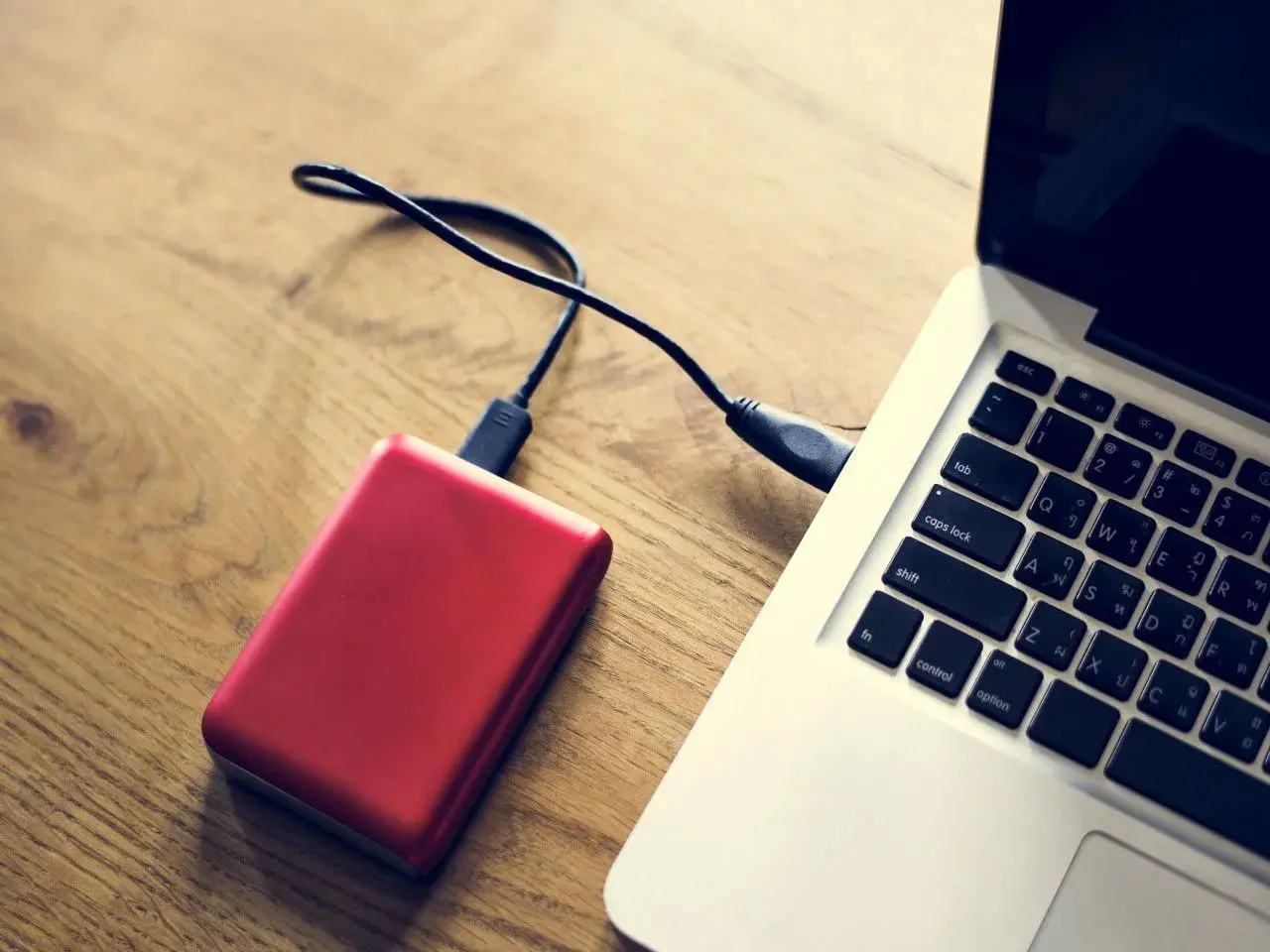
Szybkie rozwiązania, gdy komputer nie widzi dysku zewnętrznego
- Sprawdź kable, porty USB i zasilanie dysku.
- Przetestuj dysk na innym komputerze, aby wykluczyć problem z Twoim PC.
- Użyj narzędzia "Zarządzanie dyskami" w Windows do przypisania litery lub inicjalizacji.
- Zaktualizuj lub przeinstaluj sterowniki kontrolerów USB w Menedżerze Urządzeń.
- Upewnij się, że system plików dysku jest kompatybilny z Windows.
- Zwróć uwagę na nietypowe dźwięki dysku – mogą świadczyć o uszkodzeniu fizycznym.

Twój komputer przestał widzieć dysk zewnętrzny? Oto proste rozwiązania krok po kroku
Zanim zagłębimy się w szczegóły, warto zaznaczyć, że problem z niewykrywaniem dysku zewnętrznego przez komputer jest często łatwy do rozwiązania. Według danych RTV Euro AGD, wiele przypadków wynika z błahych przyczyn, o których użytkownicy często zapominają. Moje doświadczenie pokazuje, że większość z nas, w panice, pomija najprostsze kroki diagnostyczne. Ten artykuł poprowadzi Cię przez proces, zaczynając od najłatwiejszych do sprawdzenia elementów, abyś mógł samodzielnie zdiagnozować i naprawić usterkę.
Nie panikuj! Zanim oddasz dysk do serwisu, sprawdź te podstawowe rzeczy
Wielokrotnie widziałem, jak użytkownicy wpadają w panikę, gdy ich komputer przestaje widzieć dysk zewnętrzny. Zanim jednak zaczniesz rozważać oddanie sprzętu do serwisu lub co gorsza, zakup nowego dysku, pozwól, że poprowadzę Cię przez serię prostych, ale często skutecznych kroków. Zazwyczaj problem leży w drobiazgach, które łatwo przeoczyć, a które można naprawić w ciągu kilku minut.
Czy problem leży w kablu, porcie czy zasilaniu? Szybka diagnostyka fizyczna
Pierwszym krokiem w diagnostyce jest zawsze sprawdzenie podstawowych połączeń fizycznych. To najczęstsza przyczyna problemów, a jednocześnie najłatwiejsza do wyeliminowania.
- Kabel USB: To absolutna podstawa. Uszkodzone kable USB są jedną z najczęstszych przyczyn problemów z wykrywaniem dysków. Spróbuj użyć innego kabla USB, najlepiej takiego, o którym wiesz, że działa poprawnie z innym urządzeniem. Czasem nawet niewidoczne uszkodzenia wewnętrzne kabla mogą zakłócać transmisję danych lub zasilanie.
- Port USB: Podobnie jak kable, porty USB mogą ulec uszkodzeniu lub po prostu działać niestabilnie. Podłącz dysk do innego portu USB w komputerze. Jeśli używasz komputera stacjonarnego, spróbuj podłączyć dysk do portów z tyłu obudowy. Te porty są zazwyczaj bezpośrednio połączone z płytą główną i często oferują stabilniejsze zasilanie niż porty na przednim panelu.
- Zasilanie: Niewystarczające zasilanie to kolejny często pomijany problem. Niektóre dyski zewnętrzne, zwłaszcza większe modele 3,5 cala lub starsze, mogą wymagać zewnętrznego zasilacza sieciowego. Upewnij się, że jest on prawidłowo podłączony i działa. Dysk może również wymagać podłączenia do portu USB o większej mocy, na przykład USB 3.0 zamiast USB 2.0, aby otrzymać wystarczającą energię do działania.
Test na innym komputerze – klucz do zidentyfikowania źródła problemu
Jeśli po sprawdzeniu kabli, portów i zasilania problem nadal występuje, kolejnym kluczowym krokiem jest przetestowanie dysku na innym komputerze. To prosta, ale niezwykle skuteczna metoda, która pozwala szybko zidentyfikować, czy problem leży po stronie dysku, czy Twojego komputera.
- Jeśli dysk działa poprawnie na innym komputerze, to wiesz, że sam dysk jest sprawny. Problem leży więc po stronie Twojego komputera – może to być kwestia sterowników, systemu operacyjnego, a nawet uszkodzonych portów USB. W takim przypadku możesz skupić się na rozwiązywaniu problemów z oprogramowaniem i konfiguracją Twojego PC.
- Jeśli dysk nie działa również na innym komputerze, to niestety, problem najprawdopodobniej dotyczy samego dysku zewnętrznego. W takiej sytuacji diagnoza staje się bardziej skomplikowana i może wskazywać na uszkodzenie fizyczne dysku, co omówimy w dalszej części artykułu.
Narzędzia Windows na ratunek: Jak sprawić, by system "zauważył" Twój dysk?
Gdy wykluczyliśmy podstawowe problemy fizyczne, czas zajrzeć głębiej w system operacyjny. Windows oferuje potężne narzędzia do zarządzania pamięcią masową, które często są kluczem do rozwiązania problemów z niewykrywanymi dyskami. Moim ulubionym i najczęściej używanym jest "Zarządzanie dyskami".
Krok 1: Otwieramy Zarządzanie Dyskami – centrum dowodzenia Twoimi nośnikami
Narzędzie "Zarządzanie dyskami" to prawdziwe centrum dowodzenia dla wszystkich nośników pamięci podłączonych do Twojego komputera. Aby je otworzyć, masz kilka opcji:
- Kliknij prawym przyciskiem myszy na przycisku "Start" (lub naciśnij klawisze
Win + X) i z menu kontekstowego wybierz "Zarządzanie dyskami". - Alternatywnie, naciśnij klawisze
Win + R, aby otworzyć okno "Uruchom", wpiszdiskmgmt.msci naciśnijEnter.
Po otwarciu tego narzędzia, zwróć uwagę na listę dysków. Poszukaj swojego dysku zewnętrznego. Może być widoczny jako "Dysk 1", "Dysk 2" itd. Sprawdź jego status: czy jest "Online", "Offline", "Nieprzydzielony" czy "Nieznany". To kluczowe informacje, które pomogą nam określić dalsze kroki.
Problem: Dysk jest widoczny w Zarządzaniu Dyskami, ale nie w "Mój Komputer"
To bardzo częsta sytuacja. Dysk jest fizycznie podłączony i system go widzi na niskim poziomie, ale nie jest dostępny w Eksploratorze plików (czyli w "Mój Komputer" lub "Ten Komputer"). Zazwyczaj oznacza to jeden z dwóch problemów: brakującą literę dysku lub status "Offline".
Rozwiązanie A: Brakująca litera dysku – jak ją przypisać w 30 sekund?
Jeśli dysk jest widoczny w "Zarządzaniu dyskami" i ma partycję (np. "Zdrowy (Partycja podstawowa)"), ale brakuje mu przypisanej litery (np. D:, E:), system nie może go wyświetlić w Eksploratorze. Na szczęście, przypisanie litery to szybka i prosta operacja:
- Znajdź swój dysk zewnętrzny w oknie "Zarządzanie dyskami". Zauważysz, że ma on partycję, ale obok niej nie ma przypisanej litery.
- Kliknij prawym przyciskiem myszy na partycji dysku.
- Z menu kontekstowego wybierz opcję "Zmień literę dysku i ścieżki...".
- W nowym oknie kliknij przycisk "Dodaj...".
- Wybierz dostępną literę z listy rozwijanej (np. F:, G:) i potwierdź klikając "OK".
- Potwierdź zmiany, a dysk powinien natychmiast pojawić się w "Mój Komputer".
Rozwiązanie B: Dysk jest "Offline" – jak przywrócić go do trybu online?
Czasami system może ustawić dysk w tryb "Offline", co uniemożliwia jego użycie. Dzieje się tak z różnych przyczyn, na przykład po nieprawidłowym odłączeniu. Aby przywrócić go do działania:
- W "Zarządzaniu dyskami" zlokalizuj swój dysk zewnętrzny. Będzie oznaczony jako "Offline".
- Kliknij prawym przyciskiem myszy na obszarze dysku (nie na konkretnej partycji, ale na całym dysku, np. "Dysk 1").
- Z menu kontekstowego wybierz opcję "Online".
- Dysk powinien zmienić status na "Online" i stać się dostępny w Eksploratorze plików.
Co zrobić, gdy podłączasz zupełnie nowy dysk i nic się nie dzieje?
Zakupiłeś nowy dysk zewnętrzny, podłączasz go, a komputer go nie widzi? Nie martw się, to całkowicie normalne w przypadku nowych nośników lub tych, które zostały wcześniej całkowicie wyczyszczone. Nowy dysk wymaga przygotowania, zanim system operacyjny będzie mógł z niego korzystać. Musi zostać zainicjalizowany, a następnie utworzona na nim partycja i sformatowany.
Inicjalizacja dysku: Pierwszy krok do "przedstawienia" dysku systemowi Windows
Inicjalizacja to proces przygotowania dysku do użycia przez system operacyjny. Nowe dyski lub te, które zostały wyczyszczone, są często oznaczane w "Zarządzaniu dyskami" jako "Nieznany" lub "Nieprzydzielony". Bez inicjalizacji nie można na nich tworzyć partycji ani zapisywać danych.
- W "Zarządzaniu dyskami" znajdź dysk oznaczony jako "Nieznany" lub "Nieprzydzielony".
- Kliknij prawym przyciskiem myszy na tym dysku i wybierz opcję "Inicjalizuj dysk".
- Zostaniesz poproszony o wybór stylu partycji: MBR (Master Boot Record) lub GPT (GUID Partition Table). Dla nowoczesnych systemów operacyjnych (Windows 10/11) i dysków o pojemności powyżej 2TB, zdecydowanie zalecam wybór GPT. MBR jest starszym standardem z pewnymi ograniczeniami, np. maksymalna pojemność partycji to 2TB.
- Po wybraniu stylu partycji kliknij "OK". Dysk zostanie zainicjalizowany.
Tworzenie nowej partycji (woluminu): Przygotowanie dysku do zapisywania danych
Po zainicjalizowaniu dysku, nadal nie jest on gotowy do użytku. W "Zarządzaniu dyskami" zobaczysz teraz obszar oznaczony jako "Nieprzydzielone". Aby móc zapisywać na nim dane, musisz utworzyć partycję, czyli wydzielony obszar, który system operacyjny będzie traktował jako osobny dysk logiczny.
- Kliknij prawym przyciskiem myszy na obszarze "Nieprzydzielone" na dysku.
- Wybierz opcję "Nowy prosty wolumin...".
- Uruchomi się kreator. Postępuj zgodnie z instrukcjami:
- Określ rozmiar woluminu (partycji). Domyślnie kreator zaproponuje maksymalny dostępny rozmiar, co jest zazwyczaj dobrym wyborem dla dysków zewnętrznych.
- Przypisz literę dysku (jak w poprzednim punkcie).
Formatowanie z odpowiednim systemem plików – dlaczego to takie ważne?
Ostatnim krokiem w przygotowaniu dysku jest jego formatowanie. Formatowanie to proces, który przygotowuje partycję do przechowywania danych, tworząc na niej system plików. Wybór odpowiedniego systemu plików jest kluczowy dla kompatybilności i wydajności.
- W kreatorze tworzenia nowego woluminu zostaniesz poproszony o wybór systemu plików. Oto najpopularniejsze opcje dla dysków zewnętrznych:
- NTFS: To standardowy system plików dla Windows. Obsługuje bardzo duże pliki i partycje, jest wydajny i niezawodny. Jeśli dysk będzie używany głównie z komputerami z systemem Windows, to jest to najlepszy wybór.
- FAT32: Starszy system plików, kompatybilny z wieloma systemami operacyjnymi (Windows, macOS, Linux, telewizory, konsole). Ma jednak poważne ograniczenia: maksymalny rozmiar pojedynczego pliku to 4GB, a maksymalna pojemność partycji to 2TB. Nie polecam go do nowoczesnych dysków.
- exFAT: To nowsza wersja FAT32, zaprojektowana specjalnie dla pamięci flash i dysków przenośnych. Obsługuje duże pliki i partycje, a jednocześnie jest kompatybilny zarówno z Windows, jak i macOS. To często najlepszy kompromis dla dysków, które będą używane z różnymi systemami.
- Wybierz odpowiedni system plików, a następnie kliknij "Dalej" i "Zakończ", aby sformatować dysk. Pamiętaj, że formatowanie usuwa wszystkie dane z partycji!
Gdy problem tkwi głębiej: Diagnostyka sterowników i zaawansowane metody
Jeśli podstawowe kroki nie przyniosły rezultatu, a dysk nadal nie jest widoczny lub działa niestabilnie, czas przyjrzeć się sterownikom i innym zaawansowanym ustawieniom systemowym. Problemy ze sterownikami są częstą przyczyną niewykrywania urządzeń, a "Menedżer Urządzeń" to nasze główne narzędzie do ich diagnozowania i naprawy.
Menedżer Urządzeń: Twój sojusznik w walce z problemami ze sterownikami
"Menedżer Urządzeń" to miejsce, gdzie Windows wyświetla wszystkie podłączone urządzenia i ich status. Aby go otworzyć, kliknij prawym przyciskiem myszy na przycisku "Start" i wybierz "Menedżer Urządzeń".
- W oknie "Menedżera Urządzeń" zwróć szczególną uwagę na sekcje:
- "Kontrolery uniwersalnej magistrali szeregowej" (czyli kontrolery USB)
- "Stacje dysków"
- Szukaj wszelkich urządzeń oznaczonych żółtym wykrzyknikiem lub czerwonym krzyżykiem. Te ikony sygnalizują problemy ze sterownikami, nieprawidłowe działanie urządzenia lub jego wyłączenie.
Jak zaktualizować lub przeinstalować sterowniki kontrolera USB?
Problemy ze sterownikami kontrolerów USB mogą uniemożliwiać prawidłowe rozpoznanie dysku. Oto jak możesz spróbować je naprawić:
- W "Menedżerze Urządzeń" rozwiń sekcję "Kontrolery uniwersalnej magistrali szeregowej".
- Kliknij prawym przyciskiem myszy na każdym z kontrolerów, szczególnie tych oznaczonych wykrzyknikiem, lub na tych, które wydają się być związane z USB (np. "Host Controller", "USB Root Hub").
- Wybierz opcję "Aktualizuj sterownik" i spróbuj automatycznego wyszukiwania sterowników. Jeśli to nie pomoże, możesz spróbować wyszukać sterowniki ręcznie na stronie producenta płyty głównej lub laptopa.
- Jeśli aktualizacja nie rozwiąże problemu, spróbuj odinstalować urządzenie (ponownie klikając prawym przyciskiem myszy i wybierając "Odinstaluj urządzenie").
- Po odinstalowaniu uruchom ponownie komputer. Windows automatycznie spróbuje zainstalować domyślne sterowniki dla kontrolerów USB po ponownym uruchomieniu.
Czy Twój dysk ma niekompatybilny system plików? Jak to sprawdzić i co dalej?
Często zdarza się, że dysk zewnętrzny był wcześniej używany z innym systemem operacyjnym, takim jak macOS (system plików HFS+ lub APFS) lub Linux (system plików ext2/3/4). Windows domyślnie nie potrafi odczytywać tych systemów plików, co sprawia, że dysk jest niewidoczny w Eksploratorze.
- W "Zarządzaniu dyskami" taki dysk może być widoczny jako "Zdrowy", ale bez rozpoznawalnego systemu plików (np. zamiast NTFS będzie puste pole lub "RAW"). Może też być oznaczony jako "Nieprzydzielony", jeśli partycja została usunięta.
-
Rozwiązania:
- Formatowanie: Jeśli na dysku nie ma ważnych danych lub masz ich kopię zapasową, najprostszym rozwiązaniem jest sformatowanie dysku do systemu plików kompatybilnego z Windows (NTFS lub exFAT). Pamiętaj, że spowoduje to utratę wszystkich danych!
- Oprogramowanie firm trzecich: Jeśli na dysku są ważne dane i nie chcesz ich stracić, istnieją programy firm trzecich (np. Paragon HFS+ for Windows, Ext2Fsd), które umożliwiają odczytanie i zapisanie danych na dyskach sformatowanych w innych systemach plików. Wymaga to jednak instalacji dodatkowego oprogramowania.
Kiedy należy zacząć martwić się o fizyczne uszkodzenie dysku?
Do tej pory skupialiśmy się na problemach, które można rozwiązać za pomocą oprogramowania lub prostych zmian w podłączeniu. Niestety, czasem problem leży głębiej – w fizycznym uszkodzeniu samego dysku. W takich sytuacjach możliwości samodzielnej naprawy są bardzo ograniczone, a priorytetem staje się zazwyczaj odzyskanie danych.
Czy dysk wydaje nietypowe dźwięki? Stukanie, klikanie jako zły znak
Dla dysków twardych (HDD) wszelkie nietypowe dźwięki są bardzo złym znakiem. Dysk twardy powinien pracować cicho, wydając jedynie delikatne szumy lub wibracje. Jeśli słyszysz:
- Stukanie lub klikanie: Często oznacza to uszkodzenie głowic odczytująco-zapisujących.
- Szuranie lub zgrzytanie: Może wskazywać na uszkodzenie talerzy dysku.
- Głośne buczenie lub piszczenie: Może świadczyć o problemach z silnikiem.
W przypadku wystąpienia takich dźwięków należy natychmiast odłączyć dysk. Dalsze próby uruchamiania mogą pogorszyć uszkodzenia i uniemożliwić odzyskanie danych. To sygnał, że dysk prawdopodobnie wymaga profesjonalnej interwencji.
Dysk nie jest widoczny nawet w BIOS/UEFI – co to oznacza?
Jeśli dysk zewnętrzny nie jest wykrywany nawet na najniższym poziomie, czyli w ustawieniach BIOS/UEFI Twojego komputera (dostępnych podczas uruchamiania systemu), to niestety oznacza to poważne uszkodzenie sprzętowe. Może to być uszkodzenie elektroniki dysku, kontrolera USB w obudowie dysku, lub poważne uszkodzenie mechaniczne. W takiej sytuacji problem jest poza możliwościami naprawy programowej i wymaga interwencji sprzętowej.
Przeczytaj również: Jak podłączyć wentylator komputerowy do zasilacza - uniknij błędów w instalacji
Odzyskiwanie danych z uszkodzonego dysku – kiedy jest to możliwe?
Odzyskiwanie danych z fizycznie uszkodzonego dysku to zupełnie inna kategoria problemów, która wykracza poza zakres prostych poradników. Jeśli na uszkodzonym dysku znajdują się bezcenne dane:
- W przypadku fizycznego uszkodzenia, odzyskanie danych jest procesem skomplikowanym i kosztownym. Wymaga specjalistycznego sprzętu (np. komory bezpyłowej do otwierania dysków) oraz ogromnej wiedzy i doświadczenia.
- Zdecydowanie odradzam samodzielne próby naprawy fizycznie uszkodzonego dysku (np. otwieranie obudowy, próby wymiany części). Takie działania niemal zawsze pogarszają sytuację i mogą trwale uniemożliwić odzyskanie danych.
- W takiej sytuacji jedynym rozsądnym rozwiązaniem jest skontaktowanie się z profesjonalną firmą zajmującą się odzyskiwaniem danych. Specjaliści ocenią zakres uszkodzeń i przedstawią możliwości oraz koszt odzyskania danych.
