Ten artykuł stanowi kompleksowy przewodnik po systemie BIOS/UEFI w komputerach HP, odpowiadając na kluczowe pytania dotyczące dostępu, aktualizacji i konfiguracji. Dowiesz się, dlaczego BIOS jest fundamentem działania Twojego sprzętu i jak bezpiecznie zarządzać jego ustawieniami, aby zapewnić stabilność i wydajność.
Zarządzanie BIOS-em HP: Twój przewodnik po kluczowych ustawieniach i rozwiązywaniu problemów
- Dostęp do BIOS-u w komputerach HP najczęściej odbywa się poprzez klawisze F10 lub Esc, a także zaawansowane opcje uruchamiania Windows.
- Aktualizacja BIOS-u jest zalecana w celu poprawy stabilności i bezpieczeństwa, ale wymaga ostrożności i może być wykonana za pomocą HP Support Assistant, z poziomu Windows lub z nośnika USB.
- W przypadku problemów z uruchamianiem lub po nieudanej aktualizacji, komputery HP oferują funkcje odzyskiwania BIOS-u, często z użyciem kombinacji klawiszy Win + B lub Win + V.
- Konfiguracja BIOS-u pozwala na zmianę kolejności bootowania, włączenie wirtualizacji oraz zarządzanie opcjami bezpieczeństwa, takimi jak Secure Boot i hasła.

HP BIOS/UEFI: Dlaczego jest kluczowy dla Twojego komputera i jak nim zarządzać?
Zarządzanie komputerem to coś więcej niż tylko obsługa systemu operacyjnego. Pod powierzchnią Windowsa czy innego OS-u kryje się fundamentalne oprogramowanie, które decyduje o tym, jak Twój sprzęt komunikuje się ze światem. Mowa tu o BIOS-ie, a w nowszych maszynach – o UEFI. W komputerach HP, podobnie jak w innych, zrozumienie i umiejętność zarządzania tymi systemami jest kluczowe dla każdego, kto chce w pełni wykorzystać potencjał swojego urządzenia, rozwiązywać problemy czy po prostu zapewnić jego stabilne i bezpieczne działanie. Przyjrzyjmy się bliżej, dlaczego te komponenty są tak ważne i jak możesz je efektywnie kontrolować.
Czym jest BIOS i jaką rolę pełni w nowoczesnych komputerach HP?
BIOS, czyli Basic Input/Output System (Podstawowy System Wejścia/Wyjścia), to nic innego jak oprogramowanie układowe. Jest to pierwszy program, który uruchamia się po włączeniu komputera, jeszcze zanim system operacyjny zacznie działać. Jego głównym zadaniem jest inicjalizacja sprzętu – sprawdzenie, czy wszystkie kluczowe komponenty (procesor, pamięć RAM, dysk twardy, karta graficzna) działają poprawnie i są gotowe do pracy. Po pomyślnym teście, BIOS przekazuje kontrolę systemowi operacyjnemu, który następnie przejmuje proces uruchamiania. W komputerach HP BIOS odgrywa więc fundamentalną rolę w prawidłowym starcie systemu i jest niezbędny do jego funkcjonowania.
Różnica między BIOS a UEFI – co musisz wiedzieć?
Choć termin "BIOS" jest często używany zamiennie, w nowoczesnych komputerach HP, zwłaszcza tych wyprodukowanych w ciągu ostatnich kilku lat, spotkasz się raczej z UEFI (Unified Extensible Firmware Interface). UEFI to nowocześniejszy następca BIOS-u, który wnosi ze sobą szereg znaczących ulepszeń. Przede wszystkim, UEFI oferuje szybszy czas uruchamiania, co jest odczuwalne dla każdego użytkownika. Obsługuje również większe dyski twarde (powyżej 2 TB) dzięki wykorzystaniu schematu partycjonowania GPT (GUID Partition Table), w przeciwieństwie do ograniczonego MBR (Master Boot Record). Co więcej, UEFI często posiada graficzny interfejs użytkownika, co ułatwia nawigację, a także wprowadza zaawansowane funkcje bezpieczeństwa, takie jak Secure Boot, który chroni system przed złośliwym oprogramowaniem podczas uruchamiania.
Dlaczego zrozumienie BIOS-u jest ważne dla każdego użytkownika?
Może się wydawać, że BIOS to domena wyłącznie techników, ale w rzeczywistości podstawowa wiedza na jego temat jest niezwykle przydatna dla każdego użytkownika komputera HP. Znajomość BIOS-u jest kluczowa dla rozwiązywania problemów, gdy komputer odmawia posłuszeństwa – na przykład, gdy nie chce się uruchomić lub występują problemy ze sprzętem. Pozwala również na optymalizację działania sprzętu, na przykład poprzez włączenie wirtualizacji, co jest niezbędne dla maszyn wirtualnych. Wreszcie, daje możliwość dostosowywania komputera do własnych potrzeb, takich jak instalacja nowego systemu operacyjnego z nośnika USB, zmiana kolejności bootowania czy zarządzanie opcjami bezpieczeństwa. To właśnie w BIOS-ie masz kontrolę nad tymi fundamentalnymi aspektami działania swojej maszyny.

Jak wejść do BIOS-u w laptopie i komputerze stacjonarnym HP? Sprawdzone metody
Wejście do BIOS-u to pierwszy krok do zarządzania ustawieniami sprzętowymi Twojego komputera HP. Choć procedura może się nieznacznie różnić w zależności od modelu i roku produkcji, istnieją uniwersalne metody, które działają w większości przypadków. Poniżej przedstawiam sprawdzone sposoby, które pomogą Ci uzyskać dostęp do tego kluczowego menu.
Uniwersalny klawisz dostępu: Kiedy i jak używać F10 oraz Esc?
W większości komputerów HP, zarówno laptopów, jak i desktopów, najczęściej używanymi klawiszami do wejścia do BIOS-u są F10 oraz Esc. Procedura jest prosta: natychmiast po włączeniu zasilania komputera, zacznij wielokrotnie naciskać odpowiedni klawisz. Naciśnięcie klawisza Esc zazwyczaj otwiera Menu Startowe (Startup Menu), z którego możesz wybrać różne opcje, w tym wejście do ustawień BIOS (zazwyczaj poprzez naciśnięcie F10). W niektórych modelach klawisz F10 może prowadzić bezpośrednio do BIOS Setup.
| Klawisz | Funkcja | Kiedy używać |
|---|---|---|
| Esc | Menu startowe (Startup Menu) | Natychmiast po włączeniu, aby wybrać opcje, w tym BIOS Setup (zazwyczaj F10). |
| F10 | Ustawienia BIOS (BIOS Setup) | Z menu startowego (po Esc) lub bezpośrednio w niektórych modelach. |
| F9 | Menu wyboru urządzenia rozruchowego (Boot Menu) | Aby zmienić kolejność uruchamiania bez wchodzenia do pełnego BIOS-u. |
Alternatywne klawisze (F1, F2, F6) – w jakich modelach HP je znajdziesz?
Chociaż F10 i Esc są najbardziej powszechne, w niektórych starszych lub specyficznych modelach HP możesz napotkać inne klawisze dostępu. Warto pamiętać, że klawisze takie jak F1, F2 lub F6 również mogą służyć do wejścia do BIOS-u. Ich występowanie jest jednak rzadsze i zależy od konkretnego modelu oraz roku produkcji Twojego komputera HP. Jeśli standardowe metody nie działają, warto spróbować tych alternatywnych kombinacji.
Wejście do BIOS z poziomu Windows 10 i 11 – instrukcja krok po kroku
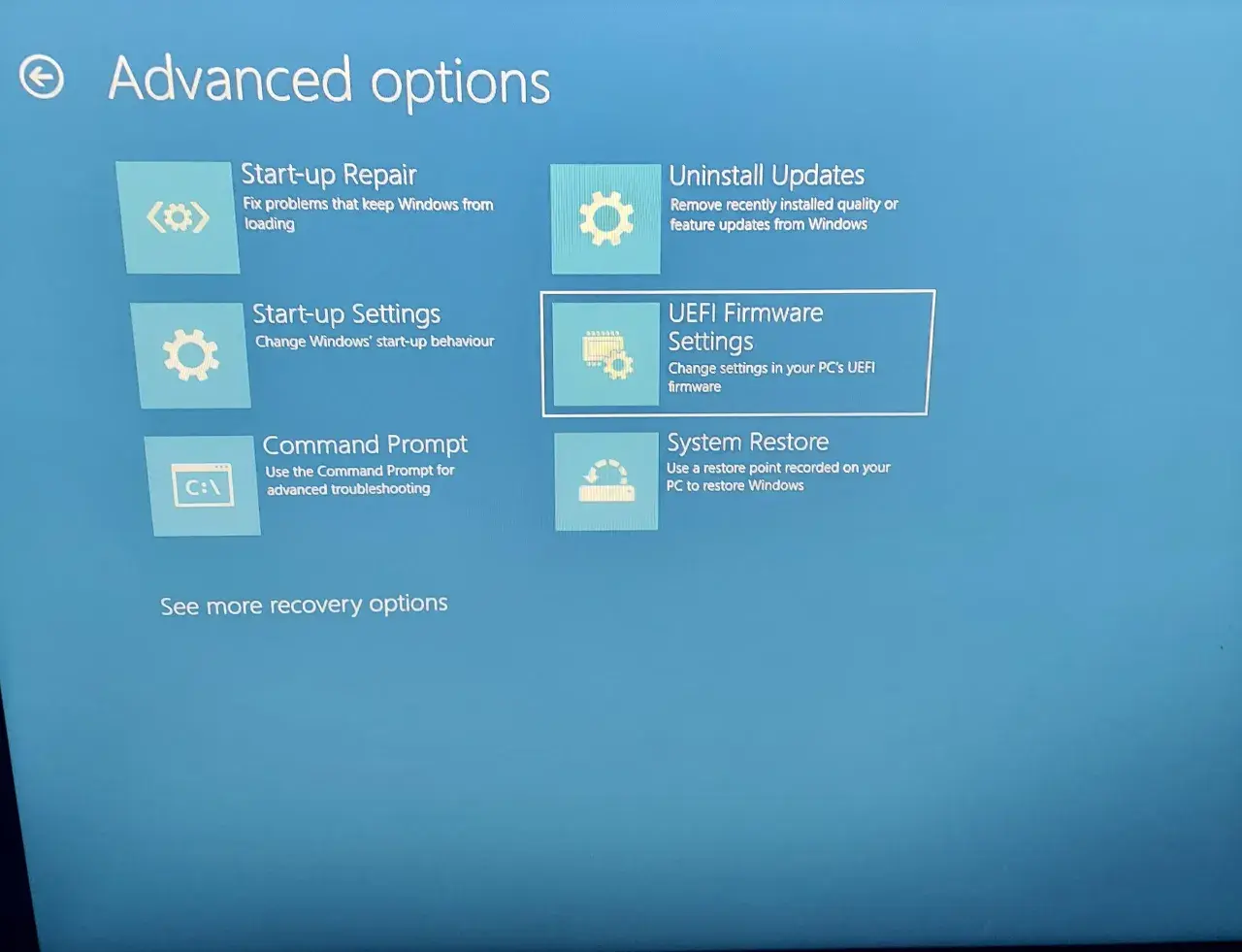
W nowoczesnych systemach operacyjnych, takich jak Windows 10 i 11, istnieje wygodny sposób na wejście do ustawień UEFI/BIOS bezpośrednio z poziomu systemu, bez konieczności szybkiego naciskania klawiszy podczas uruchamiania. Oto jak to zrobić:
- Otwórz Ustawienia (możesz to zrobić, klikając prawym przyciskiem myszy na przycisk Start i wybierając "Ustawienia" lub używając skrótu Win + I).
- Przejdź do sekcji System.
- W menu po lewej stronie wybierz Odzyskiwanie.
- W sekcji "Opcje odzyskiwania" znajdź "Uruchamianie zaawansowane" i kliknij przycisk Uruchom ponownie teraz.
- Po ponownym uruchomieniu komputera pojawi się niebieski ekran z opcjami. Wybierz Rozwiązywanie problemów.
- Następnie wybierz Opcje zaawansowane.
- Wśród dostępnych opcji znajdziesz Ustawienia oprogramowania układowego UEFI. Kliknij tę opcję, a następnie "Uruchom ponownie", aby wejść do ustawień BIOS/UEFI.
Problem z dostępem? Co zrobić, gdy komputer uruchamia się zbyt szybko?
Jednym z częstych problemów jest to, że nowoczesne komputery HP uruchamiają się tak szybko, że trudno jest trafić w odpowiedni moment na wciśnięcie klawisza dostępu do BIOS-u. Jeśli masz ten problem, spróbuj następujących rozwiązań:
- Wielokrotne, szybkie naciskanie klawisza: Zamiast naciskać raz, zacznij energicznie naciskać klawisz (np. Esc lub F10) od razu po włączeniu zasilania, zanim jeszcze pojawi się logo HP.
- Użyj metody z poziomu Windows: Opisana powyżej metoda wejścia do UEFI z poziomu Windows 10/11 jest niezawodna, gdy komputer uruchamia się zbyt szybko.
- Wyłącz Fast Boot w systemie: Jeśli masz dostęp do systemu, możesz tymczasowo wyłączyć funkcję "Szybkie uruchamianie" w opcjach zasilania Windows. To spowolni start komputera, dając Ci więcej czasu na wciśnięcie klawisza BIOS.

Aktualizacja BIOS-u HP: Kompleksowy poradnik, który przeprowadzi Cię przez proces
Aktualizacja BIOS-u to jedna z tych czynności, która budzi respekt wśród użytkowników. I słusznie – niepoprawnie wykonana może prowadzić do poważnych problemów. Jednak w wielu sytuacjach jest to niezbędny krok, który może poprawić stabilność, bezpieczeństwo, a nawet wydajność Twojego komputera HP. Poniżej znajdziesz kompleksowy poradnik, który pomoże Ci przejść przez ten proces bezpiecznie i skutecznie.
Kiedy aktualizacja BIOS-u jest konieczna, a kiedy lepiej jej unikać?
Decyzja o aktualizacji BIOS-u nie powinna być podejmowana pochopnie. Generalnie, aktualizacja jest zalecana w następujących sytuacjach:
- Występują problemy ze stabilnością systemu, takie jak losowe zawieszanie się lub restarty.
- Planujesz instalację nowego sprzętu (np. nowszego procesora, większej ilości RAM), który wymaga wsparcia ze strony BIOS-u.
- Chcesz załatać luki bezpieczeństwa, które zostały zidentyfikowane i naprawione w nowszej wersji BIOS-u.
- Producent (HP) zaleca aktualizację w celu rozwiązania konkretnych, znanych problemów.
Z drugiej strony, jeśli Twój komputer działa poprawnie i stabilnie, aktualizacja BIOS-u nie jest konieczna. Pamiętaj, że jest to operacja obarczona pewnym ryzykiem, dlatego jeśli nie ma wyraźnej potrzeby, lepiej jej unikać.
Metoda 1: Automatyczna aktualizacja za pomocą HP Support Assistant
Najprostszym i najbezpieczniejszym sposobem na aktualizację BIOS-u w komputerach HP jest użycie dedykowanego narzędzia HP Support Assistant. To oprogramowanie automatycznie skanuje Twój komputer w poszukiwaniu dostępnych aktualizacji sterowników i oprogramowania, w tym BIOS-u. Proces jest zazwyczaj w pełni zautomatyzowany i prowadzi użytkownika krok po kroku:
- Uruchom HP Support Assistant na swoim komputerze.
- Wybierz opcję "Sprawdź aktualizacje i wiadomości".
- Narzędzie przeskanuje system i wyświetli listę dostępnych aktualizacji.
- Jeśli aktualizacja BIOS-u jest dostępna, zaznacz ją i postępuj zgodnie z instrukcjami wyświetlanymi na ekranie.
- Komputer może się kilkukrotnie zrestartować podczas procesu aktualizacji. Upewnij się, że nie przerywasz tego procesu.
Metoda 2: Ręczna aktualizacja z poziomu Windows – jak to zrobić bezpiecznie?
Jeśli wolisz mieć większą kontrolę lub HP Support Assistant nie znajduje aktualizacji, możesz przeprowadzić ręczną aktualizację z poziomu systemu Windows. Ta metoda wymaga jednak większej ostrożności:
- Sprawdź obecną wersję BIOS-u (o czym niżej) i znajdź odpowiedni plik aktualizacyjny na stronie wsparcia HP dla Twojego konkretnego modelu komputera.
- Pobierz plik wykonywalny (.exe) aktualizacji BIOS-u.
-
Środki ostrożności:
- Upewnij się, że laptop jest podłączony do zasilania, a bateria jest w pełni naładowana. W przypadku komputerów stacjonarnych, podłącz je do zasilania awaryjnego (UPS), jeśli to możliwe.
- Wyłącz oprogramowanie antywirusowe i inne programy działające w tle.
- Jeśli używasz szyfrowania dysku (np. BitLocker), tymczasowo je zawieś przed rozpoczęciem aktualizacji.
- Uruchom pobrany plik wykonywalny jako administrator.
- Postępuj zgodnie z instrukcjami wyświetlanymi na ekranie. Komputer może się zrestartować i wyświetlić ekran postępu aktualizacji. Nigdy nie przerywaj tego procesu!
Metoda 3: Aktualizacja BIOS-u z pendrive'a – niezawodny sposób w kryzysowej sytuacji
Aktualizacja z nośnika USB jest szczególnie przydatna, gdy system operacyjny się nie uruchamia lub gdy metoda z poziomu Windows jest niemożliwa. Oto jak przygotować i przeprowadzić taką aktualizację:
- Na innym, działającym komputerze, pobierz odpowiedni plik BIOS ze strony wsparcia HP dla Twojego modelu.
- W wielu przypadkach plik wykonywalny BIOS-u HP zawiera opcję utworzenia rozruchowego nośnika USB. Uruchom go i poszukaj takiej opcji. Jeśli nie, być może będziesz musiał ręcznie skopiować pliki BIOS na sformatowany pendrive.
- Upewnij się, że pendrive jest sformatowany w systemie plików FAT32.
- Włóż przygotowany pendrive do portu USB w komputerze HP, który chcesz zaktualizować.
- Uruchom komputer i wejdź do menu startowego (zazwyczaj klawiszem Esc), a następnie wybierz opcję uruchamiania z pendrive'a (Boot from USB).
- Postępuj zgodnie z instrukcjami na ekranie, aby rozpocząć proces aktualizacji.
Jak sprawdzić obecną wersję BIOS-u i znaleźć właściwy plik na stronie HP?
Zanim przystąpisz do aktualizacji, kluczowe jest sprawdzenie aktualnej wersji BIOS-u i pobranie odpowiedniego pliku. Możesz to zrobić w następujący sposób:
-
Sprawdzenie wersji BIOS-u w Windows:
- Naciśnij Win + R, wpisz
msinfo32i naciśnij Enter. - W oknie "Informacje o systemie" znajdziesz pozycję "Wersja/data BIOS-u".
- Naciśnij Win + R, wpisz
-
Znalezienie pliku na stronie HP:
- Odwiedź stronę wsparcia technicznego HP (support.hp.com).
- Wyszukaj swój model komputera (np. HP Spectre x360 14).
- Przejdź do sekcji "Oprogramowanie i sterowniki" lub "BIOS".
- Porównaj numer wersji dostępnego BIOS-u z Twoją obecną wersją. Pobierz tylko nowszą wersję.
Według danych HP Support, odnotowano przypadki, gdy wadliwa aktualizacja BIOS-u (wersja 1.17 dla modeli HP ProBook 445/455 G7) powodowała permanentne uszkodzenie urządzeń, co podkreśla wagę ostrożnego przeprowadzania tego procesu.
Najważniejsze ustawienia w BIOS-ie HP, które warto znać
Po pomyślnym wejściu do BIOS-u/UEFI w komputerze HP otwiera się przed Tobą świat zaawansowanych ustawień, które pozwalają na dostosowanie działania sprzętu do Twoich potrzeb. Niektóre z nich są szczególnie przydatne i często modyfikowane przez użytkowników. Poniżej przedstawiam najważniejsze z nich.
Zmiana kolejności bootowania: Jak uruchomić komputer z USB lub płyty?
Jednym z najczęściej zmienianych ustawień w BIOS-ie jest kolejność bootowania (Boot Order). Jest to sekwencja, w jakiej komputer próbuje uruchomić system operacyjny z różnych nośników (np. dysku twardego, pendrive'a, płyty DVD, sieci). Zmiana tej kolejności jest niezbędna, gdy chcesz zainstalować nowy system operacyjny z nośnika USB, uruchomić narzędzie diagnostyczne z płyty, czy skorzystać z systemu Live USB. Zazwyczaj opcję tę znajdziesz w sekcji "Boot Options" lub "System Configuration" w BIOS-ie. Pamiętaj, że możesz również użyć klawisza F9 podczas startu komputera, aby szybko wybrać urządzenie rozruchowe bez trwałej zmiany ustawień w BIOS-ie.
Wirtualizacja (Intel VT-x / AMD-V): Jak ją włączyć, by poprawić wydajność maszyn wirtualnych?
Jeśli planujesz korzystać z maszyn wirtualnych (np. VirtualBox, VMware), kluczowe jest włączenie funkcji wirtualizacji w BIOS-ie. Dla procesorów Intel jest to Intel VT-x (Virtualization Technology), a dla procesorów AMD – AMD-V (AMD Virtualization). Włączenie tej opcji znacząco poprawia wydajność maszyn wirtualnych, umożliwiając im bezpośredni dostęp do zasobów sprzętowych procesora. Zazwyczaj znajdziesz ją w sekcjach "Configuration", "System Configuration" lub "Advanced" pod nazwą "Virtualization Technology" lub podobną. Upewnij się, że jest ustawiona na "Enabled".
Zarządzanie bezpieczeństwem: Secure Boot i hasła w BIOS-ie
BIOS/UEFI oferuje również ważne funkcje związane z bezpieczeństwem Twojego komputera:
- Secure Boot: Ta funkcja, dostępna w UEFI, chroni system przed uruchamianiem nieautoryzowanego oprogramowania podczas startu komputera. Zapobiega to infekcjom złośliwym oprogramowaniem, które mogłoby próbować przejąć kontrolę nad systemem jeszcze przed załadowaniem Windowsa. Zazwyczaj Secure Boot jest domyślnie włączony, ale w niektórych przypadkach (np. instalacja Linuksa) może być konieczne jego tymczasowe wyłączenie. Znajdziesz go w sekcji "Boot Options" lub "Security".
- Hasła w BIOS-ie: Możesz ustawić hasło administratora (BIOS Administrator Password) oraz hasło użytkownika (BIOS User Password). Hasło administratora chroni dostęp do samych ustawień BIOS-u, uniemożliwiając nieuprawnionym osobom zmianę konfiguracji sprzętu. Hasło użytkownika może być wymagane do uruchomienia komputera. To skuteczny sposób na zwiększenie bezpieczeństwa, zwłaszcza w przypadku laptopów.
Przywracanie ustawień domyślnych – jak bezpiecznie zresetować BIOS?
Czasami po nieudanych zmianach konfiguracji lub w celu rozwiązania problemów, konieczne jest przywrócenie ustawień fabrycznych BIOS-u. Jest to bezpieczna operacja, która cofa wszystkie zmiany do stanu domyślnego. Zazwyczaj opcję tę znajdziesz w sekcji "Exit" w BIOS-ie, pod nazwą taką jak "Load Setup Defaults", "Load Default Options" lub "Restore Defaults". Po wybraniu tej opcji i potwierdzeniu, ustawienia zostaną zresetowane, a komputer uruchomi się ponownie z domyślną konfiguracją.
Rozwiązywanie najczęstszych problemów z BIOS-em HP
Nawet przy najlepszych intencjach i ostrożności, problemy z BIOS-em mogą się zdarzyć. Od nieudanej aktualizacji po zapomniane hasło – te sytuacje potrafią przyprawić o ból głowy. Na szczęście, komputery HP oferują szereg mechanizmów i procedur, które pomogą Ci wyjść z opresji. Oto jak radzić sobie z najczęstszymi problemami.
Komputer nie startuje po aktualizacji BIOS-u – co robić?
Jednym z najbardziej stresujących scenariuszy jest sytuacja, gdy komputer HP nie uruchamia się po (pozornie) udanej aktualizacji BIOS-u. Może to objawiać się czarnym ekranem, brakiem reakcji na przycisk zasilania lub ciągłym restartowaniem. Wiele komputerów HP posiada funkcję automatycznego odzyskiwania BIOS-u. Jeśli system wykryje problem z oprogramowaniem układowym, może spróbować przywrócić poprzednią, działającą wersję BIOS-u z ukrytej partycji lub z dedykowanej pamięci. Daj komputerowi kilka minut na samodzielne podjęcie próby odzyskania. Jeśli to nie pomoże, przejdź do manualnego odzyskiwania.
Odzyskiwanie BIOS-u: Jak użyć kombinacji klawiszy (Win+B / Win+V)?
Jeśli automatyczne odzyskiwanie zawiedzie, możesz spróbować ręcznie zainicjować proces odzyskiwania BIOS-u za pomocą specjalnych kombinacji klawiszy. Najczęściej używane to Win + B (Windows key + B) lub Win + V (Windows key + V). Oto jak to zrobić:
- Całkowicie wyłącz komputer.
- Odłącz wszystkie urządzenia peryferyjne (USB, drukarki, zewnętrzne monitory), pozostawiając tylko zasilacz.
- Przytrzymaj jednocześnie klawisze Win + B (lub Win + V).
- Trzymając te klawisze, naciśnij i zwolnij przycisk zasilania.
- Kontynuuj trzymanie klawiszy Win + B (lub Win + V) przez około 2-3 sekundy, a następnie je zwolnij.
- Komputer powinien uruchomić się, a jeśli proces odzyskiwania BIOS-u zostanie zainicjowany, usłyszysz serię sygnałów dźwiękowych i zobaczysz ekran postępu.
- Nie przerywaj procesu. Komputer może się kilkukrotnie zrestartować.
Upewnij się, że masz podłączony zasilacz i naładowaną baterię, ponieważ proces odzyskiwania wymaga stabilnego źródła zasilania.
Zapomniałem hasła do BIOS-u – czy da się je odzyskać?
Zapomniane hasło do BIOS-u to poważny problem, ponieważ uniemożliwia dostęp do ustawień sprzętowych. W przeciwieństwie do haseł systemowych, hasło BIOS-u jest trudne, a często niemożliwe do samodzielnego odzyskania. W komputerach HP, po trzykrotnym wprowadzeniu nieprawidłowego hasła, system może wygenerować specjalny kod błędu lub numer ID. Zapisz ten kod i skontaktuj się ze wsparciem technicznym HP. Po weryfikacji własności komputera, HP może wygenerować hasło główne lub instrukcje, które pozwolą na odblokowanie dostępu. Próby resetowania BIOS-u poprzez wyjmowanie baterii CMOS w laptopach HP są często nieskuteczne i mogą prowadzić do innych problemów.
Czarny ekran po wejściu do BIOS-u – możliwe przyczyny i rozwiązania
Jeśli po próbie wejścia do BIOS-u pojawia się czarny ekran, może to być frustrujące. Oto kilka możliwych przyczyn i rozwiązań:
- Problem z monitorem/wyjściem wideo: Upewnij się, że monitor jest poprawnie podłączony i działa. Spróbuj podłączyć inny monitor lub użyć innego portu wideo. W niektórych przypadkach BIOS może wyświetlać obraz na innym wyjściu niż zwykle.
- Konflikt kart graficznych: Jeśli masz zarówno zintegrowaną, jak i dedykowaną kartę graficzną, BIOS może próbować wyświetlić obraz na tej, która nie jest aktywna. Spróbuj uruchomić komputer bez podłączonego zewnętrznego monitora, aby sprawdzić, czy obraz pojawi się na wbudowanym ekranie laptopa.
- Uszkodzony BIOS: W rzadkich przypadkach, problem może leżeć w uszkodzonym oprogramowaniu BIOS. W takiej sytuacji możesz spróbować procedury odzyskiwania BIOS-u opisanej powyżej.
- Reset ustawień BIOS-u: Jeśli masz dostęp do wnętrza komputera stacjonarnego, możesz spróbować zresetować BIOS poprzez wyjęcie baterii CMOS na kilka minut. W laptopach jest to znacznie trudniejsze i niezalecane bez odpowiedniej wiedzy.
Zaawansowane wskazówki i dobre praktyki
Zarządzanie BIOS-em to nie tylko rozwiązywanie problemów, ale także umiejętne wykorzystywanie jego możliwości do diagnostyki i optymalizacji. Poniżej znajdziesz kilka zaawansowanych wskazówek i dobrych praktyk, które pomogą Ci w pełni kontrolować swój komputer HP.Ryzyko "uceglenia" laptopa: Jak uniknąć błędów podczas aktualizacji?
Termin "uceglenie" (ang. bricking) oznacza sytuację, w której komputer staje się bezużyteczny, jak cegła, zazwyczaj po nieudanej aktualizacji BIOS-u. To realne ryzyko, dlatego tak ważne jest przestrzeganie środków ostrożności. Aby zminimalizować ryzyko błędów podczas aktualizacji BIOS-u:
- Stabilne zasilanie: Zawsze upewnij się, że laptop jest podłączony do zasilania, a bateria jest w pełni naładowana. W przypadku komputerów stacjonarnych, rozważ użycie zasilacza awaryjnego (UPS). Przerwa w dostawie prądu w trakcie aktualizacji to najczęstsza przyczyna "uceglenia".
- Nie przerywaj procesu: Po rozpoczęciu aktualizacji BIOS-u, nie wyłączaj komputera, nie restartuj go ręcznie i nie naciskaj żadnych klawiszy, chyba że zostaniesz o to poproszony. Cierpliwie czekaj, aż proces się zakończy, nawet jeśli wydaje się, że komputer "zawiesił się".
- Weryfikacja pliku: Zawsze pobieraj plik aktualizacyjny bezpośrednio ze strony wsparcia HP dla Twojego konkretnego modelu. Upewnij się, że jest to właściwa wersja. Pamiętaj, że według danych HP Support, odnotowano przypadki, gdy wadliwa aktualizacja BIOS-u (wersja 1.17 dla modeli HP ProBook 445/455 G7) powodowała permanentne uszkodzenie urządzeń.
- Wyłączanie zabezpieczeń: Przed aktualizacją tymczasowo wyłącz oprogramowanie antywirusowe i, jeśli używasz, zawieś szyfrowanie BitLocker. Mogą one zakłócić proces aktualizacji.
Diagnostyka sprzętu z poziomu UEFI/BIOS – jak sprawdzić podzespoły bez uruchamiania Windows?
Komputery HP są często wyposażone w wbudowane narzędzia diagnostyczne dostępne bezpośrednio z poziomu UEFI/BIOS, takie jak HP PC Hardware Diagnostics UEFI. Pozwalają one na sprawdzenie stanu kluczowych podzespołów sprzętowych (procesor, pamięć RAM, dysk twardy, bateria) bez konieczności uruchamiania systemu operacyjnego. Jest to niezwykle przydatne, gdy Windows się nie uruchamia lub podejrzewasz problem sprzętowy. Aby uzyskać dostęp do tych narzędzi, zazwyczaj wystarczy nacisnąć klawisz Esc podczas startu komputera, aby wejść do Menu Startowego, a następnie wybrać opcję diagnostyki (np. F2 lub F10, w zależności od modelu).
Przeczytaj również: Jak podłączyć xbox 360 do telewizora bez hdmi - proste sposoby na sukces
Czy warto aktualizować BIOS w starszych modelach komputerów HP?
Decyzja o aktualizacji BIOS-u w starszych modelach komputerów HP jest bardziej złożona. Z jednej strony, nowsze wersje BIOS-u mogą zawierać poprawki bezpieczeństwa, ulepszenia kompatybilności z nowszymi komponentami (jeśli takowe są instalowane) lub poprawki błędów, które mogą wpływać na stabilność. Z drugiej strony, ryzyko "uceglenia" może być wyższe w starszych systemach, a korzyści często są marginalne. Jeśli Twój starszy komputer HP działa stabilnie i nie masz konkretnych problemów, które mogłyby być rozwiązane przez aktualizację BIOS-u, najczęściej lepiej jest jej unikać. Jeśli jednak napotykasz problemy, które HP wyraźnie wskazuje jako możliwe do rozwiązania przez aktualizację, warto rozważyć ten krok, ale zawsze z zachowaniem najwyższej ostrożności i po dokładnym zapoznaniu się z instrukcjami producenta.
