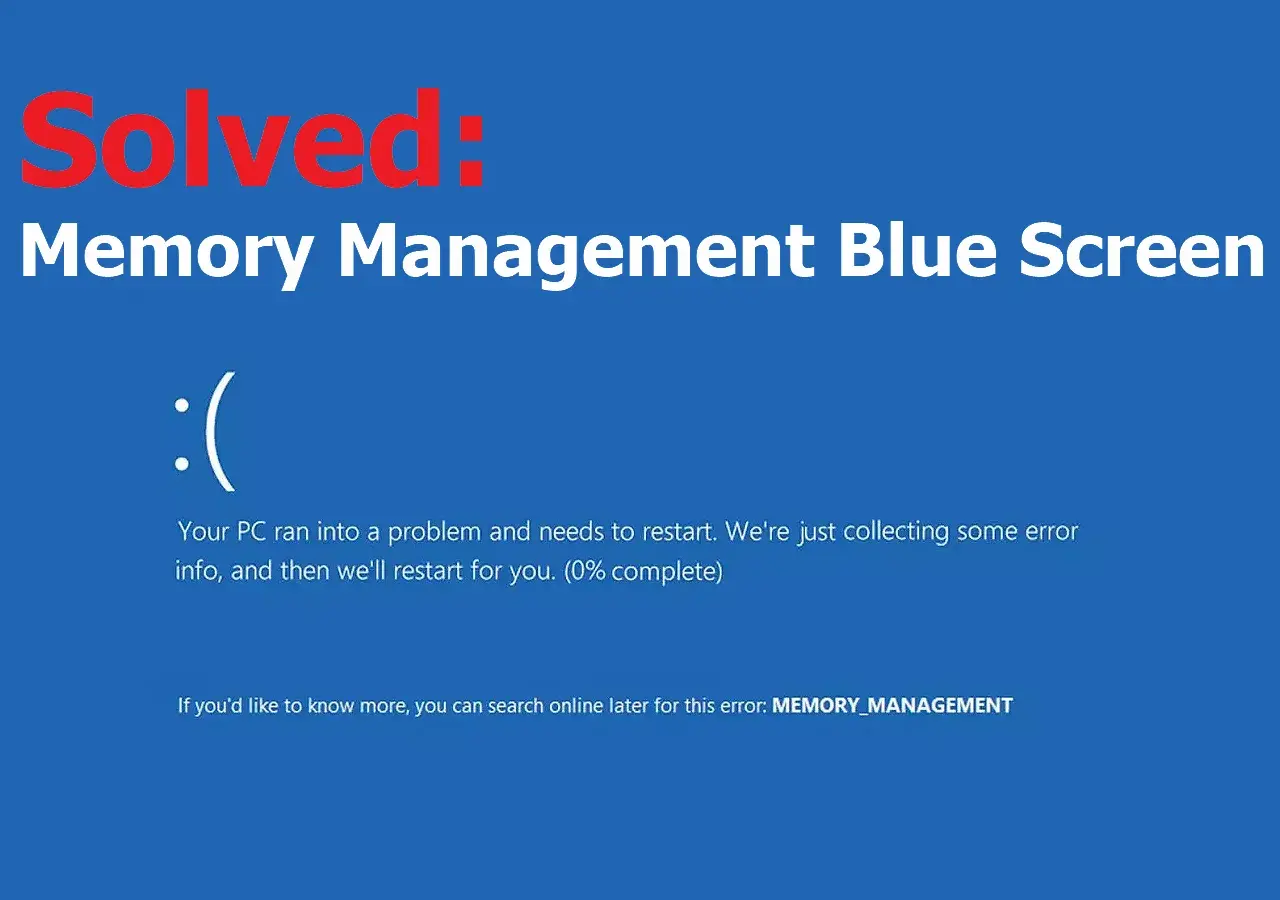
Komputer nagle restartuje się, a na ekranie pojawia się niebieskie tło z kodem błędu? Taki bluescreen oznacza, że Windows wykrył problem, którego nie potrafił bezpiecznie obsłużyć. Wyjaśniam, co zwykle wywołuje błąd STOP, jak odczytać komunikat i jakie działania naprawdę pomagają, gdy awaria zaczyna się powtarzać.
Najważniejsze informacje o niebieskim ekranie Windows
- Jednorazowy błąd nie musi oznaczać poważnej awarii, ale warto zapisać jego kod.
- Najczęstsze przyczyny to sterowniki, pamięć RAM, dysk, przegrzewanie i nieudane aktualizacje.
- Najpierw sprawdź, co zmieniło się przed awarią, a dopiero później instaluj kolejne narzędzia.
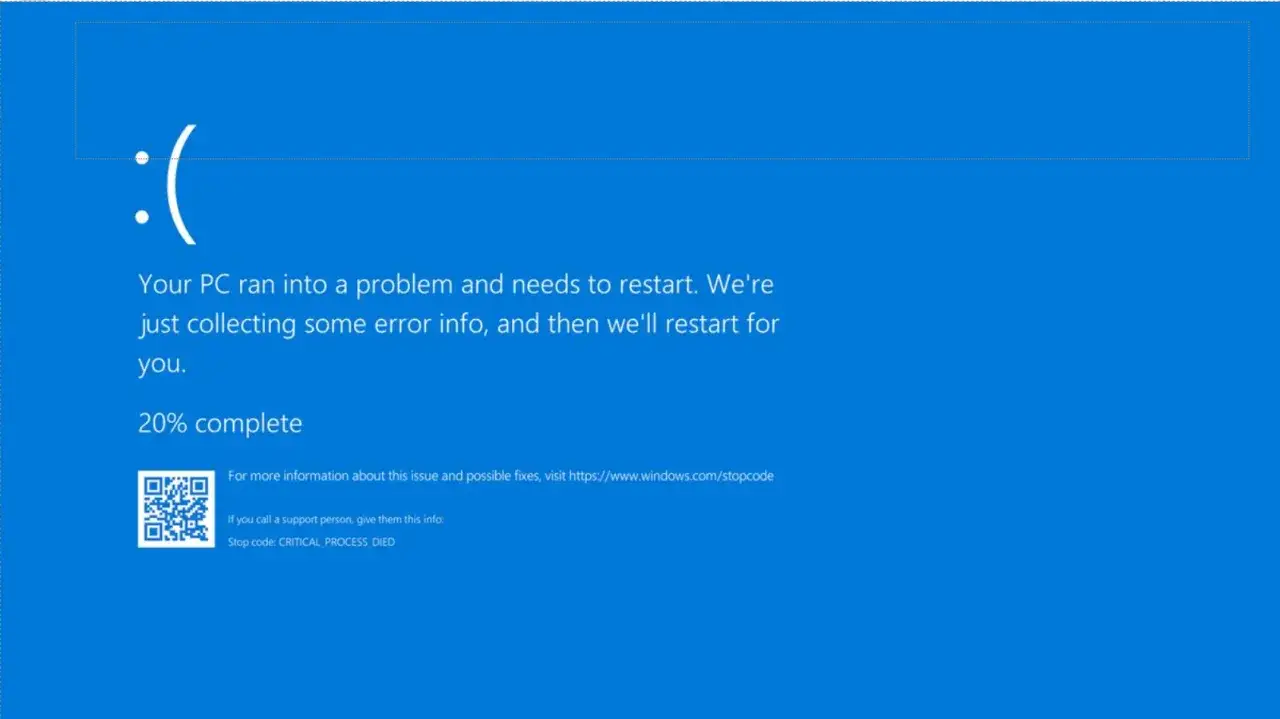
- Kody takie jak MEMORY_MANAGEMENT lub CRITICAL_PROCESS_DIED zawężają obszar poszukiwań, lecz nie zawsze wskazują winny element wprost.
- Przy pętli restartów pomocne są tryb awaryjny, Przywracanie systemu i odinstalowanie ostatniej aktualizacji.
Co naprawdę oznacza niebieski ekran
Niebieski ekran, określany też jako BSOD albo błąd STOP, jest mechanizmem ochronnym systemu. Windows zatrzymuje pracę, gdy dalsze działanie mogłoby doprowadzić do uszkodzenia danych lub niestabilnej pracy komputera. Jak wyjaśnia Microsoft, przyczyną może być problem z oprogramowaniem, sterownikiem albo sprzętem.
Sam ekran nie jest więc diagnozą, tylko objawem poważniejszego problemu. Kod widoczny na dole komunikatu, na przykład PAGE_FAULT_IN_NONPAGED_AREA, pomaga zawęzić poszukiwania. Nie traktuję go jednak jak jednoznacznego wyroku, ponieważ ten sam kod może pojawić się przy różnych usterkach.
Jeżeli awaria wystąpiła raz po instalacji nietypowego programu lub chwilowym przegrzaniu, nie ma powodu do paniki. Powtarzające się błędy, zwłaszcza podczas uruchamiania, grania albo kopiowania plików, wymagają już metodycznej diagnostyki.
Najczęstsze przyczyny awarii systemu
W praktyce najczęściej zaczynam od sterowników. Wadliwy sterownik karty graficznej, kontrolera dysku, Wi-Fi lub chipsetu może wywoływać awarię po aktualizacji albo dopiero pod obciążeniem. Szczególnie podejrzane są problemy, które pojawiły się bezpośrednio po instalacji nowej wersji sterownika.
Sprzęt i temperatura
Drugą grupą są podzespoły. Błędy pamięci RAM, uszkodzony dysk SSD, niestabilne ustawienia BIOS-u, zbyt słaby zasilacz albo przegrzewający się procesor potrafią dawać podobne objawy. Jeśli ekran pojawia się wyłącznie podczas renderowania lub gry, sprawdziłbym najpierw temperatury i stabilność pod obciążeniem.
System i programy
Źródłem problemu bywają też uszkodzone pliki Windows, nieudana aktualizacja, konflikt programu antywirusowego albo narzędzie do podkręcania podzespołów. Złośliwe oprogramowanie jest możliwe, ale zwykle nie zaczynam od tej hipotezy. Najpierw sprawdzam prostsze i częstsze przyczyny, czyli ostatnie zmiany w systemie.
| Objaw | Prawdopodobny kierunek | Pierwsze działanie |
|---|---|---|
| Awaria po aktualizacji sterownika | Sterownik lub konflikt urządzenia | Wycofanie albo ponowna instalacja sterownika |
| Błąd podczas grania | Grafika, temperatura, RAM, zasilanie | Kontrola temperatur i ustawień OC |
| Restart podczas uruchamiania | Dysk, pliki systemowe, aktualizacja | Tryb awaryjny i naprawa systemu |
| Losowe awarie bez schematu | Pamięć RAM, płyta główna lub zasilacz | Test pamięci i diagnostyka sprzętowa |
Co zrobić od razu po pojawieniu się błędu
Najpierw pozwalam systemowi zakończyć zbieranie danych i uruchomić się ponownie. Jeśli ekran znika zbyt szybko, wyłącz automatyczny restart w ustawieniach zaawansowanych systemu. Dzięki temu można zapisać kod STOP i nazwę pliku sterownika, na przykład nvlddmkm.sys.
Nie zaczynałbym od przypadkowego pobierania programów typu „napraw wszystkie błędy”. Część z nich tylko modyfikuje rejestr, wyświetla alarmujące komunikaty albo instaluje dodatkowe oprogramowanie. Znacznie więcej informacji daje prosta oś czasu: co zostało zainstalowane, zaktualizowane lub podłączone tuż przed awarią.
- Zapisz kod STOP, datę i okoliczności awarii.
- Odłącz niedawno podłączone urządzenie USB lub dodatkowy sprzęt.
- Odinstaluj ostatni sterownik albo aktualizację, jeśli problem zaczął się tuż po niej.
- Uruchom komputer ponownie i sprawdź, czy błąd się powtarza.
- Wykonaj kopię ważnych danych, zanim rozpoczniesz głębszą diagnostykę.
Jeśli Windows działa wystarczająco długo, otwórz Podgląd zdarzeń i historię niezawodności. Nie zawsze wskażą konkretny podzespół, ale mogą pokazać, czy awarie zaczęły się po aktualizacji, błędzie sterownika lub problemie z aplikacją.
Jak znaleźć przyczynę krok po kroku
Przy powtarzających się awariach przechodzę od najłatwiejszych testów do bardziej wymagających. W wierszu polecenia uruchomionym jako administrator można sprawdzić integralność plików systemowych poleceniem sfc /scannow. Gdy SFC nie potrafi naprawić systemu, pomocne bywa również DISM /Online /Cleanup-Image /RestoreHealth.
Warto uruchomić Diagnostykę pamięci systemu Windows. Jeżeli test zgłosi błędy RAM, nie zakładałbym od razu, że uszkodzone są wszystkie moduły. W komputerze z dwiema kośćmi można sprawdzić je osobno, po wyłączeniu zasilania i zachowaniu ostrożności przy pracy wewnątrz obudowy.
Przy podejrzeniu dysku sprawdź jego kondycję narzędziem producenta oraz stan systemu plików. Parametr SMART jest użyteczny, lecz nie daje pełnej gwarancji sprawności. Dysk może działać pozornie poprawnie, a mimo to powodować błędy przy intensywnym zapisie.
Przeczytaj również: Jak przyspieszyć laptopa? 6 kroków do szybszego działania!
Co oznaczają popularne kody
- MEMORY_MANAGEMENT często kieruje uwagę na RAM, sterownik lub uszkodzenie pamięci.
- PAGE_FAULT_IN_NONPAGED_AREA może wiązać się z pamięcią, sterownikiem albo plikami systemowymi.
- CRITICAL_PROCESS_DIED sugeruje problem z ważnym procesem systemowym, plikami Windows lub dyskiem.
- IRQL_NOT_LESS_OR_EQUAL często pojawia się przy błędnym sterowniku albo niestabilnym sprzęcie.
- DPC_WATCHDOG_VIOLATION bywa związany z kontrolerem dysku, firmware’em SSD lub sterownikiem.
To są wskazówki, nie pewniki. Najlepszy efekt daje połączenie kodu z momentem wystąpienia awarii, historią zmian oraz wynikami testów.
Co zrobić, gdy komputer wpada w pętlę restartów
Jeżeli system nie dochodzi do pulpitu, wymuś wejście do środowiska odzyskiwania przez przerwanie uruchamiania komputera kilka razy z rzędu. W menu Rozwiązywanie problemów znajdziesz między innymi opcje uruchomienia w trybie awaryjnym, odinstalowania aktualizacji i przywrócenia wcześniejszego punktu systemu.
Tryb awaryjny uruchamia Windows z ograniczonym zestawem sterowników. Jeżeli problem w nim nie występuje, rośnie prawdopodobieństwo konfliktu dodatkowego sterownika lub programu działającego przy starcie. W takiej sytuacji usuwam ostatnio instalowane narzędzia, a sterowniki pobieram wyłącznie ze strony producenta sprzętu albo przez Windows Update.
Przy pętli restartów nie warto wielokrotnie uruchamiać komputera bez planu. Najpierw zabezpiecz dane, a jeśli dysk wydaje nietypowe dźwięki, system długo znika z eksploratora lub pojawiają się błędy odczytu, ogranicz pracę urządzenia i rozważ kopię sektorową albo pomoc serwisu.
Kiedy problem wskazuje na uszkodzony sprzęt
O usterce sprzętowej myślę poważnie, gdy błędy występują niezależnie od systemu, pojawiają się podczas instalacji Windows albo wracają po czystej instalacji sterowników. Niepokojące są też zawieszanie obrazu, artefakty graficzne, nagłe wyłączenia i restarty bez komunikatu.
W komputerze stacjonarnym warto sprawdzić osadzenie pamięci RAM, przewody zasilające, kurz na radiatorach i temperatury. W laptopie samodzielne rozbieranie obudowy może oznaczać utratę gwarancji, dlatego ograniczyłbym się do testów programowych i diagnostyki producenta.
Jeśli test pamięci pokazuje błędy, SMART sygnalizuje pogarszający się stan dysku albo komputer wyłącza się pod obciążeniem, dalsze „naprawianie” Windows raczej nie pomoże. Wymiana wadliwego elementu jest wtedy rozsądniejsza niż wielokrotne resetowanie systemu.
Jak ograniczyć ryzyko kolejnej awarii
Największą różnicę robią podstawy. Aktualizuj Windows i sterowniki, ale unikaj instalowania kilku wersji naraz. Po każdej większej zmianie dobrze jest sprawdzić stabilność komputera, zamiast od razu modyfikować BIOS, podkręcać podzespoły lub instalować narzędzia optymalizacyjne.
Utrzymuj przynajmniej 10-15% wolnego miejsca na dysku systemowym, kontroluj temperatury i twórz kopie ważnych plików. Punkt przywracania może cofnąć wadliwą zmianę, ale nie zastąpi kopii dokumentów, zdjęć ani projektów.
Moja praktyczna zasada jest prosta: jednorazowy błąd obserwuję, drugi zapisuję i diagnozuję, a seria awarii oznacza konieczność sprawdzenia sprzętu. Taka kolejność oszczędza czas i pozwala odróżnić przypadkową usterkę sterownika od problemu, który będzie wracał mimo reinstalacji systemu.
Najważniejsza wskazówka przed kolejnym restartem
Nie ignoruj samego komunikatu. Zapisany kod STOP, nazwa podejrzanego pliku i informacja o tym, co komputer robił w chwili awarii, są często cenniejsze niż przypadkowe „optymalizatory”. Gdy problem powtarza się mimo aktualizacji, testów i przywracania systemu, potraktuj go jako sygnał do pełnej diagnostyki sprzętu, a nie jako zwykłą niedogodność Windows.