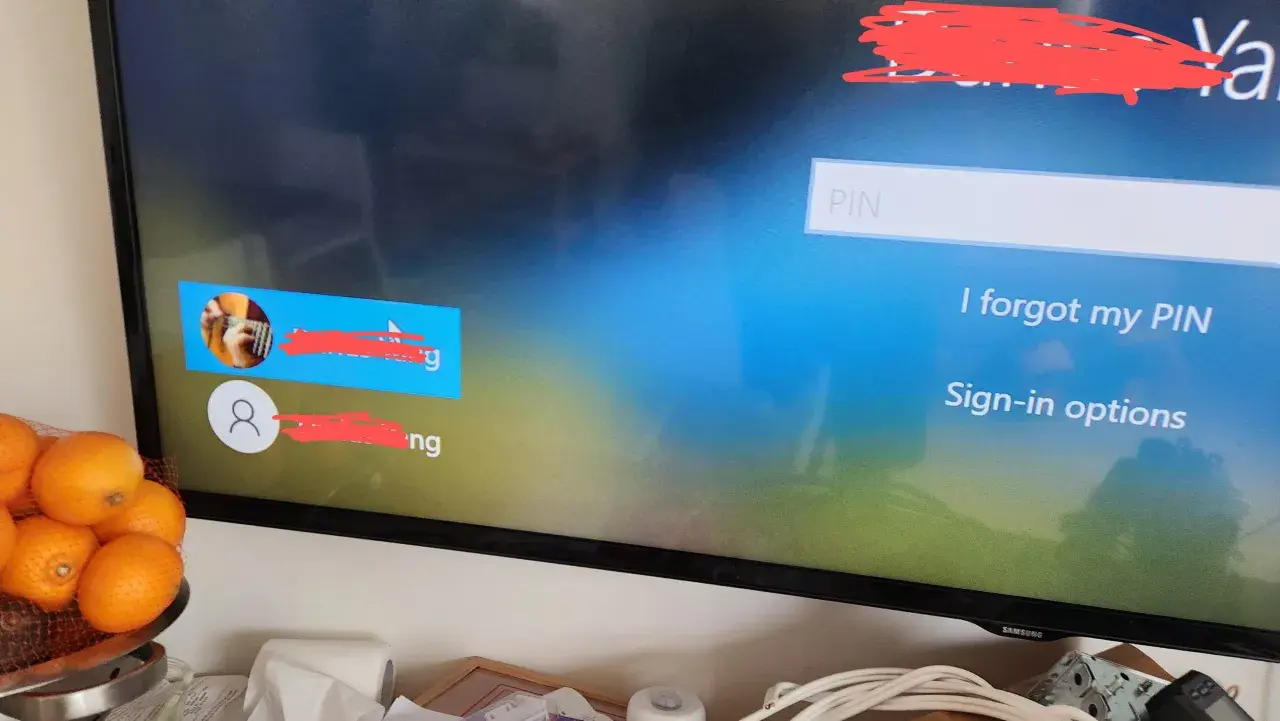
Netplwiz: Twoje centrum kontroli nad logowaniem i kontami Windows
- `netplwiz` to zaawansowane narzędzie do zarządzania kontami użytkowników w systemach Windows 10 i 11.
- Umożliwia skonfigurowanie automatycznego logowania, eliminując potrzebę wpisywania hasła przy starcie systemu.
- Rozwiązuje problem braku opcji wyłączenia hasła, często poprzez zmianę ustawień Windows Hello lub edycję rejestru systemowego.
- Pozwala na dodawanie nowych kont użytkowników (w tym lokalnych), usuwanie istniejących oraz zarządzanie ich uprawnieniami.
- Korzystanie z automatycznego logowania zwiększa wygodę, ale wiąże się z istotnymi konsekwencjami dla bezpieczeństwa danych.

Czym jest polecenie netplwiz i dlaczego warto je znać?
W świecie systemów operacyjnych Windows, gdzie wiele ustawień jest ukrytych za warstwami graficznych interfejsów, istnieją narzędzia, które oferują bardziej bezpośrednią i zaawansowaną kontrolę. Jednym z nich jest właśnienetplwiz. To nic innego jak nazwa pliku wykonywalnego (netplwiz.exe) oraz polecenie systemowe, które uruchamia okno "Konta użytkowników". Choć nie znajdziemy go łatwo w menu Start, jego funkcjonalność wykracza poza standardowe opcje dostępne w Ustawieniach systemowych, czyniąc go niezwykle cennym dla każdego, kto chce mieć pełną kontrolę nad swoim komputerem z systemem Windows 10 lub Windows 11.
Netplwiz służy przede wszystkim do zarządzania kontami użytkowników. Pozwala na szybkie dodawanie i usuwanie kont, zmianę ich typów (np. z użytkownika standardowego na administratora), a co najważniejsze – konfigurację automatycznego logowania. Jest to narzędzie, które pozwala mi, jako użytkownikowi, dostosować system do moich indywidualnych potrzeb, często oszczędzając czas i upraszczając codzienne operacje. Dzięki niemu mogę na przykład sprawić, by mój domowy komputer uruchamiał się od razu do pulpitu, bez konieczności każdorazowego wpisywania hasła.
Jak krok po kroku włączyć automatyczne logowanie w Windows za pomocą netplwiz?
Automatyczne logowanie to funkcja, która potrafi znacząco przyspieszyć start systemu i usprawnić pracę, zwłaszcza na komputerach domowych. Jeśli zastanawiasz się, jak ją włączyć, poniżej przedstawiam sprawdzoną instrukcję krok po kroku.
-
Uruchamianie okna netplwiz
Najszybszym sposobem na otwarcie narzędzia
netplwizjest użycie skrótu klawiaturowego. Naciśnij jednocześnie klawiszeWin + R, aby otworzyć okno "Uruchamianie". W polu tekstowym wpisznetplwizi naciśnijEnterlub kliknijOK. Spowoduje to otwarcie okna "Konta użytkowników", które jest naszym centrum dowodzenia. -
Instrukcja: Odznaczanie wymogu hasła i potwierdzenie danych
W otwartym oknie "Konta użytkowników" znajdziesz listę wszystkich kont skonfigurowanych na Twoim komputerze. Kluczowym elementem jest tutaj opcja u góry okna, zatytułowana "Aby używać tego komputera, użytkownik musi wprowadzić nazwę użytkownika i hasło". Aby włączyć automatyczne logowanie, należy odznaczyć to pole wyboru. Po odznaczeniu kliknij przycisk
Zastosuj.System poprosi Cię teraz o podanie danych logowania dla konta, które ma być automatycznie logowane. Wprowadź nazwę użytkownika oraz hasło (dwukrotnie, aby potwierdzić) dla wybranego konta. Upewnij się, że wpisane dane są poprawne, ponieważ błędy uniemożliwią automatyczne logowanie. Po wprowadzeniu danych kliknij
OK. Od tej pory system powinien logować się automatycznie do wybranego konta po każdym uruchomieniu.
Bezpieczeństwo przede wszystkim: Kiedy automatyczne logowanie to zły pomysł?
Choć automatyczne logowanie jest wygodne, niesie ze sobą pewne ryzyka, o których zawsze przypominam moim klientom. Każda osoba, która ma fizyczny dostęp do Twojego komputera, będzie mogła uzyskać pełen dostęp do wszystkich Twoich danych i plików, ponieważ system nie będzie wymagał hasła. Z tego powodu, automatyczne logowanie jest zdecydowanie niewskazane w przypadku:
- Laptopów i innych urządzeń przenośnych, które mogą zostać skradzione lub zgubione.
- Komputerów używanych przez wiele osób lub w miejscach publicznych (np. biura, kawiarenki internetowe).
- Sytuacji, gdy przechowujesz na komputerze wrażliwe dane, które wymagają wysokiego poziomu ochrony.
Według danych support-it.pl, automatyczne logowanie znacząco obniża poziom bezpieczeństwa danych, dlatego zalecam je wyłącznie dla stacjonarnych komputerów domowych, do których dostęp mają wyłącznie zaufane osoby. W innych przypadkach, bezpieczeństwo powinno być priorytetem.
Najczęstszy problem: Zniknął checkbox "Użytkownik musi wprowadzić nazwę użytkownika i hasło"! Jak to naprawić?
Jednym z najczęstszych problemów, z którymi spotykają się użytkownicy Windows 10 i 11, jest brak wspomnianej wcześniej opcji "Aby używać tego komputera, użytkownik musi wprowadzić nazwę użytkownika i hasło" w oknie netplwiz. To frustrujące, gdy prosta funkcja nagle znika. Na szczęście istnieją dwa główne rozwiązania tego problemu.
-
Rozwiązanie nr 1: Sprawdź ustawienia logowania Windows Hello
Wiele razy widziałem, że przyczyną ukrycia checkboxa jest włączona opcja związana z Windows Hello. System Windows, dążąc do zwiększenia bezpieczeństwa i promowania logowania bezhasłowego, często domyślnie aktywuje pewne funkcje. Aby to sprawdzić i ewentualnie zmienić:
- Przejdź do Ustawień systemu (klawisz
Win + I). - Wybierz zakładkę Konta, a następnie Opcje logowania.
- Znajdź opcję "Wymagaj logowania za pomocą funkcji Windows Hello w przypadku kont Microsoft". Jeśli jest włączona, wyłącz ją.
Po wyłączeniu tej opcji zamknij Ustawienia i ponownie uruchom
netplwiz(Win + R, wpisznetplwiz). Checkbox powinien być teraz widoczny. - Przejdź do Ustawień systemu (klawisz
-
Rozwiązanie nr 2 (dla zaawansowanych): Edycja rejestru systemowego krok po kroku
Jeśli powyższe rozwiązanie nie zadziałało, prawdopodobnie masz do czynienia ze zmianą wprowadzoną bezpośrednio w rejestrze systemowym, często po jednej z większych aktualizacji Windows. Ta metoda jest dla bardziej zaawansowanych użytkowników i wymaga ostrożności.
-
Otwórz Edytor Rejestru (regedit)
Naciśnij
Win + R, wpiszregediti naciśnijEnter. Potwierdź uprawnienia administratora, jeśli zostaniesz o to poproszony. -
Przejdź do klucza HKEY_LOCAL_MACHINE\SOFTWARE\Microsoft\Windows NT\CurrentVersion\PasswordLess\Device
W lewym panelu Edytora Rejestru nawiguj po ścieżce:
HKEY_LOCAL_MACHINE>SOFTWARE>Microsoft>Windows NT>CurrentVersion>PasswordLess>Device. -
Zmień wartość DevicePasswordLessBuildVersion na 0
W prawym panelu okna Edytora Rejestru znajdź wpis o nazwie
DevicePasswordLessBuildVersion. Kliknij go dwukrotnie i zmień jego wartość z2na0. KliknijOK, aby zapisać zmiany. -
Ostrzeżenie
Edycja rejestru systemowego wymaga dużej ostrożności. Niewłaściwe zmiany mogą spowodować niestabilność systemu lub uniemożliwić jego uruchomienie. Zawsze zalecam wykonanie kopii zapasowej rejestru przed wprowadzeniem jakichkolwiek zmian. Możesz to zrobić, wybierając
Plik > Eksportujw Edytorze Rejestru.
-
Dlaczego ta opcja znika po aktualizacjach systemu Windows?
Microsoft aktywnie promuje logowanie bezhasłowe, takie jak Windows Hello (rozpoznawanie twarzy, odcisk palca, PIN). W ramach tej strategii, domyślne ustawienia systemowe są coraz częściej konfigurowane tak, aby zachęcać użytkowników do korzystania z tych bezpieczniejszych metod. Ukrycie opcji automatycznego logowania wnetplwiz jest jednym ze sposobów, w jaki firma dąży do zwiększenia ogólnego poziomu bezpieczeństwa użytkowników, nawet jeśli dla niektórych oznacza to dodatkowy krok w konfiguracji.
Netplwiz to nie tylko logowanie. Co jeszcze potrafi to narzędzie?
Chociaż automatyczne logowanie jest najpopularniejszą funkcją, dla której użytkownicy sięgają po netplwiz, narzędzie to oferuje znacznie więcej możliwości w zakresie zarządzania kontami użytkowników. Pozwala mi ono na kompleksowe zarządzanie środowiskiem pracy na komputerze.
-
Jak dodać nowe konto użytkownika bez konta Microsoft (konto lokalne)?
W dzisiejszych czasach Microsoft mocno promuje korzystanie z kont Microsoft, co dla niektórych może być uciążliwe.
Netplwizpozwala na łatwe dodawanie kont lokalnych, które nie są powiązane z żadnymi usługami online. Aby dodać takie konto:- W oknie "Konta użytkowników" kliknij przycisk
Dodaj.... - W nowym oknie, zamiast wpisywać adres e-mail, wybierz opcję "Zaloguj się bez konta Microsoft (niezalecane)", a następnie "Konto lokalne".
- Wprowadź nazwę użytkownika, opcjonalne hasło i wskazówkę hasła. Kliknij
DalejiZakończ.
Konto lokalne jest idealne, gdy chcesz stworzyć profil dla innej osoby korzystającej z komputera, bez konieczności tworzenia dla niej konta Microsoft.
- W oknie "Konta użytkowników" kliknij przycisk
-
Zarządzanie uprawnieniami: Jak zmienić typ konta na administratora?
Netplwizumożliwia również łatwe zarządzanie uprawnieniami kont. Możesz szybko zmienić standardowego użytkownika w administratora lub odwrotnie. Aby to zrobić:- W oknie "Konta użytkowników" wybierz konto, którego uprawnienia chcesz zmienić.
- Kliknij przycisk
Właściwości, a następnie przejdź do zakładki "Członkostwo w grupach". - Tutaj możesz wybrać, czy konto ma być Użytkownikiem standardowym, Administratorem, czy należeć do innej grupy. Wybierz odpowiednią opcję i kliknij
OK.
Ta funkcja jest niezwykle przydatna, gdy potrzebujesz tymczasowo nadać komuś uprawnienia administratora lub ograniczyć dostęp do systemu.
-
Czystki w systemie: Bezpieczne usuwanie nieużywanych kont
Z biegiem czasu na komputerze mogą gromadzić się nieużywane konta, które zajmują miejsce i mogą stanowić potencjalne luki w zabezpieczeniach.
Netplwizpozwala na ich bezpieczne usunięcie:- W oknie "Konta użytkowników" wybierz konto, które chcesz usunąć.
- Kliknij przycisk
Usuń. - System zapyta Cię, czy chcesz zachować pliki użytkownika. Jeśli tak, pliki zostaną przeniesione do folderu na pulpicie administratora. Jeśli nie, zostaną trwale usunięte.
Regularne usuwanie nieużywanych kont to dobra praktyka dla utrzymania porządku i bezpieczeństwa w systemie.
Netplwiz vs. standardowe Ustawienia Kont: Kiedy wybrać zaawansowane narzędzie?
System Windows oferuje wiele sposobów zarządzania kontami użytkowników, w tym poprzez aplikację "Ustawienia" (Win + I > Konta). Naturalne jest pytanie, kiedy warto sięgnąć po netplwiz, a kiedy wystarczą standardowe opcje.
Ograniczenia panelu Ustawienia, które omija netplwiz
Standardowe "Ustawienia" są intuicyjne i oferują podstawowe funkcje, takie jak dodawanie kont Microsoft, zmiana hasła czy opcje logowania Windows Hello. Jednakże, gdy mówimy o bezpośrednim zarządzaniu opcją automatycznego logowania, "Ustawienia" często zawodzą, zwłaszcza w kontekście problemu znikającego checkboxa. Netplwiz pozwala mi na szybkie i bezpośrednie odznaczenie wymogu hasła, co jest niemożliwe do wykonania w prosty sposób poprzez "Ustawienia". Ponadto, tworzenie kont lokalnych jest znacznie bardziej intuicyjne i mniej "wymuszające" konto Microsoft w netplwiz niż w standardowym panelu. Netplwiz oferuje po prostu bardziej zaawansowany i bezpośredni dostęp do konfiguracji kont, co czyni go preferowanym narzędziem dla użytkowników, którzy potrzebują większej kontroli.
Przeczytaj również: Jak podłączyć diodę LED do baterii - uniknij najczęstszych błędów
Czy netplwiz działa tak samo w Windows 10 i Windows 11?
Z mojego doświadczenia wynika, że narzędzie netplwiz działa w zasadzie identycznie zarówno w systemie Windows 10, jak i Windows 11. Mimo ewolucji interfejsu użytkownika i domyślnych ustawień w nowszych edycjach systemu, podstawowa funkcjonalność i wygląd okna "Konta użytkowników" pozostają niezmienione. Wskazówki dotyczące rozwiązywania problemów, takie jak brak checkboxa, są więc aktualne dla obu systemów, co jest dużą zaletą dla użytkowników przechodzących na nowszą wersję Windows.