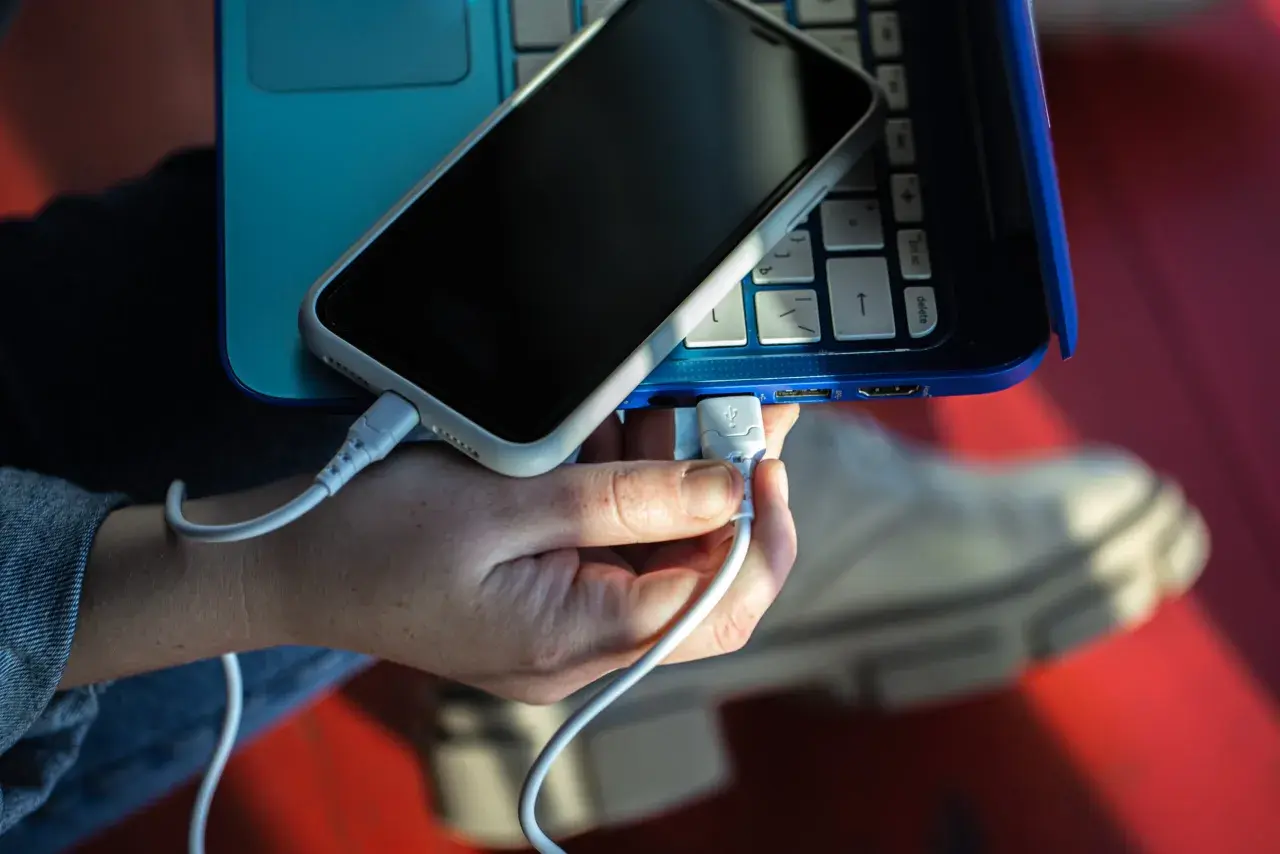
W dzisiejszych czasach, gdy bezprzewodowe technologie dominują, połączenie telefonu z komputerem za pomocą kabla USB wciąż pozostaje niezastąpioną metodą. Ten praktyczny przewodnik krok po kroku rozwieje wszelkie wątpliwości i pokaże, jak skutecznie przesyłać pliki, ładować urządzenia i rozwiązywać najczęstsze problemy, niezależnie od tego, czy korzystasz z Androida, iOS czy Windows.
Skuteczne połączenie telefonu z komputerem przez USB dla transferu danych i rozwiązywania problemów
- Różne tryby połączenia USB (MTP, PTP, ładowanie) są kluczowe dla Androida.
- iPhone wymaga aplikacji iTunes/Urządzenia Apple i zgody "Zaufaj temu komputerowi".
- Sterowniki USB to częsta przyczyna problemów z wykrywaniem urządzenia przez komputer.
- Debugowanie USB to zaawansowana opcja dla deweloperów i odzyskiwania danych.
- Rozwiązywanie problemów obejmuje sprawdzenie kabla, portu, trybu połączenia i sterowników.

Dlaczego połączenie telefonu z komputerem przez USB to wciąż najlepsza metoda?
Mimo rosnącej popularności rozwiązań bezprzewodowych, takich jak Wi-Fi czy Bluetooth, połączenie telefonu z komputerem za pomocą kabla USB w 2026 roku nadal oferuje niezrównaną szybkość, stabilność i niezawodność. Jest to podstawowa metoda do wielu kluczowych operacji, od szybkiego transferu dużych plików po zaawansowane zarządzanie urządzeniem i rozwiązywanie problemów. Według danych Plus.pl, połączenie kablowe USB nadal pozostaje najszybszą i najbardziej stabilną metodą transferu danych między telefonem a komputerem, co jest kluczowe przy obsłudze dużych zbiorów multimediów.Co zyskujesz, łącząc urządzenia kablem? Szybkość, stabilność i nie tylko
Połączenie USB oferuje szereg korzyści, które sprawiają, że jest to często preferowana metoda:- Niezrównana szybkość transferu danych: Idealna do przesyłania dużych plików, takich jak filmy 4K, obszerne galerie zdjęć czy kopie zapasowe systemu. Kable USB 3.0 i nowsze (np. USB-C) oferują transfery rzędu gigabitów na sekundę, znacznie przewyżając większość połączeń bezprzewodowych.
- Stabilność połączenia: Kabel eliminuje zakłócenia sygnału, typowe dla Wi-Fi czy Bluetooth, zapewniając nieprzerwany transfer danych.
- Jednoczesne ładowanie: Telefon ładuje się podczas przesyłania danych, co jest szczególnie przydatne podczas długotrwałych operacji.
- Niezależność od sieci: Nie potrzebujesz dostępu do sieci Wi-Fi ani internetu, aby połączyć urządzenia i przesyłać pliki.
- Większe bezpieczeństwo: Bezpośrednie połączenie kablowe jest zazwyczaj bezpieczniejsze niż transfer przez publiczne sieci bezprzewodowe, minimalizując ryzyko przechwycenia danych.
- Dostęp do zaawansowanych funkcji: Niektóre operacje, takie jak aktualizacja oprogramowania systemowego, debugowanie USB czy odzyskiwanie danych, często wymagają połączenia kablowego.
Przygotowanie do połączenia: Czego potrzebujesz, zanim zaczniesz?
Zanim przystąpisz do łączenia telefonu z komputerem, upewnij się, że masz pod ręką kilka niezbędnych elementów:- Odpowiedni kabel USB: Użyj oryginalnego kabla dostarczonego z telefonem lub wysokiej jakości zamiennika. Upewnij się, że jest to właściwy typ kabla (np. USB-A do USB-C, USB-A do Micro-USB, USB-C do USB-C) i że nie jest uszkodzony.
- Działający port USB w komputerze: Sprawdź, czy port USB w Twoim komputerze jest sprawny. Możesz przetestować go, podłączając inne urządzenie.
- Naładowany telefon: Upewnij się, że bateria telefonu jest wystarczająco naładowana, aby uniknąć jego wyłączenia podczas transferu danych.
- Podstawowa wiedza o systemie operacyjnym: Zrozumienie, jak działa Twój telefon (Android/iOS) i komputer (Windows/macOS), ułatwi proces.
Łączymy telefon z Androidem: Przewodnik krok po kroku
Połączenie telefonu z systemem Android z komputerem jest zazwyczaj proste, ale wymaga wybrania odpowiedniego trybu pracy. Oto jak to zrobić:Pierwsze podłączenie: Jak fizycznie połączyć urządzenia i na co zwrócić uwagę?
- Podłącz kabel: Włóż mniejszą końcówkę kabla USB do portu w telefonie, a większą (lub drugą końcówkę USB-C) do wolnego portu USB w komputerze.
- Sprawdź powiadomienia: Po podłączeniu, na ekranie telefonu powinno pojawić się powiadomienie dotyczące połączenia USB. Może to być proste "Ładowanie urządzenia przez USB" lub bardziej rozbudowane opcje.
- Odblokuj telefon: Upewnij się, że telefon jest odblokowany. Wiele urządzeń wymaga odblokowania, aby umożliwić dostęp do danych.
Kluczowy wybór na ekranie telefonu: Co oznaczają tryby MTP, PTP i "Tylko ładowanie"?
Po podłączeniu telefonu z Androidem do komputera, z panelu powiadomień musisz wybrać odpowiedni tryb pracy. Oto najczęściej spotykane opcje:| Tryb połączenia | Opis |
|---|---|
| Transfer plików (MTP - Media Transfer Protocol) | To standardowy tryb do przesyłania dowolnych plików – zdjęć, filmów, dokumentów, muzyki. Komputer widzi telefon jako "urządzenie multimedialne" i możesz swobodnie przeglądać oraz kopiować dane. |
| Transfer zdjęć (PTP - Picture Transfer Protocol) | W tym trybie telefon jest rozpoznawany jako aparat cyfrowy. Jest to przydatne, jeśli chcesz importować zdjęcia bezpośrednio do aplikacji do zarządzania zdjęciami na komputerze (np. Zdjęcia Windows). |
| Tylko ładowanie | Połączenie służy wyłącznie do ładowania baterii telefonu, bez możliwości transferu danych. Jest to domyślny tryb w wielu przypadkach i wymaga ręcznej zmiany, jeśli chcesz przesyłać pliki. |
| MIDI (Musical Instrument Digital Interface) | Ten tryb pozwala na podłączenie telefonu jako kontrolera MIDI do instrumentów muzycznych lub aplikacji muzycznych na komputerze. Jest to opcja dla bardziej zaawansowanych użytkowników. |
| Udostępnianie internetu przez USB (Tethering USB) | Umożliwia udostępnienie połączenia internetowego z telefonu do komputera za pośrednictwem kabla USB. Przydatne, gdy nie masz dostępu do Wi-Fi. |
Łączymy iPhone'a: Specyfika systemu iOS
Połączenie iPhone'a z komputerem, choć również odbywa się kablem USB, ma nieco inną specyfikę niż w przypadku Androida, głównie ze względu na ekosystem Apple.iTunes i Finder: Twoje centrum zarządzania danymi na iOS
Jeśli korzystasz z komputera z systemem Windows, do zarządzania iPhone'em niezbędna będzie aplikacja iTunes. W nowszych wersjach systemu Windows, Apple wprowadziło również dedykowane aplikacje, takie jak "Urządzenia Apple", które przejmują funkcje synchronizacji i zarządzania. Na komputerach Mac, integracja z iPhone'em odbywa się bezpośrednio przez Finder, co jest bardzo intuicyjne i nie wymaga dodatkowego oprogramowania. To właśnie te programy pozwalają na synchronizację zdjęć, muzyki, filmów, a także tworzenie kopii zapasowych urządzenia.Zaufaj temu komputerowi: Klucz do dostępu do danych
Po pierwszym podłączeniu iPhone'a do nowego komputera na ekranie telefonu pojawi się komunikat "Zaufaj temu komputerowi?". Jest to kluczowy element zabezpieczeń iOS. Musisz dotknąć opcji "Zaufaj" i ewentualnie wprowadzić kod dostępu do telefonu. Bez tej zgody komputer nie będzie miał dostępu do danych na urządzeniu, a jedynie będzie mógł je ładować. Pamiętaj, aby udzielać zgody tylko zaufanym komputerom, aby chronić swoje dane osobowe.Rozwiązujemy najczęstsze problemy z połączeniem USB
Nawet przy najlepszych chęciach, czasami połączenie telefonu z komputerem przez USB może sprawiać problemy. Oto najczęstsze scenariusze i sposoby ich rozwiązania.Komputer nie widzi telefonu: Diagnostyka i proste rozwiązania
To jeden z najbardziej frustrujących problemów. Jeśli komputer nie wykrywa Twojego telefonu, wykonaj następujące kroki:- Sprawdź kabel USB: Upewnij się, że kabel nie jest uszkodzony. Spróbuj użyć innego kabla, najlepiej oryginalnego lub wysokiej jakości zamiennika. Czasem niskiej jakości kable służą tylko do ładowania, a nie do transferu danych.
- Sprawdź port USB w komputerze: Podłącz telefon do innego portu USB w komputerze. Jeśli masz porty USB 2.0 i USB 3.0/3.1, spróbuj obu. Upewnij się, że port jest sprawny, podłączając do niego inne urządzenie (np. pendrive).
- Sprawdź tryb połączenia (Android): Jak już wspomniałem, na Androidzie kluczowe jest wybranie odpowiedniego trybu (np. MTP) z panelu powiadomień po podłączeniu. Jeśli domyślnie jest "Tylko ładowanie", komputer nie zobaczy plików.
- Restart obu urządzeń: Proste, ale często skuteczne rozwiązanie. Zrestartuj zarówno telefon, jak i komputer.
- Odblokuj telefon: Upewnij się, że telefon jest odblokowany i nie jest w trybie uśpienia. W przypadku iPhone'a pamiętaj o zatwierdzeniu opcji "Zaufaj temu komputerowi".
Sterowniki USB: Dlaczego są tak ważne i jak je zainstalować/zaktualizować?
Sterowniki USB to oprogramowanie, które pozwala systemowi operacyjnemu komputera komunikować się z konkretnym urządzeniem. W przypadku telefonów z Androidem, szczególnie na systemach Windows, brak lub uszkodzone sterowniki są bardzo częstą przyczyną problemów. Jak podaje Plus.pl, brak odpowiednich sterowników USB jest jedną z głównych przyczyn problemów z wykrywaniem telefonu przez komputer z systemem Windows.- Automatyczna instalacja: Wiele telefonów instaluje niezbędne sterowniki automatycznie po pierwszym podłączeniu do komputera z dostępem do internetu.
- Ręczna instalacja: Jeśli automatyczna instalacja zawiedzie, musisz pobrać sterowniki ze strony internetowej producenta telefonu (np. Samsung, Xiaomi, Huawei, LG). Poszukaj sekcji "Wsparcie" lub "Sterowniki".
- Menedżer urządzeń (Windows): W systemie Windows możesz sprawdzić status sterowników w Menedżerze urządzeń (kliknij prawym przyciskiem myszy na "Ten komputer" -> "Zarządzaj" -> "Menedżer urządzeń"). Jeśli obok telefonu lub "nieznanego urządzenia" widnieje żółty wykrzyknik, oznacza to problem ze sterownikami. Możesz spróbować je zaktualizować lub odinstalować i zainstalować ponownie.
Debugowanie USB: Zaawansowane możliwości dla deweloperów i nie tylko
Debugowanie USB to zaawansowana opcja dostępna w telefonach z Androidem, przeznaczona głównie dla deweloperów. Umożliwia ona komputerowi dostęp do bardziej szczegółowych funkcji telefonu, co jest przydatne podczas testowania aplikacji, instalacji niestandardowego oprogramowania (ROM-ów) czy nawet odzyskiwania danych z uszkodzonego urządzenia. Aby włączyć debugowanie USB, musisz najpierw aktywować "Opcje programisty":- Przejdź do Ustawień telefonu.
- Znajdź sekcję "Informacje o telefonie" lub "O urządzeniu".
- Odszukaj "Numer kompilacji" (lub "Numer wersji" w niektórych modelach).
- Dotknij "Numeru kompilacji" siedem razy. Powinien pojawić się komunikat, że "Jesteś teraz programistą!".
- Wróć do głównych Ustawień i poszukaj nowej sekcji "Opcje programisty" (często w "System" lub na końcu listy ustawień).
- W "Opcjach programisty" znajdź i włącz "Debugowanie USB".
Praktyczne zastosowania połączenia USB: Co możesz zrobić?
Połączenie telefonu z komputerem za pomocą kabla USB otwiera przed Tobą wiele możliwości, które znacznie ułatwiają codzienne korzystanie z obu urządzeń.Przesyłanie plików: Zdjęcia, filmy, dokumenty – szybko i bezpiecznie
Najczęstszym zastosowaniem połączenia USB jest transfer plików. Możesz w prosty sposób kopiować zdjęcia i filmy z telefonu na komputer, aby zwolnić miejsce lub wykonać kopię zapasową. Podobnie, możesz przesyłać dokumenty, pliki PDF czy inne dane z komputera na telefon. W systemie Windows telefon pojawi się jako dysk wymienny lub urządzenie multimedialne w "Ten komputer" (lub "Mój komputer"), a na macOS w Finderze. Wystarczy przeciągnąć i upuścić pliki między folderami, aby cieszyć się szybkim i bezpiecznym przesyłaniem danych.Ładowanie i synchronizacja: Dwa w jednym
Jedną z największych zalet połączenia USB jest możliwość jednoczesnego ładowania telefonu i synchronizowania danych. Oznacza to, że podczas gdy Ty zarządzasz plikami, Twój telefon odzyskuje energię. Jest to niezwykle wygodne, zwłaszcza gdy potrzebujesz szybko naładować urządzenie, a jednocześnie chcesz zgrać najnowsze zdjęcia z wakacji.Przeczytaj również: Rezystancja izolacji kabli - Pomiar, normy PN-HD - Czy wiesz jak ją czytać?
Tethering USB: Udostępnianie internetu z telefonu
Jeśli znajdziesz się w miejscu bez dostępu do Wi-Fi, a Twój komputer potrzebuje internetu, możesz wykorzystać funkcję tetheringu USB. Telefon, połączony kablem z komputerem, może udostępnić swoje połączenie internetowe (dane komórkowe) komputerowi. Jest to zazwyczaj bardziej stabilne i często szybsze niż udostępnianie internetu przez Wi-Fi hotspot, a także oszczędza baterię telefonu w porównaniu do Wi-Fi tetheringu. Aby włączyć tethering USB na Androidzie:- Podłącz telefon do komputera kablem USB.
- Przejdź do Ustawień telefonu.
- Wyszukaj sekcję "Sieć i internet" lub "Połączenia".
- Znajdź opcję "Hotspot i tethering" lub "Udostępnianie internetu".
- Włącz "Tethering USB".