W dzisiejszym świecie smartfon stał się centrum naszej cyfrowej aktywności. Ten artykuł to praktyczny poradnik, który krok po kroku pokaże Ci, jak łatwo i szybko drukować dokumenty oraz zdjęcia bezpośrednio z telefonu, bez konieczności włączania komputera. Dowiedz się, jak wykorzystać pełen potencjał swojego smartfona i drukarki, oszczędzając czas i zwiększając wygodę.
Drukowanie z telefonu jest proste i dostępne dla każdego
- Możesz drukować z telefonu za pomocą Wi-Fi, Wi-Fi Direct, USB (Android) lub Bluetooth.
- Większość smartfonów (Android, iOS) oferuje wbudowane funkcje drukowania (np. AirPrint).
- Aplikacje producentów drukarek (np. HP Smart, Canon PRINT) znacząco ułatwiają proces i oferują dodatkowe funkcje.
- Kluczem jest podłączenie telefonu i drukarki do tej samej sieci Wi-Fi lub bezpośrednie sparowanie.
- Typowe problemy z drukowaniem mobilnym mają proste rozwiązania, często związane z siecią lub aktualizacjami.
- Wybór drukarki z odpowiednimi funkcjami bezprzewodowymi jest kluczowy dla komfortowego drukowania z telefonu.

Drukowanie z telefonu? To prostsze niż myślisz! Odkryj wygodę na co dzień
W dzisiejszym zabieganym świecie każda minuta jest na wagę złota. Kto z nas nie zna frustracji, gdy pilnie potrzebujemy wydrukować ważny dokument czy zdjęcie, a komputer uruchamia się w nieskończoność albo jest zajęty? Na szczęście te czasy to już przeszłość! Drukowanie bezpośrednio ze smartfona to rozwiązanie, które rewolucjonizuje codzienne zadania, oferując niezrównaną wygodę i oszczędność czasu. Zapomnij o konieczności przesyłania plików, szukania kabli czy czekania na załadowanie systemu operacyjnego. Twój telefon, który i tak masz zawsze pod ręką, może stać się Twoim osobistym centrum druku.
Dlaczego warto zapomnieć o włączaniu komputera, by coś wydrukować?
Zastanawiałeś się kiedyś, ile czasu tracisz na proste czynności, które można by zautomatyzować? Drukowanie ze smartfona to właśnie taka optymalizacja. Przede wszystkim, zyskujesz szybkość – plik, który masz na telefonie, może trafić na papier w ciągu kilku sekund. Po drugie, to mobilność. Możesz wydrukować coś z dowolnego miejsca w domu, będąc na kanapie, w kuchni czy nawet w ogrodzie, o ile drukarka jest w zasięgu sieci. Po trzecie, prostota obsługi. Współczesne smartfony i drukarki są tak intuicyjne, że cały proces sprowadza się do kilku dotknięć ekranu. Smartfon stał się naszym głównym narzędziem do pracy, komunikacji i rozrywki, więc naturalne jest, że powinien również bezproblemowo obsługiwać drukowanie.
Krótka lista kontrolna: Czego potrzebujesz, aby zacząć drukować mobilnie?
Zanim zagłębisz się w szczegóły, upewnij się, że masz pod ręką wszystko, co niezbędne do rozpoczęcia przygody z drukowaniem mobilnym:
- Smartfon (z systemem Android lub iOS).
- Drukarkę obsługującą łączność bezprzewodową (Wi-Fi, Wi-Fi Direct, Bluetooth) lub port USB (dla Androida z OTG).
- Stabilną sieć Wi-Fi (jeśli drukarka korzysta z routera).
- Odpowiednią aplikację do drukowania (wbudowaną w system lub od producenta drukarki).
- Dokument lub zdjęcie, które chcesz wydrukować.
Jak podłączyć telefon do drukarki? Przegląd skutecznych metod
Kluczem do bezproblemowego drukowania z telefonu jest oczywiście nawiązanie połączenia między smartfonem a drukarką. Istnieje kilka skutecznych metod, a wybór tej właściwej zależy od modelu Twojej drukarki, systemu operacyjnego telefonu oraz Twoich preferencji. Przyjrzyjmy się im bliżej, abyś mógł wybrać opcję idealnie dopasowaną do Twoich potrzeb.
Metoda 1: Magia domowej sieci – drukowanie przez wspólne Wi-Fi
To zdecydowanie najpopularniejsza i najwygodniejsza metoda dla większości użytkowników. Działa na prostej zasadzie: zarówno Twój telefon, jak i drukarka muszą być podłączone do tej samej sieci bezprzewodowej, czyli do Twojego domowego routera. Gdy oba urządzenia znajdują się w tej samej sieci, smartfon zazwyczaj automatycznie wykrywa dostępną drukarkę. Wystarczy wtedy wybrać opcję drukowania w aplikacji, wskazać drukarkę z listy i gotowe! To rozwiązanie oferuje dużą swobodę, ponieważ możesz drukować z dowolnego miejsca w zasięgu Twojej sieci Wi-Fi.
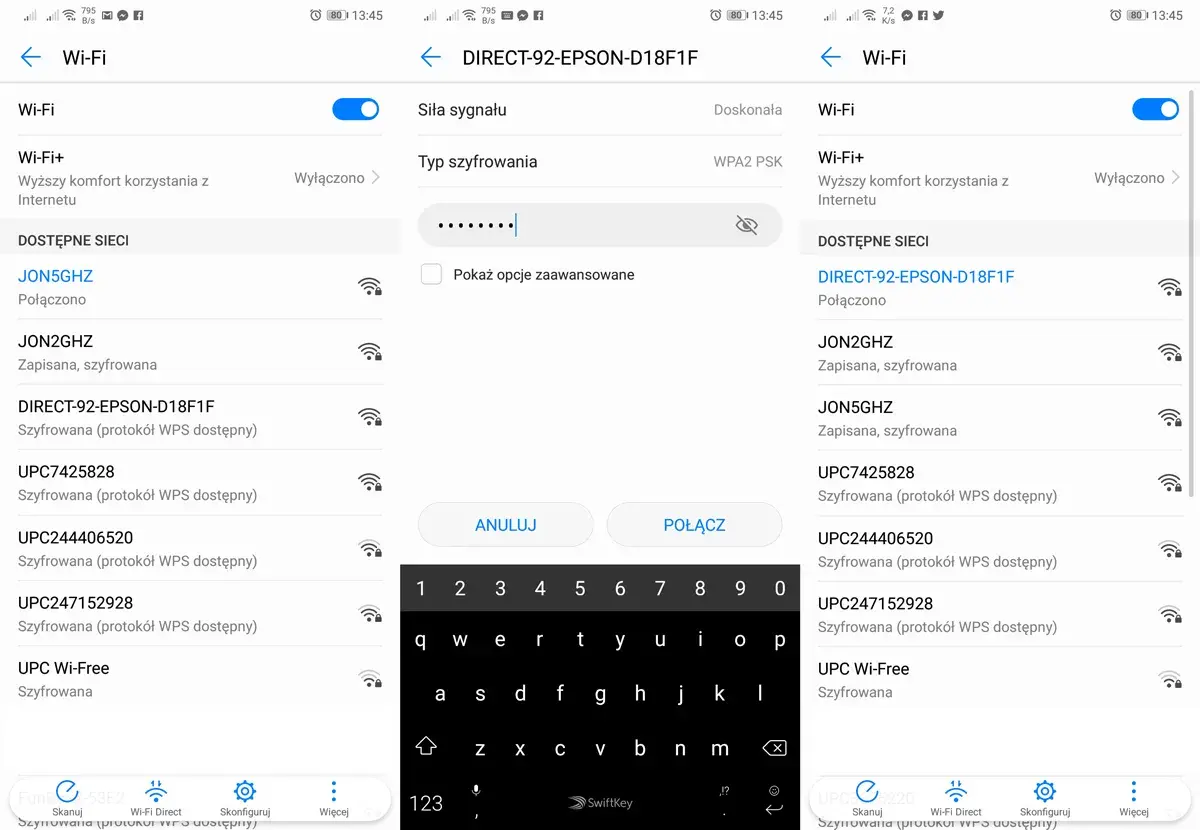
Metoda 2: Wi-Fi Direct – jak połączyć się z drukarką bez routera?
Co zrobić, gdy nie masz dostępu do routera, a musisz coś wydrukować? Tutaj z pomocą przychodzi technologia Wi-Fi Direct. Umożliwia ona bezpośrednie połączenie telefonu z drukarką, bez pośrednictwa routera. Drukarka tworzy własną sieć Wi-Fi, do której możesz podłączyć swój smartfon, tak jak do każdej innej sieci. Zasięg takiego połączenia może wynosić nawet do 100 metrów, co jest imponującym wynikiem. Jest to idealne rozwiązanie w sytuacjach, gdy jesteś poza domem, w biurze bez dostępu do firmowej sieci, albo po prostu chcesz szybko wydrukować coś dla gości, nie udostępniając im hasła do swojego Wi-Fi.
Metoda 3: Stary, dobry kabel – czyli drukowanie przez USB OTG (głównie dla Androida)
Choć drukowanie bezprzewodowe jest wygodne, czasami warto mieć plan awaryjny. Dla użytkowników Androida taką opcją jest drukowanie przewodowe za pomocą kabla USB i przejściówki USB OTG (On-The-Go). USB OTG to funkcja, która pozwala smartfonom działać jako host USB, co oznacza, że mogą one zasilać i komunikować się z innymi urządzeniami USB, takimi jak pendrive'y czy właśnie drukarki. Potrzebujesz do tego kabla USB, który zazwyczaj jest dołączony do drukarki, oraz niewielkiej przejściówki USB OTG, którą podłączasz do portu ładowania w telefonie. To rozwiązanie jest szczególnie przydatne, gdy drukarka nie ma łączności bezprzewodowej lub gdy napotykasz problemy z siecią. Jest mniej wygodne, ale za to niezawodne.
Metoda 4: Parowanie urządzeń – kiedy drukowanie przez Bluetooth ma sens?
Bluetooth to kolejna technologia bezprzewodowa, która może służyć do drukowania. Jest ona często spotykana w drukarkach mobilnych i fotograficznych, które są przeznaczone do szybkiego drukowania w podróży. Proces parowania urządzeń jest zazwyczaj prosty i polega na włączeniu Bluetooth w telefonie i drukarce, a następnie wybraniu drukarki z listy dostępnych urządzeń. Warto jednak pamiętać o ograniczeniach tej metody: zasięg Bluetooth jest zazwyczaj mniejszy niż Wi-Fi (kilka do kilkunastu metrów), a transfer danych bywa wolniejszy. Niemniej jednak, dla małych, przenośnych drukarek jest to często wystarczające i wygodne rozwiązanie.

Drukowanie z Androida krok po kroku – od konfiguracji po wydruk
System Android, ze względu na swoją otwartość i elastyczność, oferuje użytkownikom wiele opcji drukowania. Niezależnie od tego, czy masz najnowszy smartfon, czy starszy model, z pewnością znajdziesz sposób, aby bezproblemowo połączyć go z drukarką. Przygotowałem dla Ciebie szczegółowe instrukcje, które przeprowadzą Cię przez cały proces.
Czy Twój telefon jest gotowy do druku? Wbudowana usługa drukowania i jej aktywacja
Większość nowoczesnych telefonów z Androidem posiada wbudowaną usługę drukowania, często opartą na technologii Mopria. Mopria to standard, który pozwala na drukowanie z urządzeń mobilnych na wielu drukarkach różnych producentów bez konieczności instalowania dodatkowych sterowników. Aby sprawdzić, czy usługa jest aktywna, przejdź do Ustawień swojego telefonu, a następnie poszukaj opcji takich jak "Połączone urządzenia", "Preferencje połączeń" lub "Drukuj". Tam znajdziesz sekcję "Drukowanie", w której możesz włączyć lub wyłączyć domyślną usługę drukowania. Warto zaznaczyć, że popularna w przeszłości usługa Google Cloud Print została wycofana, ale jej funkcjonalność została w dużej mierze zastąpiona przez wbudowane usługi i aplikacje producentów.
Aplikacje producentów (HP Smart, Canon PRINT) – Twoje centrum dowodzenia drukarką
Oprócz wbudowanych funkcji Androida, kluczową rolę w drukowaniu mobilnym odgrywają dedykowane aplikacje mobilne od producentów drukarek. Firmy takie jak HP (HP Smart), Canon (Canon PRINT), Epson (Epson iPrint) czy Brother (Brother iPrint&Scan) oferują bezpłatne aplikacje, które znacząco ułatwiają cały proces. Ich zalety są liczne: pozwalają na łatwiejszą konfigurację drukarki, oferują zaawansowane opcje drukowania (np. drukowanie dwustronne, wybór typu papieru), umożliwiają skanowanie dokumentów z drukarki bezpośrednio do telefonu, a także pozwalają sprawdzić poziom tuszu/tonera czy przeprowadzić konserwację urządzenia. Zdecydowanie polecam pobranie i zainstalowanie aplikacji dedykowanej dla Twojej drukarki – to prawdziwe centrum dowodzenia, które maksymalnie uprości drukowanie mobilne.
Jak wydrukować dokument, zdjęcie lub stronę internetową? Praktyczny przewodnik
Niezależnie od tego, czy chcesz wydrukować ważny dokument PDF, ulubione zdjęcie z wakacji, czy artykuł ze strony internetowej, proces jest zazwyczaj bardzo podobny. Oto uniwersalny przewodnik krok po kroku:
- Otwórz dokument, zdjęcie lub stronę internetową, którą chcesz wydrukować.
- Znajdź ikonę "Udostępnij" (zazwyczaj trzy połączone kropki lub strzałka) lub opcję "Drukuj" w menu aplikacji (często symbol trzech kropek w pionie).
- Wybierz opcję "Drukuj" (lub ikonę drukarki).
- Wybierz swoją drukarkę z listy dostępnych urządzeń. Jeśli jej nie ma, upewnij się, że jest podłączona do tej samej sieci Wi-Fi lub spróbuj odświeżyć listę.
- Dostosuj ustawienia drukowania (np. liczba kopii, zakres stron, kolor, rozmiar papieru, orientacja).
- Potwierdź wydruk, naciskając przycisk "Drukuj".
Świat Apple bez tajemnic: Jak błyskawicznie drukować z iPhone'a dzięki AirPrint?
Użytkownicy urządzeń Apple cenią sobie prostotę i integrację, a drukowanie z iPhone'a czy iPada nie jest tu wyjątkiem. Dzięki technologii AirPrint, cały proces jest niezwykle intuicyjny i zazwyczaj nie wymaga żadnej dodatkowej konfiguracji. To prawdziwa gratka dla tych, którzy stawiają na minimalizm i efektywność.
AirPrint w praktyce: Jak sprawdzić, czy Twoja drukarka jest kompatybilna?
AirPrint to technologia stworzona przez Apple, która umożliwia bezproblemowe drukowanie z urządzeń z systemem iOS i macOS na kompatybilnych drukarkach. Kluczowe jest, aby zarówno Twój iPhone, jak i drukarka były podłączone do tej samej sieci Wi-Fi. Co najważniejsze, AirPrint nie wymaga instalacji żadnych dodatkowych sterowników ani oprogramowania – to jego największa zaleta! Aby sprawdzić, czy Twoja drukarka obsługuje AirPrint, poszukaj logo AirPrint na obudowie urządzenia, w specyfikacji technicznej na stronie producenta lub na oficjalnej liście wspieranych drukarek na stronie internetowej Apple. Według danych Media Expert, "większość nowoczesnych drukarek posiada wsparcie dla AirPrint", co znacznie ułatwia życie użytkownikom iPhone'ów.
Instrukcja drukowania z iPhone'a w 3 krokach: Udostępnij, wybierz drukarkę, drukuj
Drukowanie z iPhone'a za pomocą AirPrint jest tak proste, że można je opisać w zaledwie trzech krokach:
- Otwórz dokument, zdjęcie lub stronę internetową, którą chcesz wydrukować, a następnie dotknij ikony "Udostępnij" (kwadrat ze strzałką w górę).
- Przewiń w dół i wybierz opcję "Drukuj".
- Wybierz drukarkę AirPrint z listy (jeśli jest ich kilka) i dostosuj opcje drukowania (np. liczba kopii). Następnie dotknij "Drukuj".
Co zrobić, gdy drukarka nie obsługuje AirPrint? Rola aplikacji producenta
Co jeśli Twoja drukarka nie jest kompatybilna z AirPrint? Nie martw się, to nie koniec świata! Podobnie jak w przypadku Androida, producenci drukarek oferują dedykowane aplikacje mobilne również dla systemu iOS. Wystarczy pobrać odpowiednią aplikację ze sklepu App Store (np. HP Smart, Canon PRINT, Epson iPrint), zainstalować ją i skonfigurować połączenie z drukarką. Aplikacje te zapewniają pełną funkcjonalność drukowania, a często także dodatkowe opcje, takie jak skanowanie, monitorowanie poziomu tuszu czy dostęp do konserwacji drukarki. Według danych Media Expert, "aplikacje producentów są świetną alternatywą dla AirPrint, oferując często bardziej zaawansowane funkcje".
Drukarka nie odpowiada? Najczęstsze problemy z drukowaniem mobilnym i ich rozwiązania
Nawet w najlepiej skonfigurowanym systemie zdarzają się czasem drobne problemy. Jeśli Twoja drukarka nagle przestaje odpowiadać na polecenia z telefonu, nie panikuj. Wiele typowych usterek ma proste rozwiązania. Przygotowałem tabelę, która pomoże Ci szybko zdiagnozować i naprawić najczęstsze kłopoty z drukowaniem mobilnym.
| Problem | Co sprawdzić w pierwszej kolejności? / Rozwiązanie |
|---|---|
| Telefon "nie widzi" drukarki | Upewnij się, że oba urządzenia są podłączone do tej samej sieci Wi-Fi. Spróbuj ponownie uruchomić router, drukarkę i telefon. Sprawdź, czy Wi-Fi w drukarce jest włączone. |
| Wydruk wygląda inaczej niż na ekranie | Zapisz plik w formacie PDF przed drukowaniem – często rozwiązuje to problemy z formatowaniem. Sprawdź ustawienia drukowania (np. rozmiar papieru, marginesy). |
| Aplikacja do drukowania nie działa | Upewnij się, że aplikacja mobilna, sterowniki drukarki i system operacyjny telefonu są aktualne. Spróbuj przeinstalować aplikację. |
| Połączenie ciągle się zrywa | Sprawdź stabilność sygnału Wi-Fi (odległość od routera, zakłócenia). Spróbuj ponownie uruchomić router. |
| Brak możliwości drukowania przez USB OTG | Upewnij się, że telefon obsługuje USB OTG i że używasz odpowiedniego kabla/przejściówki. Sprawdź, czy drukarka obsługuje drukowanie z USB. |
Wybór ma znaczenie: Jakie funkcje w drukarce ułatwiają drukowanie z telefonu?
Jeśli planujesz zakup nowej drukarki i zależy Ci na maksymalnym komforcie drukowania z telefonu, warto zwrócić uwagę na kilka kluczowych funkcji. Dobrze dobrana drukarka to podstawa bezproblemowego doświadczenia mobilnego. Nie każda drukarka jest taka sama, a pewne cechy mogą znacząco ułatwić Ci życie.
Przeczytaj również: Jak podłączyć modem do komputera stacjonarnego - proste kroki i porady
Na co zwrócić uwagę przy zakupie nowej drukarki do użytku mobilnego?
Aby mieć pewność, że Twoja nowa drukarka będzie idealnie współpracować ze smartfonem, zwróć uwagę na następujące aspekty:
- Łączność Wi-Fi i Wi-Fi Direct: To absolutna podstawa dla bezprzewodowego drukowania. Upewnij się, że drukarka obsługuje obie te technologie, co zapewni Ci elastyczność w różnych sytuacjach.
- Kompatybilność z AirPrint (dla użytkowników iOS): Jeśli posiadasz iPhone'a lub iPada, wsparcie dla AirPrint jest kluczowe. Zapewnia ono najprostsze i najbardziej zintegrowane drukowanie z urządzeń Apple.
- Dedykowana, dobrze oceniana aplikacja mobilna: Przed zakupem sprawdź w sklepach z aplikacjami (Google Play, App Store), czy producent oferuje własną aplikację i jakie ma ona oceny. Dobra aplikacja to łatwa konfiguracja, drukowanie i dostęp do zaawansowanych funkcji.
- Obsługa drukowania w chmurze (np. Mopria Print Service): Funkcje drukowania w chmurze ułatwiają drukowanie z różnych urządzeń i lokalizacji, często bez konieczności instalacji dodatkowych sterowników.
- Łatwa konfiguracja połączenia: Drukarka powinna być prosta w podłączeniu do sieci i sparowaniu z telefonem, najlepiej za pomocą kilku kliknięć lub prostego kreatora.
- Port USB (dla użytkowników Androida): Mimo że skupiamy się na bezprzewodowości, port USB to dobra opcja awaryjna lub dla drukowania przewodowego, zwłaszcza jeśli masz telefon z Androidem obsługujący USB OTG.
- Ekran dotykowy na drukarce: Ułatwia nawigację, konfigurację sieci Wi-Fi i zarządzanie drukarką bez użycia komputera, co jest bardzo wygodne w kontekście drukowania mobilnego.
