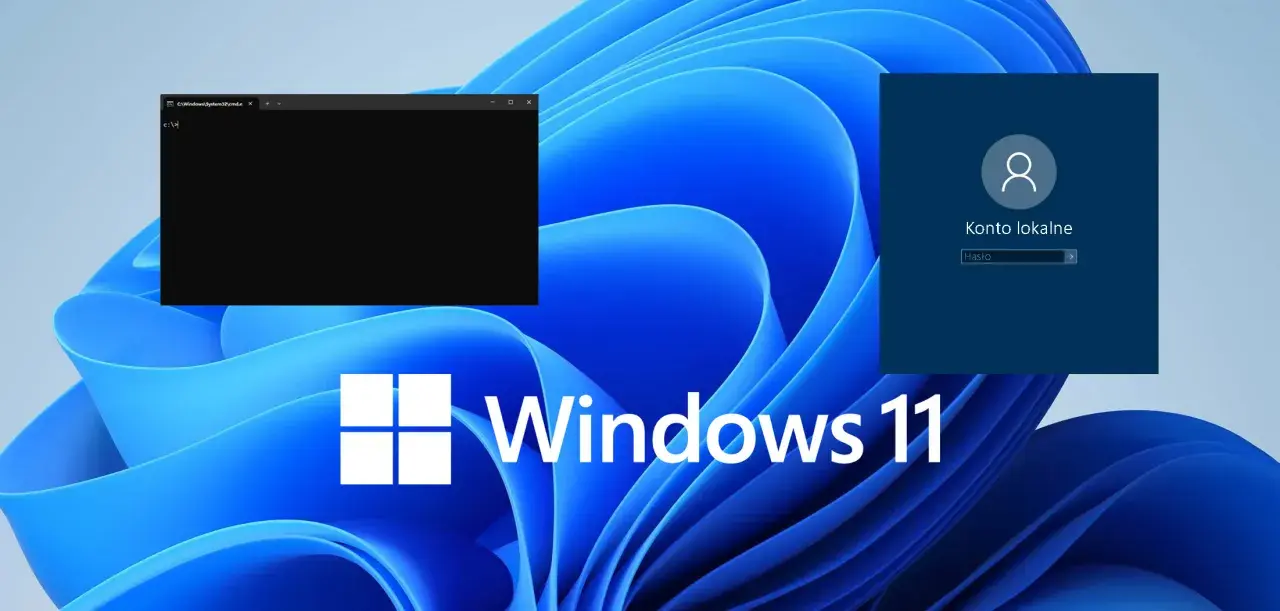
Instalacja nowego systemu operacyjnego to zazwyczaj prosta sprawa, ale Windows 11 wprowadził pewne zmiany, które potrafią zaskoczyć. Jedną z nich jest wymóg połączenia z internetem i zalogowania się na konto Microsoft już na etapie konfiguracji początkowej (OOBE - Out-of-Box Experience). Dla wielu użytkowników, w tym dla mnie, jest to nie tylko uciążliwe, ale wręcz niepożądane. Na szczęście istnieje sprawdzony sposób, aby ominąć ten wymóg i zainstalować system, tworząc tradycyjne konto lokalne. W tym poradniku pokażę Ci, jak krok po kroku przejąć kontrolę nad procesem instalacji i uniknąć przymusowej integracji z kontem Microsoft.
Omiń wymóg internetu w Windows 11 i stwórz konto lokalne
- Instalacja Windows 11, zwłaszcza wersji Home, domyślnie wymaga połączenia z internetem i konta Microsoft.
- Istnieje sprawdzona metoda obejścia tego wymogu za pomocą specjalnej komendy w Wierszu poleceń.
- Kombinacja klawiszy `Shift + F10` (lub `Shift + Fn + F10`) otwiera CMD podczas konfiguracji OOBE.
- Wpisanie `OOBE\BYPASSNRO` i restart systemu aktywuje opcję "Nie mam internetu".
- Dzięki temu można utworzyć tradycyjne konto lokalne, zwiększając prywatność i kontrolę.
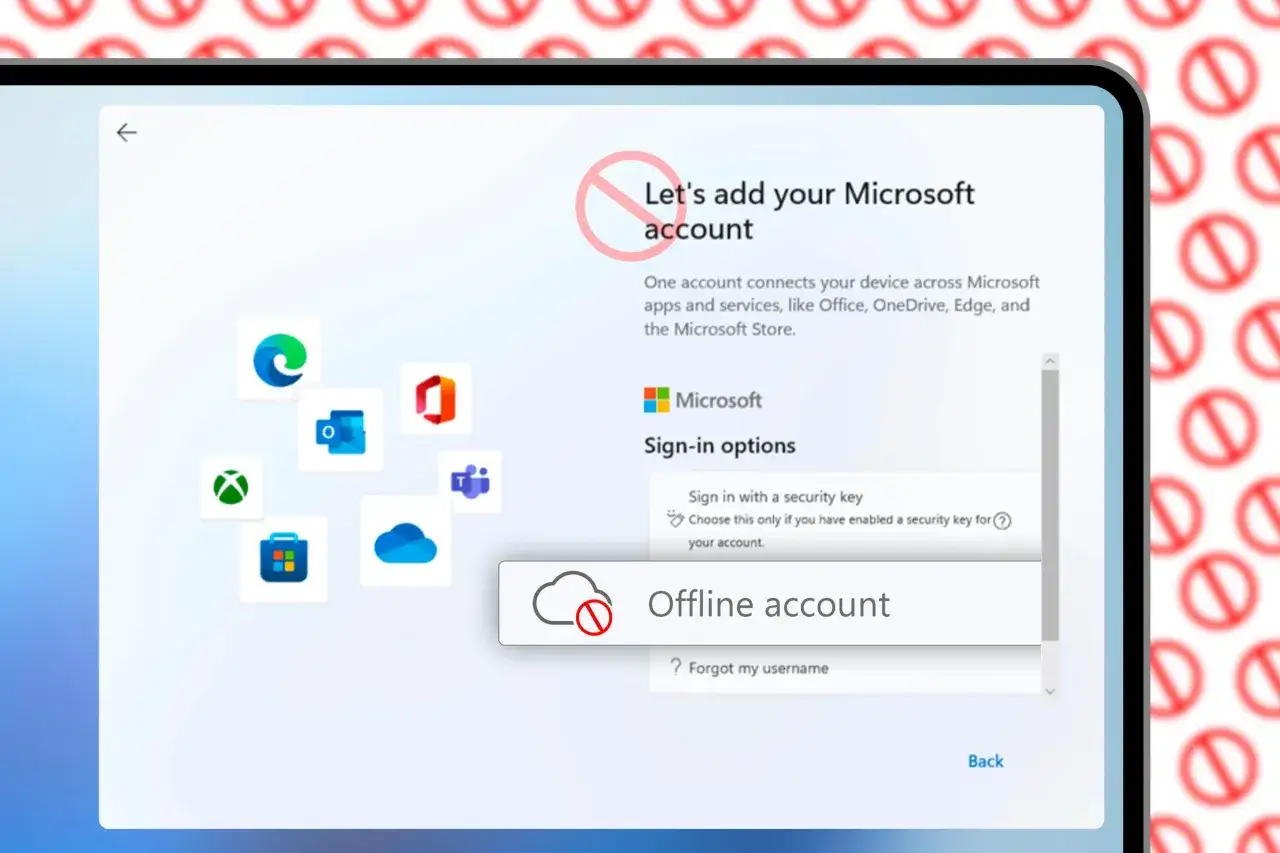
Dlaczego instalator Windows 11 tak bardzo nalega na połączenie z siecią?
Zastanawiałeś się kiedyś, dlaczego Microsoft tak usilnie promuje połączenie z internetem i konto Microsoft podczas instalacji Windows 11? To nie przypadek. Jest to celowa polityka firmy, mająca na celu głębszą integrację użytkownika z ekosystemem usług online. Z perspektywy giganta z Redmond, im szybciej i głębiej wejdziesz w ich świat, tym lepiej.
Konto Microsoft jako centrum ekosystemu: Co Microsoft chce przez to osiągnąć?
Konto Microsoft to dla firmy klucz do pełnego wykorzystania szeregu usług, które oferują. Myślę tu o takich rozwiązaniach jak OneDrive, czyli chmurowa przestrzeń na Twoje pliki, Microsoft Store, skąd pobierasz aplikacje, czy też synchronizacja ustawień i danych między różnymi urządzeniami. Microsoft dąży do stworzenia spójnego i zintegrowanego środowiska, w którym wszystkie Twoje urządzenia i usługi są ze sobą połączone. W ten sposób, logując się na konto Microsoft, zyskujesz od razu dostęp do wielu funkcji, a firma zyskuje możliwość oferowania Ci bardziej spersonalizowanych rozwiązań i usług.
Problem braku opcji "Nie mam internetu": Czy to błąd, czy celowe działanie?
Jeśli podczas instalacji Windows 11 (szczególnie w wersji Home) natrafiłeś na ekran z prośbą o połączenie z siecią i z rozczarowaniem stwierdziłeś, że brakuje tam widocznej opcji "Nie mam internetu", to muszę Cię uświadomić: to nie jest błąd. To celowe działanie. Microsoft świadomie usunął tę opcję z interfejsu konfiguracji początkowej (OOBE), aby skłonić użytkowników do założenia lub zalogowania się na konto Microsoft. Chodzi o to, abyś już na etapie instalacji stał się częścią ich ekosystemu. Moim zdaniem, jest to dość agresywna strategia, która ogranicza swobodę wyboru użytkownika.
Klucz do wolności: Jak ominąć wymóg internetu krok po kroku?
Skoro wiemy już, dlaczego Microsoft tak postępuje, przejdźmy do sedna – jak to ominąć. Na szczęście, istnieje prosta i skuteczna metoda, która pozwoli Ci zainstalować Windows 11 bez połączenia z internetem i bez konieczności logowania się na konto Microsoft. Poniżej przedstawiam szczegółowy poradnik, który przeprowadzi Cię przez ten proces.
Moment kluczowy: Kiedy dokładnie należy rozpocząć procedurę omijania?
Procedurę omijania wymogu internetu należy rozpocząć w bardzo konkretnym momencie. Musisz poczekać, aż instalator Windows 11 wyświetli ekran z prośbą o połączenie z siecią. To ten ekran, na którym zazwyczaj widzisz listę dostępnych sieci Wi-Fi i gdzie brakuje widocznej opcji kontynuacji bez internetu. To właśnie w tym miejscu wykonamy nasz "unik".
Magiczna kombinacja klawiszy: Jak otworzyć Wiersz Poleceń (CMD) podczas instalacji?
Gdy znajdziesz się na wspomnianym ekranie, naciśnij kombinację klawiszy Shift + F10. W większości komputerów stacjonarnych i niektórych laptopów spowoduje to otwarcie okna Wiersza poleceń (CMD). Wiersz poleceń to interfejs tekstowy, który pozwala na wprowadzanie komend bezpośrednio do systemu operacyjnego. Jeśli używasz laptopa i kombinacja Shift + F10 nie działa, spróbuj nacisnąć Shift + Fn + F10. Klawisz Fn (Function) często zmienia działanie klawiszy funkcyjnych F1-F12 na laptopach, aktywując ich dodatkowe funkcje.
Polecenie OOBE\BYPASSNRO – Twoje tajne przejście do instalacji offline.
Po otwarciu Wiersza poleceń, wpisz dokładnie następującą komendę: OOBE\BYPASSNRO. Upewnij się, że wpisałeś ją bezbłędnie, zwracając uwagę na ukośnik wsteczny (\). Następnie naciśnij klawisz Enter. Co się stanie? Komputer uruchomi się ponownie, a kreator instalacji Windows 11 zostanie wznowiony. Nie martw się, to jest dokładnie to, czego oczekujemy.
"Nie mam internetu" – wyczekiwany przycisk w końcu się pojawił.
Po ponownym uruchomieniu systemu i wznowieniu kreatora instalacji, ponownie zobaczysz ekran z prośbą o połączenie z siecią. Tym razem jednak, ku Twojej radości, na dole ekranu pojawi się długo oczekiwana opcja "Nie mam internetu". Wybierz ją, a następnie kliknij "Kontynuuj z ograniczoną konfiguracją". Dzięki temu ominiesz wymóg logowania się na konto Microsoft i będziesz mógł kontynuować instalację, tworząc tradycyjne konto lokalne.
Instalacja offline zakończona sukcesem. Co dalej z konfiguracją?
Gratulacje! Udało Ci się ominąć wymóg połączenia z internetem. Teraz system pozwoli Ci na dalszą konfigurację, która jest już znacznie bardziej standardowa. Skupimy się na tworzeniu konta lokalnego i świadomym zarządzaniu ustawieniami prywatności, co moim zdaniem jest kluczowe dla każdego użytkownika.
Tworzenie konta lokalnego: Jak nazwać użytkownika i ustawić bezpieczne hasło?
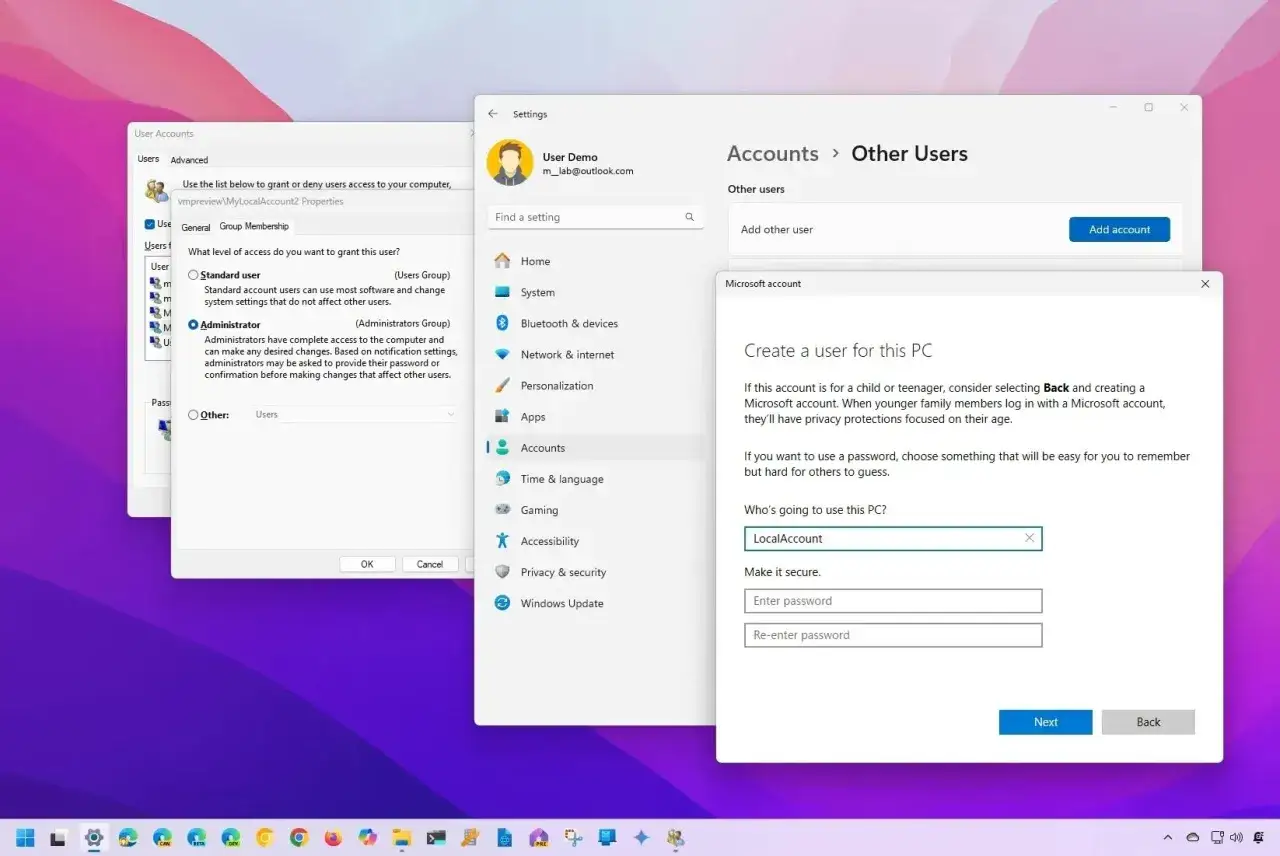
Po wybraniu opcji kontynuacji z ograniczoną konfiguracją, system poprosi Cię o utworzenie nazwy użytkownika dla Twojego konta lokalnego. Wybierz unikalną nazwę, która będzie dla Ciebie łatwa do zapamiętania. Następnie zostaniesz poproszony o ustawienie hasła. Tutaj nie mogę wystarczająco podkreślić, jak ważne jest, aby było to silne i bezpieczne hasło. Użyj kombinacji dużych i małych liter, cyfr oraz znaków specjalnych. Unikaj prostych haseł, takich jak "123456" czy "hasło". Pamiętaj, że to hasło będzie chronić dostęp do Twojego systemu.Pytania zabezpieczające: Czy na pewno warto je ustawiać dla konta offline?
Po ustawieniu hasła system może poprosić Cię o wybranie i odpowiedzenie na pytania zabezpieczające. Ich celem jest umożliwienie odzyskania hasła w przypadku jego zapomnienia. Dla konta lokalnego, które nie jest powiązane z usługami online, ich rola jest nieco mniejsza niż w przypadku konta Microsoft. Mimo to, mogą być przydatne, jeśli zapomnisz hasła. Jeśli zdecydujesz się je ustawić, wybieraj pytania, na które odpowiedź nie jest łatwa do odgadnięcia przez osoby postronne. Unikaj danych publicznych, takich jak nazwisko panieńskie matki, jeśli jest ono łatwe do znalezienia.
Ustawienia prywatności: Na co zwrócić uwagę, zanim klikniesz "Akceptuj"?
To jeden z najważniejszych etapów konfiguracji, który wielu użytkowników pomija, klikając "Dalej" bez zastanowienia. Zanim klikniesz "Akceptuj" na ekranie ustawień prywatności, dokładnie przejrzyj wszystkie opcje. Windows 11 oferuje wiele ustawień dotyczących lokalizacji, danych diagnostycznych, spersonalizowanych reklam i sugestii. Nawet jeśli korzystasz z konta lokalnego, Microsoft nadal może zbierać pewne dane. Zdecyduj, które z tych opcji chcesz włączyć, a które wyłączyć, aby zachować pożądany poziom prywatności. Moim zdaniem, warto poświęcić na to kilka minut.
Konto lokalne vs. konto Microsoft – co tak naprawdę zyskujesz, a co tracisz?
Decyzja o wyborze konta lokalnego zamiast konta Microsoft podczas instalacji Windows 11 ma swoje konsekwencje, zarówno pozytywne, jak i negatywne. Aby pomóc Ci zrozumieć różnice, przygotowałem krótkie porównanie:
| Cecha | Konto Lokalne | Konto Microsoft |
|---|---|---|
| Prywatność | Wysoka (mniej danych zbieranych przez Microsoft) | Niższa (integracja z usługami, zbieranie danych) |
| Kontrola | Pełna kontrola nad lokalnymi danymi i ustawieniami | Częściowa kontrola, część danych w chmurze Microsoftu |
| Synchronizacja | Brak synchronizacji między urządzeniami | Automatyczna synchronizacja ustawień, plików (OneDrive), haseł |
| Dostęp do usług | Ograniczony (np. Microsoft Store może wymagać logowania) | Pełny dostęp do ekosystemu Microsoft (OneDrive, Office Online, Store) |
| Reklamy | Potencjalnie mniej spersonalizowanych reklam | Więcej spersonalizowanych reklam i sugestii |
| Instalacja | Możliwa bez internetu (po obejściu) | Wymaga internetu i logowania podczas OOBE |
Zalety konta lokalnego: Większa prywatność, kontrola i mniej reklam.
Główną zaletą konta lokalnego jest znacznie większa prywatność. Twoje dane nie są automatycznie synchronizowane z chmurą Microsoftu, co oznacza, że masz większą kontrolę nad tym, co dzieje się z Twoimi informacjami. Unikasz również przymusowej integracji z usługami, których być może nie potrzebujesz, co przekłada się na mniejszą liczbę spersonalizowanych reklam i sugestii. Według danych CPE.gov.pl, większa prywatność, uniknięcie przymusowej synchronizacji danych z chmurą oraz większa kontrola nad systemem operacyjnym to główne motywacje użytkowników do wyboru konta lokalnego. Dla mnie osobiście, poczucie większej kontroli nad systemem jest bezcenne.
Wady rozwiązania offline: Brak synchronizacji danych, haseł i dostępu do Microsoft Store.
Oczywiście, korzystanie z konta lokalnego wiąże się z pewnymi kompromisami. Największą wadą jest brak automatycznej synchronizacji plików (np. z OneDrive), haseł i ustawień między Twoimi urządzeniami. Jeśli masz wiele komputerów lub często reinstalujesz system, może to być uciążliwe. Ponadto, niektóre funkcje Microsoft Store, takie jak pobieranie aplikacji czy gier, mogą wymagać zalogowania się na konto Microsoft. Niektóre usługi, jak na przykład subskrypcje Xbox Game Pass, również będą niedostępne bez konta online.
Czy konto Microsoft można dodać później? Jak to zrobić?
Absolutnie tak! Jeśli zmienisz zdanie lub zechcesz skorzystać z funkcji wymagających konta Microsoft, możesz je dodać do systemu w dowolnym momencie po instalacji. Wystarczy przejść do Ustawień systemu Windows (klawisz Windows + I), następnie wybrać sekcję Konta, a tam odnaleźć opcję Zaloguj się kontem Microsoft. System przeprowadzi Cię przez prosty proces logowania lub tworzenia nowego konta, a Twoje konto lokalne zostanie połączone z kontem Microsoft.
Co zrobić, gdy metoda z Shift + F10 nie działa? Najczęstsze problemy i rozwiązania.
Choć metoda z OOBE\BYPASSNRO jest bardzo skuteczna, czasami użytkownicy napotykają problemy z otwarciem Wiersza poleceń. Nie panikuj, to dość częste, a zazwyczaj da się to łatwo rozwiązać. Przyjrzyjmy się najczęstszym przyczynom i ich rozwiązaniom.
Klawisz Fn w laptopach: Dlaczego kombinacja Shift + F10 czasem nie reaguje?
Jak wspomniałem wcześniej, na wielu laptopach klawisze funkcyjne (F1-F12) mają domyślnie przypisane dodatkowe funkcje, takie jak regulacja głośności czy jasności ekranu. Aby użyć ich "pierwotnej" funkcji, czyli w tym przypadku F10, często musisz nacisnąć je w połączeniu z klawiszem Fn. Jeśli więc Shift + F10 nie działa, spróbuj kombinacji Shift + Fn + F10. To najczęstsze rozwiązanie tego problemu.
Sprawdź ustawienia BIOS/UEFI: Czy klawisze funkcyjne są aktywne?
Jeśli kombinacja z klawiszem Fn również zawodzi, problem może leżeć w ustawieniach BIOS/UEFI Twojego komputera. W niektórych systemach istnieje opcja, która kontroluje zachowanie klawiszy funkcyjnych, często nazywana "Action Keys Mode" lub "Function Key Behavior". Może być ona ustawiona w taki sposób, że klawisze F1-F12 działają jako klawisze multimedialne bez potrzeby naciskania Fn. Aby to zmienić, musiałbyś wejść do ustawień BIOS/UEFI (zazwyczaj naciskając klawisz Del, F2, F10 lub F12 podczas uruchamiania komputera) i poszukać odpowiedniej opcji, aby dezaktywować ten tryb lub ustawić klawisze funkcyjne na tryb "standardowy".
Przeczytaj również: Jak sprawdzić urządzenia podłączone do wifi i zabezpieczyć swoją sieć
Alternatywne metody dla zaawansowanych: Czy modyfikacja obrazu ISO za pomocą Rufusa to dobra opcja?
Dla bardziej zaawansowanych użytkowników istnieją również inne metody, takie jak modyfikacja obrazu ISO Windows 11. Narzędzia typu Rufus, używane do tworzenia bootowalnych nośników USB, często oferują opcje pominięcia wymogu konta Microsoft i internetu już na etapie przygotowywania instalatora. Jest to rozwiązanie eleganckie, ponieważ problem jest rozwiązywany zanim jeszcze rozpoczniesz instalację. Jednakże, moim zdaniem, metoda z OOBE\BYPASSNRO jest na tyle prosta i skuteczna, że dla większości użytkowników nie ma potrzeby uciekać się do modyfikacji obrazu ISO. Jest to opcja dla tych, którzy chcą mieć pełną kontrolę nad procesem lub napotykają uporczywe problemy z metodą wiersza poleceń.