W dzisiejszym świecie, gdzie praca i życie prywatne często przenikają się, a my nieustannie przełączamy się między smartfonem a komputerem, łatwo stracić koncentrację i produktywność. Ciągłe zerkanie na telefon, aby sprawdzić powiadomienia, odebrać połączenie czy odpisać na wiadomość, rozprasza i przerywa tok myślenia. Na szczęście, istnieje rozwiązanie, które pozwala zintegrować te dwa światy w jeden spójny ekosystem. Mowa o aplikacji „Łącze z telefonem” (znanej również jako Phone Link) od Microsoftu, która ma za zadanie zminimalizować potrzebę sięgania po smartfona, przenosząc jego kluczowe funkcje bezpośrednio na ekran Twojego komputera z systemem Windows.
Łącze z telefonem – Twój smartfon zawsze pod ręką, ale na dużym ekranie
- Aplikacja Microsoftu integrująca smartfon (Android/iOS) z komputerem Windows.
- Umożliwia odbieranie połączeń, zarządzanie powiadomieniami i SMS-ami z poziomu PC.
- Zapewnia szybki dostęp do zdjęć i plików z telefonu na komputerze.
- Wymaga Windows 10/11 i Androida 7.0+ (lub iOS) oraz dwóch aplikacji: "Łącze z telefonem" (PC) i "Łącze do Windows" (smartfon).
- Parowanie odbywa się za pomocą kodu QR i konta Microsoft.
- Dla iOS funkcjonalność jest bardziej ograniczona niż dla Androida.

Po co właściwie łączyć telefon z komputerem? Odkryj wygodę, o której nie miałeś pojęcia
Wielokrotnie łapię się na tym, że podczas intensywnej pracy na komputerze, co chwilę odrywam wzrok, by sprawdzić, co dzieje się na moim smartfonie. To naturalne – telefon stał się centrum naszej komunikacji i informacji. Jednak takie ciągłe przełączanie uwagi jest niezwykle rozpraszające i obniża efektywność. Aplikacja „Łącze z telefonem” rozwiązuje ten problem, tworząc most między Twoimi urządzeniami. Dzięki niej, kluczowe funkcje smartfona są dostępne bezpośrednio na Twoim komputerze, minimalizując potrzebę fizycznego sięgania po telefon. To nie tylko zwiększa produktywność, ale także znacząco poprawia komfort pracy.
Ciągłe zerkanie na telefon w pracy? Zobacz, jak aplikacja "Łącze z telefonem" rozwiąże ten problem
Wyobraź sobie sytuację: piszesz ważnego maila, tworzysz prezentację lub programujesz, a co kilka minut Twój telefon wibruje lub wyświetla powiadomienie. Instynktownie po niego sięgasz. Sprawdzasz, odpowiadasz, a zanim wrócisz do głównego zadania, minie kilka cennych minut. Aplikacja „Łącze z telefonem” pozwala mi skupić się na jednym ekranie. Wszystkie kluczowe informacje z telefonu – powiadomienia, wiadomości, a nawet połączenia – pojawiają się bezpośrednio na pulpicie komputera. Mogę szybko zdecydować, czy dana informacja wymaga natychmiastowej reakcji, czy też mogę ją zignorować, nie przerywając pracy. To prawdziwa ulga dla mojej koncentracji.
Jeden ekosystem, pełna kontrola – poznaj kluczowe korzyści z integracji urządzeń
Główną korzyścią płynącą z integracji telefonu z komputerem za pomocą „Łącza z telefonem” jest stworzenie spójnego, jednolitego środowiska pracy. Zamiast żonglować dwoma urządzeniami, zyskujesz pełną kontrolę nad komunikacją i dostępem do danych z jednego miejsca. To przekłada się na płynniejsze przełączanie się między zadaniami, oszczędność czasu i poczucie, że wszystkie Twoje cyfrowe narzędzia współpracują ze sobą. Nie musisz już martwić się o przesyłanie zdjęć kablem czy ręczne odpisywanie na SMS-y na małym ekranie. Wszystko dzieje się intuicyjnie i szybko, co pozwala mi skupić się na tym, co naprawdę ważne.

Czym jest "Łącze z telefonem"? Twój smartfon na ekranie komputera
„Łącze z telefonem” (ang. Phone Link), wcześniej znana jako „Twój telefon”, to autorska aplikacja firmy Microsoft, zaprojektowana z myślą o bezproblemowej integracji smartfonów z systemami Android lub iOS z komputerami działającymi pod kontrolą Windows. Jej głównym celem jest umożliwienie użytkownikom dostępu do funkcji telefonu bezpośrednio z poziomu komputera, co eliminuje potrzebę ciągłego przełączania się między urządzeniami. To naprawdę zmienia sposób, w jaki pracuję i komunikuję się.
Wyjaśnienie dla początkujących: Jak działa aplikacja Microsoftu?
W najprostszych słowach, „Łącze z telefonem” działa na zasadzie mostu komunikacyjnego. Na komputerze z systemem Windows instalujesz aplikację „Łącze z telefonem”, która służy jako interfejs. Na smartfonie (Android) instalujesz natomiast aplikację „Łącze do Windows” (lub korzystasz z preinstalowanej wersji). Te dwie aplikacje komunikują się ze sobą, najczęściej za pośrednictwem sieci Wi-Fi lub Bluetooth, tworząc bezpieczne połączenie. Dzięki temu połączeniu, komputer może zdalnie zarządzać niektórymi funkcjami telefonu, takimi jak wyświetlanie powiadomień, odbieranie połączeń czy dostęp do zdjęć. To jakby Twój telefon "przenosił" część swojego ekranu i funkcjonalności na większy wyświetlacz komputera.
Android czy iPhone? Z jakim telefonem możesz skorzystać z tej funkcji
Aplikacja „Łącze z telefonem” jest kompatybilna zarówno ze smartfonami z systemem Android (wersja 7.0 lub nowsza), jak i z iPhone'ami. Należy jednak pamiętać, że funkcjonalność jest znacznie szersza i bardziej rozbudowana dla użytkowników Androida. W przypadku iOS, aplikacja oferuje bardziej ograniczony zakres możliwości, skupiając się głównie na obsłudze połączeń, wiadomości i powiadomień. To ważne rozróżnienie, które warto mieć na uwadze, planując integrację swoich urządzeń.

Przewodnik po kluczowych funkcjach – co zyskasz po połączeniu urządzeń?
Kiedy już połączysz swój telefon z komputerem za pomocą aplikacji „Łącze z telefonem”, otworzy się przed Tobą szereg praktycznych funkcji, które znacząco ułatwią Ci codzienne korzystanie z obu urządzeń. Przyjrzyjmy się im bliżej, zwracając uwagę na to, które z nich są dostępne dla poszczególnych systemów operacyjnych.
Powiadomienia pod kontrolą: Odbieraj alerty z aplikacji bez sięgania po telefon
To jedna z moich ulubionych funkcji. Dzięki niej mogę przeglądać i zarządzać wszystkimi powiadomieniami z telefonu bezpośrednio na pulpicie komputera. Niezależnie od tego, czy to alert z komunikatora, przypomnienie z kalendarza czy powiadomienie z mediów społecznościowych, wszystko widzę od razu. Mogę szybko je odrzucić lub kliknąć, aby otworzyć odpowiednią aplikację na telefonie (jeśli to Android i funkcja jest obsługiwana). Ta funkcja jest dostępna zarówno dla użytkowników Androida, jak i iOS, co czyni ją uniwersalnie przydatną.
Rozmowy telefoniczne z poziomu komputera: Jak dzwonić i odbierać połączenia na dużym ekranie?
Wyobraź sobie, że pracujesz w słuchawkach i nagle dzwoni telefon. Zamiast szukać smartfona, możesz odebrać połączenie bezpośrednio na komputerze, wykorzystując jego mikrofon i głośniki. To niezwykle wygodne, zwłaszcza podczas długich rozmów służbowych. Możesz także inicjować połączenia z poziomu komputera, korzystając z listy kontaktów. Ta funkcja jest dostępna zarówno dla Androida, jak i iOS, co jest ogromnym plusem dla każdego, kto ceni sobie płynność komunikacji.
Wygodne pisanie SMS-ów na klawiaturze – koniec z literówkami na małym ekranie
Pisanie długich wiadomości SMS na małej klawiaturze ekranowej bywa frustrujące i pełne literówek. „Łącze z telefonem” pozwala mi czytać i odpisywać na wiadomości SMS, korzystając z pełnowymiarowej klawiatury komputera. To znacznie przyspiesza komunikację tekstową i sprawia, że jest ona o wiele przyjemniejsza. Podobnie jak powiadomienia i połączenia, ta funkcja jest dostępna dla użytkowników Androida i iOS.
Błyskawiczny dostęp do zdjęć: Przeglądaj i przenoś fotografie jednym kliknięciem
Potrzebujesz szybko zdjęcia z telefonu na komputerze? Zamiast podłączać kabel czy przesyłać je przez chmurę, możesz przeglądać najnowsze zdjęcia z galerii telefonu bezpośrednio na komputerze. Co więcej, możesz je łatwo kopiować i edytować. To ogromna oszczędność czasu i wygoda, szczególnie dla osób, które często pracują z multimediami. Ta funkcja jest dostępna głównie dla użytkowników Androida.
Aplikacje z Androida na Windows: Jak uruchamiać ulubione apki mobilne na komputerze?
To jedna z najbardziej zaawansowanych funkcji, która pozwala na uruchamianie aplikacji mobilnych z Androida w osobnym oknie na komputerze. Dzięki temu możesz korzystać z ulubionych mobilnych gier, komunikatorów czy innych aplikacji, tak jakby były to natywne programy Windows. Należy jednak pamiętać, że ta funkcja jest dostępna głównie na wybranych urządzeniach z Androidem, m.in. na telefonach marki Samsung. Jeśli posiadasz kompatybilny smartfon, otwiera to zupełnie nowe możliwości w zakresie produktywności i rozrywki.
Wspólny schowek i transfer plików: Magia kopiowania między telefonem a PC
Kolejną funkcją, która znacząco usprawnia pracę, jest współdzielony schowek. Pozwala on na kopiowanie tekstu lub obrazów na telefonie i wklejanie ich bezpośrednio na komputerze (i odwrotnie). To drobiazg, który niesamowicie ułatwia przepływ informacji. Dodatkowo, dla użytkowników Androida dostępna jest możliwość przesyłania plików metodą "przeciągnij i upuść" (drag & drop), co czyni transfer danych między urządzeniami niezwykle intuicyjnym. Te funkcje są dostępne głównie dla użytkowników Androida.

Konfiguracja krok po kroku: Jak w kilku minutach połączyć telefon z komputerem?
Proces konfiguracji „Łącza z telefonem” jest zaskakująco prosty i intuicyjny. Poniżej przedstawiam szczegółowy przewodnik, który pomoże Ci połączyć urządzenia w zaledwie kilka minut.
Zanim zaczniesz: Sprawdź, czy Twój sprzęt spełnia wymagania systemowe
Zanim przystąpisz do parowania, upewnij się, że Twoje urządzenia spełniają minimalne wymagania:
- Komputer: System Windows 10 (z aktualizacją z maja 2019 r. lub nowszą) lub Windows 11.
- Telefon: System Android w wersji 7.0 lub nowszej, albo iPhone.
- Konto Microsoft: Musisz posiadać aktywne konto Microsoft i być zalogowanym na to samo konto na obu urządzeniach, aby synchronizacja działała poprawnie.
Instrukcja dla użytkowników Androida: Parowanie za pomocą kodu QR
- Pobierz i zainstaluj „Łącze z telefonem” na komputerze: Aplikację znajdziesz w Microsoft Store.
- Pobierz i zainstaluj „Łącze do Windows” na smartfonie Android: Tę aplikację pobierzesz z Google Play. Warto wspomnieć, że na niektórych telefonach, takich jak Samsung, HONOR czy ASUS, aplikacja „Łącze do Windows” jest często preinstalowana, co dodatkowo upraszcza proces. Według danych ASUS, na wybranych modelach telefonów, aplikacja ta jest już fabrycznie dostępna, co eliminuje konieczność jej ręcznego pobierania.
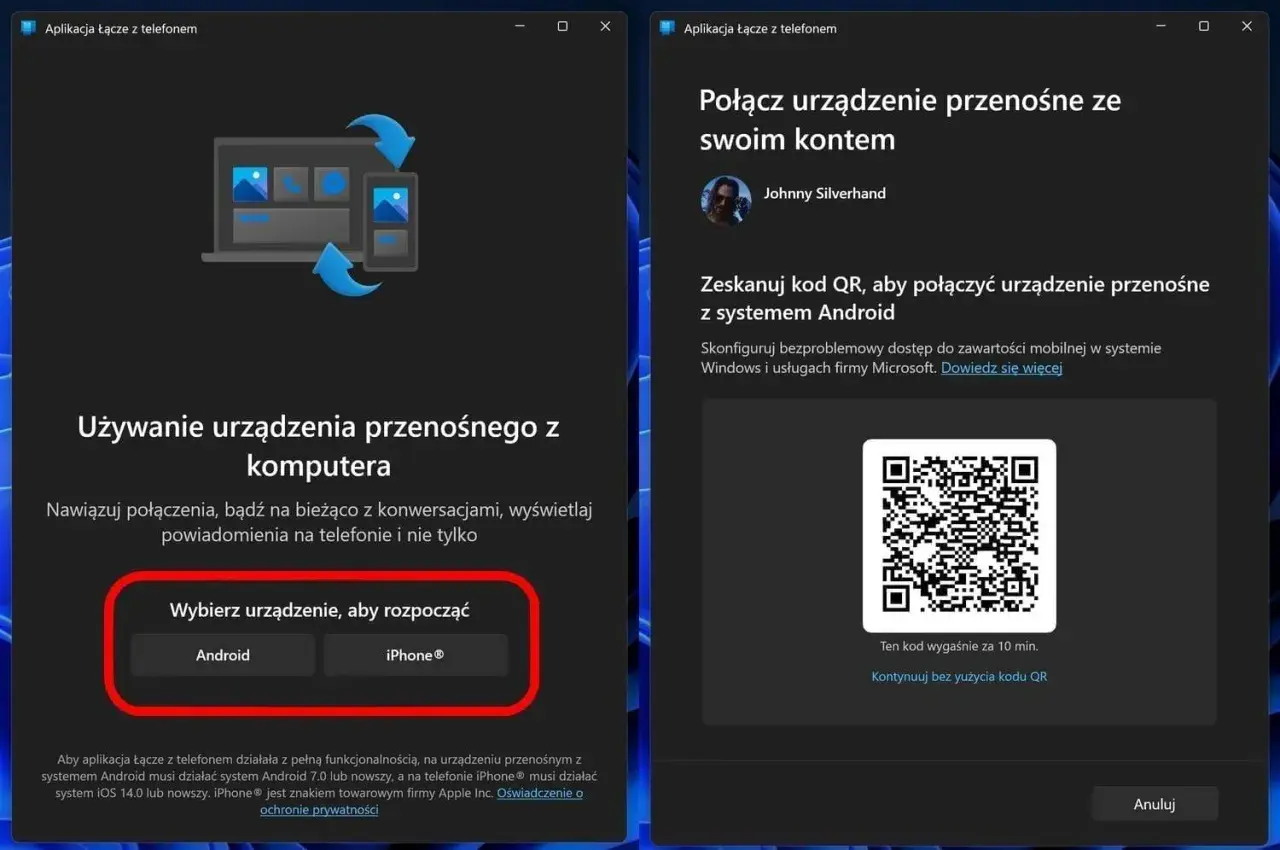
- Uruchom „Łącze z telefonem” na komputerze: Po uruchomieniu wybierz opcję „Android”.
- Zeskanuj kod QR: Na ekranie komputera pojawi się kod QR. Otwórz aplikację „Łącze do Windows” na swoim telefonie i użyj jej do zeskanowania kodu.
- Udziel uprawnień: Postępuj zgodnie z instrukcjami wyświetlanymi na ekranie telefonu, aby udzielić niezbędnych uprawnień, które pozwolą aplikacji na dostęp do powiadomień, wiadomości, zdjęć itp.
- Zaloguj się na to samo konto Microsoft: Upewnij się, że jesteś zalogowany na to samo konto Microsoft zarówno na komputerze, jak i w aplikacji „Łącze do Windows” na telefonie.
Instrukcja dla posiadaczy iPhone'a: Co musisz wiedzieć o połączeniu z iOS?
- Pobierz i zainstaluj „Łącze z telefonem” na komputerze: Podobnie jak w przypadku Androida, aplikację znajdziesz w Microsoft Store.
- Uruchom „Łącze z telefonem” na komputerze: Po uruchomieniu wybierz opcję „iPhone”.
- Postępuj zgodnie z instrukcjami: Aplikacja poprowadzi Cię przez proces parowania, który zazwyczaj obejmuje połączenie przez Bluetooth i udzielenie odpowiednich uprawnień w ustawieniach iOS.
- Pamiętaj o ograniczeniach: Ważne jest, aby mieć świadomość, że funkcjonalność dla iOS jest bardziej ograniczona w porównaniu do Androida. Skupia się ona głównie na obsłudze połączeń, wiadomości i powiadomień, co wynika z polityki Apple dotyczącej dostępu do systemu.
"Łącze z telefonem" a "Łącze do Windows" – jakie są różnice i którą aplikację zainstalować?
Często spotykam się z pytaniem o różnice między „Łącze z telefonem” a „Łącze do Windows”. Nazwy mogą być mylące, ale zasada działania jest prosta i warto ją zrozumieć, aby uniknąć nieporozumień podczas instalacji.
Jedna funkcja, dwie aplikacje: Wyjaśniamy rolę każdej z nich
W rzeczywistości, „Łącze z telefonem” i „Łącze do Windows” to dwie części tej samej usługi, które współpracują ze sobą, aby zapewnić pełną funkcjonalność.
- „Łącze z telefonem”: To aplikacja, którą instalujesz na swoim komputerze z systemem Windows. Stanowi ona główny interfejs, z którego korzystasz, aby przeglądać powiadomienia, odbierać połączenia, zarządzać wiadomościami i zdjęciami.
- „Łącze do Windows”: To aplikacja, którą instalujesz na swoim smartfonie z systemem Android. Jej zadaniem jest nawiązanie i utrzymanie połączenia z komputerem, a także przesyłanie danych i uprawnień, aby „Łącze z telefonem” mogło działać poprawnie.
Dla użytkowników iPhone'ów, aplikacja „Łącze do Windows” nie jest wymagana, a połączenie odbywa się bezpośrednio z poziomu „Łącza z telefonem” na PC, z wykorzystaniem Bluetooth.
Czy muszę instalować obie? Wszystko, co musisz wiedzieć o instalacji
Tak, aby w pełni korzystać z funkcji integracji (w przypadku Androida), musisz mieć zainstalowane obie aplikacje: „Łącze z telefonem” na komputerze i „Łącze do Windows” na smartfonie. Tylko wtedy urządzenia będą mogły się ze sobą komunikować. Jak już wspomniałem, w przypadku niektórych smartfonów z Androidem (np. Samsung, ASUS), aplikacja „Łącze do Windows” może być już preinstalowana, co oczywiście upraszcza proces. Jeśli jednak jej nie masz, konieczne będzie jej ręczne pobranie ze sklepu Google Play.
Najczęstsze problemy i ich rozwiązania – co zrobić, gdy coś nie działa?
Nawet najlepsze technologie czasami napotykają na drobne problemy. Jeśli „Łącze z telefonem” nie działa tak, jak powinno, nie panikuj. Poniżej zebrałem najczęstsze problemy i skuteczne rozwiązania, które pomogą Ci przywrócić pełną funkcjonalność.
Problem: Nie mogę połączyć urządzeń – od czego zacząć diagnostykę?
Jeśli parowanie nie powiodło się, zacznij od podstawowych kroków:
- Sprawdź połączenie Wi-Fi/Bluetooth: Upewnij się, że oba urządzenia są połączone z tą samą siecią Wi-Fi lub mają włączony Bluetooth (jeśli jest wymagany do połączenia).
- Weryfikacja aplikacji: Sprawdź, czy obie aplikacje („Łącze z telefonem” na PC i „Łącze do Windows” na Androidzie) są zainstalowane i zaktualizowane do najnowszych wersji.
- Konto Microsoft: Upewnij się, że jesteś zalogowany na to samo konto Microsoft na obu urządzeniach. To kluczowe dla prawidłowej synchronizacji.
- Uprawnienia aplikacji: Na telefonie sprawdź ustawienia aplikacji „Łącze do Windows” (lub systemowych uprawnień dla „Łącza z telefonem” na iOS) i upewnij się, że wszystkie wymagane uprawnienia zostały nadane.
- Restart urządzeń: Czasami najprostsze rozwiązanie jest najskuteczniejsze. Spróbuj zrestartować zarówno komputer, jak i smartfon.
Problem: Powiadomienia nie synchronizują się lub przychodzą z opóźnieniem
Gdy powiadomienia szwankują, spróbuj następujących rozwiązań:
- Ustawienia powiadomień: W aplikacji „Łącze z telefonem” na komputerze przejdź do ustawień i upewnij się, że synchronizacja powiadomień jest włączona. Na telefonie sprawdź ustawienia powiadomień dla aplikacji „Łącze do Windows” i upewnij się, że nie są one blokowane.
- Działanie w tle i bateria: Upewnij się, że aplikacja „Łącze do Windows” na Androidzie może działać w tle i ma nieograniczony dostęp do baterii (nie jest optymalizowana pod kątem oszczędzania energii, co mogłoby ją „usypiać”).
- Stabilność połączenia: Sprawdź stabilność połączenia internetowego na obu urządzeniach. Słabe Wi-Fi może powodować opóźnienia.
Problem: Jakość połączeń głosowych jest niska lub połączenia są zrywane
Jeśli masz problemy z połączeniami głosowymi:
- Połączenie Bluetooth: Upewnij się, że połączenie Bluetooth między telefonem a komputerem jest stabilne, jeśli jest ono wykorzystywane do obsługi połączeń.
- Mikrofon i głośniki PC: Sprawdź, czy mikrofon i głośniki komputera działają poprawnie i są prawidłowo wybrane jako urządzenia domyślne w ustawieniach dźwięku Windows.
- Zasięg sieci komórkowej: Pamiętaj, że jakość połączenia zależy również od zasięgu sieci komórkowej Twojego telefonu. Upewnij się, że masz dobry sygnał.
Problem: Nie widzę wszystkich aplikacji z telefonu na komputerze
Ta funkcja ma pewne ograniczenia:
- Kompatybilność urządzenia: Funkcja uruchamiania aplikacji mobilnych jest dostępna tylko dla wybranych modeli telefonów Android, głównie Samsunga. Sprawdź, czy Twój model telefonu jest obsługiwany.
- Uprawnienia: Upewnij się, że wszystkie wymagane uprawnienia dotyczące dostępu do aplikacji zostały nadane w ustawieniach telefonu dla aplikacji „Łącze do Windows”.
Porady dla zaawansowanych: Wyciśnij 100% możliwości z aplikacji "Łącze z telefonem"
Jeśli opanowałeś już podstawy, czas na kilka zaawansowanych wskazówek, które pozwolą Ci w pełni wykorzystać potencjał „Łącza z telefonem” i dostosować ją do swoich indywidualnych potrzeb. To właśnie te drobne usprawnienia sprawiają, że praca staje się jeszcze bardziej komfortowa.
Jak przypiąć aplikacje mobilne do paska zadań Windows?
Dla użytkowników kompatybilnych telefonów z Androidem, którzy mogą uruchamiać aplikacje mobilne na komputerze, istnieje możliwość przypięcia najczęściej używanych apek bezpośrednio do paska zadań Windows. Dzięki temu zyskujesz do nich szybki dostęp, tak jak do każdej innej aplikacji desktopowej. Wystarczy uruchomić aplikację mobilną przez „Łącze z telefonem”, a następnie kliknąć prawym przyciskiem myszy na jej ikonę na pasku zadań i wybrać opcję „Przypnij do paska zadań”. To prawdziwa gratka dla miłośników efektywności!
Sterowanie muzyką i multimediami – zarządzaj odtwarzaniem bez dotykania telefonu
Aplikacja „Łącze z telefonem” pozwala mi również na sterowanie odtwarzaniem muzyki i innych multimediów z telefonu bezpośrednio z poziomu komputera. Niezależnie od tego, czy słuchasz Spotify, YouTube Music czy podcastów, możesz pauzować, przewijać utwory czy zmieniać głośność, nie sięgając po telefon. Panel sterowania multimediami pojawia się zazwyczaj w obszarze powiadomień Windows lub w samej aplikacji, co jest niezwykle wygodne, gdy chcesz szybko zmienić utwór bez przerywania pracy.
Przeczytaj również: W jakim kierunku ustawić antenę, aby uniknąć problemów z sygnałem?
Jak skonfigurować wybiórczą synchronizację powiadomień, by zachować porządek?
Domyślnie „Łącze z telefonem” może wyświetlać wszystkie powiadomienia z telefonu, co dla niektórych może być przytłaczające. Aby zachować porządek i skupić się tylko na najważniejszych informacjach, warto skonfigurować wybiórczą synchronizację powiadomień. W ustawieniach aplikacji „Łącze z telefonem” na komputerze możesz wybrać, z których aplikacji chcesz otrzymywać powiadomienia, a które mają być ignorowane. Dzięki temu unikniesz przeładowania informacjami i zachowasz pełną kontrolę nad tym, co pojawia się na Twoim pulpicie.
Czy warto zintegrować telefon z komputerem? Nasz werdykt
Po dogłębnym zapoznaniu się z możliwościami aplikacji „Łącze z telefonem” od Microsoftu, mogę z całą pewnością stwierdzić, że jest to narzędzie, które zmienia zasady gry w codziennej pracy i komunikacji. Dla kogo jest ono najbardziej wartościowe? Przede wszystkim dla osób, które spędzają wiele godzin przed komputerem – studentów, pracowników biurowych, programistów, grafików czy pisarzy. Każdy, kto chce zminimalizować rozpraszacze i zwiększyć swoją produktywność, znajdzie w tej aplikacji ogromny potencjał.
Możliwość odbierania połączeń, zarządzania wiadomościami i powiadomieniami, a także szybkiego dostępu do zdjęć i plików bez odrywania rąk od klawiatury, to nie tylko wygoda, ale realna oszczędność czasu i energii. Nawet jeśli funkcjonalność dla użytkowników iOS jest nieco ograniczona, nadal oferuje ona kluczowe usprawnienia w zakresie komunikacji. Dla posiadaczy Androida, zwłaszcza tych z kompatybilnymi urządzeniami, „Łącze z telefonem” otwiera drzwi do prawdziwie zintegrowanego ekosystemu.
Moja rekomendacja jest jasna: zdecydowanie warto wypróbować „Łącze z telefonem”. To proste w konfiguracji, a jednocześnie potężne narzędzie, które może znacząco poprawić Twój komfort cyfrowego życia i pomóc Ci w pełni wykorzystać potencjał obu Twoich najważniejszych urządzeń. Daj mu szansę, a szybko przekonasz się, że nie będziesz chciał wracać do starych nawyków.
