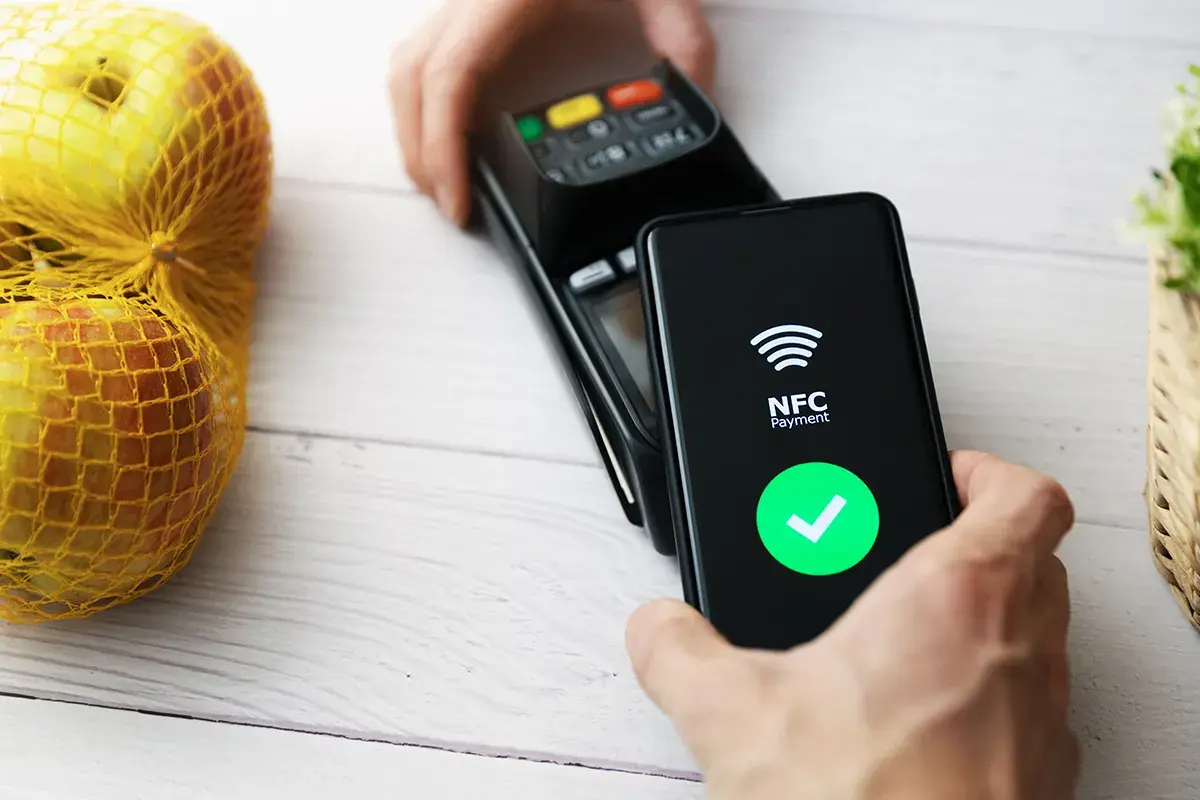
NFC w telefonie to funkcja, która znacząco ułatwia codzienne życie, umożliwiając szybkie płatności zbliżeniowe i parowanie urządzeń. Ten artykuł krok po kroku wyjaśni, jak włączyć NFC w Twoim smartfonie, niezależnie od tego, czy używasz Androida, czy iPhone'a, a także pomoże rozwiązać najczęstsze problemy.
Szybkie włączenie NFC w telefonie to klucz do wygodnych płatności
- NFC (Near Field Communication) to technologia bezprzewodowa do wymiany danych na krótkie odległości, głównie do płatności.
- W Androidzie NFC aktywujesz w Ustawieniach (np. Połączenia) lub przez panel szybkich ustawień.
- W iPhone'ach NFC jest domyślnie włączone; dla płatności skonfiguruj Apple Pay w aplikacji Portfel.
- Sprawdź specyfikację telefonu, jeśli nie widzisz opcji NFC, gdyż starsze modele mogą jej nie mieć.
- Upewnij się, że masz skonfigurowaną aplikację płatniczą (np. Google Wallet, Apple Pay) i że etui nie blokuje sygnału.

NFC w telefonie: Twój klucz do płatności zbliżeniowych. Dlaczego warto go włączyć?
NFC, czyli Near Field Communication, to technologia komunikacji bezprzewodowej krótkiego zasięgu, która umożliwia wymianę danych na odległość zaledwie kilku centymetrów. Działa na podobnej zasadzie co Bluetooth, ale jest przeznaczona do bardzo bliskiego kontaktu, co czyni ją idealną do szybkich i bezpiecznych transakcji. W Polsce, gdzie płatności zbliżeniowe są niezwykle popularne, NFC stało się niemal standardem w smartfonach, znacząco ułatwiając codzienne życie. Według danych Plus.pl, Polacy chętnie korzystają z tej formy płatności.
NFC ma wiele praktycznych zastosowań, które warto znać:
- Płatności zbliżeniowe: To bez wątpienia najpopularniejsze zastosowanie. Dzięki NFC możesz płacić telefonem w sklepach, restauracjach czy za usługi, korzystając z takich rozwiązań jak Google Pay (obecnie Google Wallet), Apple Pay czy dedykowane aplikacje bankowe. Wystarczy zbliżyć telefon do terminala płatniczego, a transakcja zostanie zrealizowana.
- Szybkie parowanie urządzeń: NFC umożliwia błyskawiczne łączenie smartfona z innymi urządzeniami, takimi jak słuchawki bezprzewodowe, głośniki czy smartwatche. Zamiast przechodzić przez skomplikowany proces parowania Bluetooth, wystarczy zbliżyć oba urządzenia, a połączenie zostanie nawiązane automatycznie.
- Odczyt tagów NFC: Tagi NFC to małe, programowalne chipy, które mogą przechowywać różne informacje. Można je spotkać w transporcie publicznym (np. do sprawdzania rozkładów jazdy), w kampaniach marketingowych (np. na plakatach z linkami do stron internetowych) czy do automatyzacji domowych zadań (np. włączanie Wi-Fi po wejściu do domu).
Włączenie NFC w telefonie to krok w stronę większej wygody i efektywności. Minimalizuje potrzebę noszenia portfela z kartami czy ręcznego parowania urządzeń, co sprawia, że codzienne czynności stają się prostsze i szybsze.

Zanim zaczniesz: Upewnij się, że Twój telefon na pewno ma NFC
Zanim przystąpisz do włączania NFC, warto upewnić się, że Twój smartfon w ogóle posiada ten moduł. Nie wszystkie telefony, zwłaszcza starsze lub te z niższej półki cenowej, są w niego wyposażone. Oto kilka sposobów, aby to sprawdzić:
-
Najprostszy test – sprawdzenie w ustawieniach: Wejdź w Ustawienia swojego telefonu. Następnie poszukaj sekcji związanej z połączeniami, siecią lub połączonymi urządzeniami. Często są to nazwy takie jak
Połączenia,Sieć i internet,Połączone urządzenialubWięcej połączeń. Jeśli Twój telefon ma NFC, powinieneś znaleźć tam opcjęNFClubNFC i płatności zbliżeniowe. Brak tej opcji w ustawieniach jest silnym sygnałem, że Twój telefon może nie posiadać modułu NFC. - Symbol "N" na obudowie: Niektóre telefony, zwłaszcza te sprzed kilku lat, mogą posiadać charakterystyczny symbol "N" (logo NFC) wydrukowany na tylnej obudowie, pod baterią (jeśli jest wymienna) lub w instrukcji obsługi. Jest to jednoznaczne potwierdzenie obecności modułu.
- Brak modułu: Jeśli po dokładnym sprawdzeniu nie znajdziesz żadnych śladów NFC, prawdopodobnie Twój model telefonu nie jest w niego wyposażony. Niestety, w takiej sytuacji nie ma możliwości "dodania" tej funkcji do urządzenia.

Jak włączyć NFC w telefonie z Androidem? Przewodnik krok po kroku
Włączenie NFC w telefonie z systemem Android jest zazwyczaj bardzo proste i można to zrobić na kilka sposobów. Pamiętaj, że nazwy opcji i ścieżki dostępu mogą się nieznacznie różnić w zależności od producenta telefonu (np. Samsung, Xiaomi, Huawei) i wersji systemu Android.
Metoda uniwersalna (przez Ustawienia)
To najbardziej podstawowy sposób na aktywację NFC, dostępny na większości urządzeń z Androidem:
- Otwórz aplikację Ustawienia na swoim smartfonie.
- Przejdź do sekcji związanej z połączeniami. Może to być
Połączenia,Sieć i internet,Połączone urządzenialubWięcej połączeń. - W tej sekcji poszukaj opcji
NFClubNFC i płatności zbliżeniowe. - Dotknij przełącznika obok tej opcji, aby ją aktywować. Zazwyczaj zmieni on kolor na niebieski lub zielony, sygnalizując włączenie.
Najszybszy sposób (panel szybkich ustawień)
Jeśli często korzystasz z NFC, najwygodniej będzie włączyć je za pomocą panelu szybkich ustawień:
- Rozwiń górny pasek powiadomień, przesuwając palcem od góry ekranu w dół. Czasem trzeba to zrobić dwukrotnie, aby rozwinąć pełny panel szybkich ustawień.
- Znajdź ikonę
NFC. Zazwyczaj jest to stylizowana litera "N". - Dotknij ikony, aby włączyć lub wyłączyć funkcję. Gdy jest aktywna, ikona zazwyczaj zmienia kolor.
- Co jeśli ikony NFC nie ma w panelu? Nie martw się! Możesz ją dodać. W panelu szybkich ustawień poszukaj ikony edycji (często oznaczona ołówkiem lub trzema kropkami). Dotknij jej, a następnie przeciągnij ikonę NFC z listy dostępnych kafelków do aktywnej części panelu.
Ścieżki dostępu u popularnych producentów
Jak wspomniałem, nazwy menu mogą się różnić. Oto kilka przykładów:
-
Samsung:
Ustawienia>Połączenia>NFC i płatności zbliżeniowe. -
Xiaomi/Redmi:
Ustawienia>Połączone urządzenia>NFC. -
Huawei:
Ustawienia>Więcej połączeń>NFC.
Niezależnie od producenta, zasada działania jest ta sama – szukamy opcji NFC w ustawieniach związanych z łącznością.

Aktywacja NFC w iPhone: Dlaczego to działa inaczej, niż myślisz?
W przypadku iPhone'ów, podejście do NFC jest nieco inne niż w Androidzie. Jeśli jesteś użytkownikiem iPhone'a, możesz być zaskoczony, że nie znajdziesz tradycyjnego przełącznika do włączania lub wyłączania NFC w ustawieniach. I to jest w pełni normalne!
NFC w iPhonie jest zawsze włączone
W modelach iPhone'a, począwszy od iPhone'a 6, moduł NFC jest domyślnie aktywny i działa w tle. Oznacza to, że nie musisz go "włączać" w tradycyjnym sensie, tak jak robisz to z Wi-Fi czy Bluetooth. Apple zaprojektowało to tak, aby użytkownik nie musiał się tym martwić – NFC jest gotowe do użycia, kiedy tylko jest potrzebne.
Kluczowy krok to nie "włącz", a "skonfiguruj"
Ponieważ NFC jest zawsze aktywne, "aktywacja" płatności zbliżeniowych w iPhone'ie sprowadza się do skonfigurowania usługi Apple Pay. Oto jak to zrobić:
- Otwórz aplikację Portfel (Wallet) na swoim iPhonie.
- Stuknij ikonę
+(plus) w prawym górnym rogu ekranu, aby dodać nową kartę. - Postępuj zgodnie z instrukcjami wyświetlanymi na ekranie, aby dodać swoją kartę debetową lub kredytową. Będziesz musiał zeskanować kartę lub wprowadzić jej dane ręcznie, a następnie zweryfikować ją zgodnie z procedurami Twojego banku.
- Po pomyślnym dodaniu i weryfikacji karty, Apple Pay jest gotowe do użycia. Możesz płacić zbliżeniowo, dwukrotnie naciskając przycisk boczny (lub Touch ID w starszych modelach) i zbliżając telefon do terminala.
Czytnik tagów NFC w Centrum Sterowania
W nowszych modelach iPhone'a (od iPhone XS wzwyż) odczytywanie tagów NFC działa automatycznie w tle. Jeśli jednak chcesz mieć szybki dostęp do świadomego skanowania tagów, możesz dodać dedykowany czytnik tagów NFC do Centrum Sterowania:
- Przejdź do
Ustawienia>Centrum sterowania. - Przewiń w dół i znajdź opcję
Czytnik tagów NFC. - Stuknij ikonę
+obok niej, aby dodać ją do Centrum Sterowania.
Teraz, rozwijając Centrum Sterowania (przesuwając palcem w dół z prawego górnego rogu ekranu), będziesz mieć szybki dostęp do funkcji skanowania tagów NFC.
NFC nie działa? Najczęstsze problemy i ich proste rozwiązania
Zdarza się, że mimo włączonego NFC, funkcja nie działa tak, jak powinna. Poniżej przedstawiam najczęstsze problemy i skuteczne rozwiązania, które pomogą Ci szybko wrócić do korzystania z płatności zbliżeniowych i innych udogodnień.
Włączyłem NFC, ale płatności nie przechodzą
To jeden z najczęstszych scenariuszy. Samo włączenie modułu NFC to dopiero połowa sukcesu. Musisz upewnić się, że masz poprawnie skonfigurowane aplikacje płatnicze:
- Sprawdź konfigurację aplikacji płatniczej: Upewnij się, że masz zainstalowaną i skonfigurowaną domyślną aplikację płatniczą, taką jak Google Wallet (dawniej Google Pay) na Androidzie lub Apple Pay na iPhonie. Do tych aplikacji musisz dodać swoje karty płatnicze i upewnić się, że są aktywne.
- Uprawnienia aplikacji: Sprawdź, czy aplikacja płatnicza ma wszystkie niezbędne uprawnienia do działania, w tym dostęp do NFC.
- Terminal płatniczy: Upewnij się, że terminal w sklepie obsługuje płatności zbliżeniowe. Szukaj symbolu NFC (cztery łukowate linie) na terminalu.
- Odblokowany telefon: W większości przypadków telefon musi być odblokowany, aby płatność mogła zostać zrealizowana. Czasem dla małych kwot wystarczy wybudzenie ekranu, ale dla większych transakcji wymagane jest pełne odblokowanie (PIN, odcisk palca, Face ID).
- Domyślna aplikacja płatnicza (Android): W ustawieniach NFC na Androidzie upewnij się, że masz wybraną domyślną aplikację do płatności zbliżeniowych (np. Google Wallet).
Czy grube etui na telefon może blokować sygnał NFC?
Tak, zdecydowanie tak! Technologia NFC działa na bardzo krótkim zasięgu (zaledwie kilka centymetrów). Grube, metalowe lub bardzo masywne etui na telefon może skutecznie zakłócać lub całkowicie blokować sygnał NFC, uniemożliwiając komunikację z terminalem płatniczym lub tagiem. Jeśli masz problem z płatnościami, spróbuj zdjąć etui i ponownie spróbować dokonać transakcji. Jeśli bez etui wszystko działa, to ono było przyczyną problemu.
Przeczytaj również: Jak przełączyć telewizor na HDMI i uniknąć problemów z połączeniem
Mój telefon nie ma modułu NFC – czy istnieją jakieś alternatywy?
Jeśli po wszystkich sprawdzeniach okazało się, że Twój telefon nie posiada modułu NFC, niestety nie ma możliwości "dodania" go. NFC to fizyczny chip wbudowany w urządzenie. W takiej sytuacji, jeśli zależy Ci na płatnościach zbliżeniowych, masz kilka alternatyw:
- Fizyczna karta płatnicza: To najbardziej oczywiste rozwiązanie. Zawsze możesz wrócić do tradycyjnej formy płatności zbliżeniowej kartą.
- Zegarek lub opaska sportowa z funkcją płatności: Wiele nowoczesnych smartwatchy i opasek fitness (np. Garmin Pay, Fitbit Pay, a także niektóre modele Samsung Galaxy Watch czy Apple Watch) posiada wbudowany moduł NFC i pozwala na dodanie kart płatniczych. To wygodna alternatywa, która pozwala zostawić telefon w kieszeni.
- Inne metody płatności: Pamiętaj, że istnieją też inne formy płatności mobilnych, które nie wymagają NFC, np. płatności kodem BLIK, które są bardzo popularne w Polsce.
Mam nadzieję, że ten przewodnik pomoże Ci w pełni wykorzystać potencjał NFC w Twoim smartfonie. Pamiętaj, że prawidłowa konfiguracja i świadomość działania tej technologii to klucz do jej bezproblemowego użytkowania.
