Szybka pomoc dla zawieszonego Samsunga bez igły
- Wkładanie igły do telefonu Samsung to mit i może trwale uszkodzić mikrofon.
- Pierwszym i najbezpieczniejszym krokiem jest miękki reset (przycisk zasilania + zmniejszania głośności).
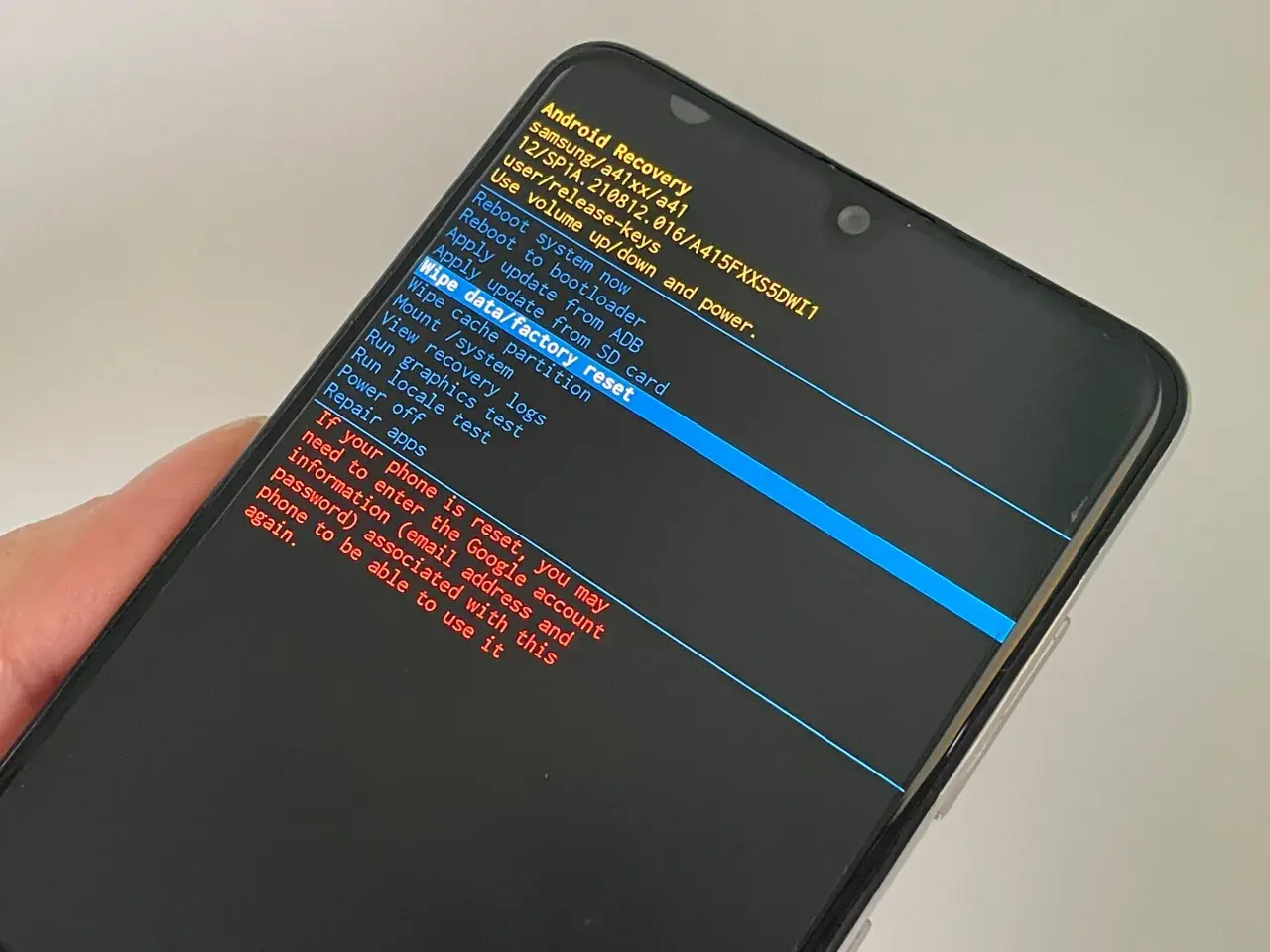
- Tryb Recovery oferuje opcje naprawcze, takie jak "Wipe cache partition", która jest bezpieczna dla danych.
- "Wipe data/factory reset" (twardy reset) usuwa wszystkie dane i jest ostatecznością.
- Kombinacje klawiszy do Trybu Recovery różnią się w zależności od modelu telefonu Samsung.
- Jeśli żadna metoda nie działa, sprawdź ładowanie lub skonsultuj się z serwisem.
Mit "resetu igłą" – dlaczego to zły pomysł i co naprawdę kryje się w małym otworze?
Zacznijmy od rozwiania pewnego powszechnego, choć błędnego przekonania. Poszukiwanie "resetu igłą" to często echo czasów starszych urządzeń elektronicznych, które faktycznie posiadały fizyczne przyciski resetujące, dostępne za pomocą cienkiego narzędzia. Jednak w świecie nowoczesnych smartfonów Samsung, takie rozwiązanie po prostu nie istnieje. Współczesne telefony Samsung nie mają dedykowanego przycisku resetującego w formie małego otworu.
Widzisz małą dziurkę w obudowie? Uważaj, to nie jest przycisk resetu!
Jeśli na obudowie swojego Samsunga zauważasz małe otwory, które mogłyby przypominać miejsce na igłę, musisz być bardzo ostrożny. Wkładanie w nie jakiegokolwiek przedmiotu, a już zwłaszcza igły, jest niezwykle ryzykowne. Te otwory to najczęściej mikrofony (elementy służące do przetwarzania fal dźwiękowych na sygnały elektryczne), otwory na tackę karty SIM, a czasem głośniki lub czujniki. Pomylenie ich z przyciskiem resetu może mieć fatalne konsekwencje.
Do czego służą otwory w telefonie Samsung? Wyjaśniamy rolę dodatkowych mikrofonów.
Większość smartfonów Samsung posiada kilka mikrofonów, a nie tylko jeden. Główny mikrofon służy do prowadzenia rozmów. Dodatkowe mikrofony, często umieszczone na górnej i tylnej części obudowy, pełnią kluczowe funkcje, takie jak:
- Redukcja szumów otoczenia podczas rozmów telefonicznych, co poprawia jakość dźwięku dla Twojego rozmówcy.
- Nagrywanie dźwięku stereo podczas kręcenia filmów.
- Lepsze rozpoznawanie komend głosowych, na przykład dla Asystenta Google czy Bixby.
Jakie mogą być skutki włożenia igły do mikrofonu? Potencjalne uszkodzenia i koszty.
Włożenie igły lub innego ostrego przedmiotu w otwór mikrofonu może spowodować mechaniczne uszkodzenie delikatnej membrany mikrofonu. Tego typu usterka może skutkować:
- Całkowitą utratą funkcji mikrofonu (nikt Cię nie usłyszy podczas rozmów).
- Znacznym pogorszeniem jakości dźwięku (szumy, trzaski, cichy głos).
- Nieprawidłowym działaniem funkcji redukcji szumów.
Twój Samsung nie reaguje? Oto pierwsza, bezpieczna pomoc – miękki reset bez utraty danych
Kiedy telefon Samsung zawiesza się, a ekran pozostaje czarny lub nie reaguje na dotyk, pierwszym i najważniejszym krokiem jest wykonanie tzw. miękkiego resetu. To najbezpieczniejsza metoda, która w większości przypadków rozwiązuje problem.
Co to jest "soft reset" i dlaczego warto go wykonać jako pierwszy krok?
Miękki reset (soft reset) to wymuszone ponowne uruchomienie systemu operacyjnego telefonu. Działa on podobnie jak restart komputera, gdy ten się zawiesi. Kluczową zaletą tej metody jest to, że nie powoduje ona utraty żadnych danych – Twoje zdjęcia, kontakty, aplikacje i ustawienia pozostają nienaruszone. Jest to najmniej inwazyjna, a jednocześnie często najskuteczniejsza metoda na przywrócenie telefonu do życia, gdy system operacyjny po prostu "złapał" chwilową zadyszkę.
Instrukcja krok po kroku: Jak wymusić ponowne uruchomienie w większości modeli Galaxy.
Procedura miękkiego resetu w większości modeli Samsung Galaxy jest bardzo prosta i uniwersalna:
- Zlokalizuj przycisk zasilania (blokady) oraz przycisk zmniejszania głośności na swoim telefonie.
- Naciśnij i przytrzymaj jednocześnie oba te przyciski.
- Trzymaj je wciśnięte przez około 10-15 sekund.
- Po tym czasie telefon powinien się wyłączyć, a następnie automatycznie ponownie uruchomić, wyświetlając logo Samsung.
Mój telefon ma przycisk Bixby – czy procedura wygląda inaczej?
Obecność dedykowanego przycisku Bixby na niektórych modelach Samsunga nie wpływa na procedurę miękkiego resetu. Kombinacja przycisków zasilania i zmniejszania głośności jest uniwersalna dla wymuszonego restartu, niezależnie od tego, czy Twój telefon posiada przycisk Bixby, czy też nie. Skup się więc na Power + Volume Down, a wszystko powinno pójść gładko.
Gdy prosty restart nie wystarcza – wejdź na wyższy poziom z Trybem Recovery
Jeżeli miękki reset nie przyniósł oczekiwanych rezultatów, a Twój Samsung nadal nie reaguje lub wykazuje poważniejsze problemy, czas na bardziej zaawansowane narzędzie – Tryb Recovery. To potężne środowisko, które pozwala na głębszą interwencję w system telefonu.
Czym jest Tryb Recovery i jakie daje możliwości naprawcze?
Tryb Recovery (tryb odzyskiwania) to specjalne środowisko uruchamiane poza głównym systemem operacyjnym Android. Można go porównać do trybu awaryjnego w komputerze. Daje on dostęp do szeregu narzędzi diagnostycznych i naprawczych, które mogą pomóc w rozwiązaniu problemów, gdy system Android nie uruchamia się poprawnie lub działa niestabilnie. Z tego poziomu możemy między innymi wyczyścić partycję podręczną, a w ostateczności przywrócić telefon do ustawień fabrycznych.
Jak bezpiecznie uruchomić Tryb Odzyskiwania na Twoim Samsungu? (metoda z kablem USB)
Wejście do Trybu Recovery wymaga użycia odpowiedniej kombinacji klawiszy, która może się różnić w zależności od modelu Twojego Samsunga. Ważna uwaga dla nowszych modeli: Aby wejść w Tryb Recovery, telefon musi być podłączony kablem USB do komputera (niekoniecznie włączonego, wystarczy połączenie fizyczne).
| Model telefonu Samsung | Kombinacja klawiszy do Trybu Recovery | Dodatkowe uwagi |
|---|---|---|
| Nowe modele (bez przycisku Home) | Zwiększanie głośności + Zasilanie | Telefon musi być podłączony do komputera kablem USB. |
| Starsze modele (z przyciskiem Home) | Zwiększanie głośności + Home + Zasilanie | |
| Modele z przyciskiem Bixby | Zwiększanie głośności + Bixby + Zasilanie |
Zawsze upewnij się, że telefon jest wyłączony przed próbą wejścia w Tryb Recovery. Jeśli telefon jest zawieszony i nie reaguje, najpierw spróbuj wymusić jego wyłączenie, przytrzymując przycisk zasilania przez dłuższą chwilę (ok. 10-20 sekund).
Poruszanie się po menu Recovery – jak używać przycisków głośności i zasilania?
Gdy już uda Ci się wejść do Trybu Recovery, zauważysz, że ekran wygląda inaczej – zazwyczaj jest to czarne tło z białym tekstem. Nawigacja w tym menu odbywa się za pomocą fizycznych przycisków:
- Przyciski głośności (Volume Up/Down): Służą do poruszania się w górę i w dół po liście dostępnych opcji.
- Przycisk zasilania (Power): Służy do zatwierdzania wybranej opcji.
Napraw błędy systemu bez utraty zdjęć i kontaktów: Magia "Wipe Cache Partition"
Jedną z najczęściej używanych i najbardziej bezpiecznych opcji w Trybie Recovery jest "Wipe cache partition". To prawdziwa magia, gdy chodzi o rozwiązywanie problemów z wydajnością i stabilnością systemu, a co najważniejsze – bez ryzyka utraty Twoich cennych danych.
Dlaczego czyszczenie pamięci podręcznej może "uzdrowić" Twój telefon?
Partycja podręczna (cache) to specjalny obszar pamięci, w którym system Android i zainstalowane aplikacje przechowują tymczasowe pliki. Są to dane, które mają przyspieszyć działanie telefonu, np. szybko ładować często używane elementy interfejsu czy dane aplikacji. Z czasem jednak te pliki mogą ulec uszkodzeniu, stać się nieaktualne lub po prostu nagromadzić się w zbyt dużej ilości. Gdy tak się dzieje, telefon może zacząć działać wolniej, zawieszać się, a aplikacje mogą się niespodziewanie zamykać. Czyszczenie tej partycji to jak "odświeżenie" systemu, eliminujące potencjalne źródła problemów.
Krok po kroku: Jak wykonać "Wipe Cache Partition" i przyspieszyć działanie urządzenia.
Jeśli jesteś już w Trybie Recovery, wykonanie tej operacji jest proste:
- Za pomocą przycisków głośności przewiń listę opcji do momentu, aż znajdziesz "Wipe cache partition".
- Naciśnij przycisk zasilania, aby zatwierdzić wybór.
- Telefon może poprosić o potwierdzenie. Wybierz "Yes" (tak) za pomocą przycisków głośności i zatwierdź przyciskiem zasilania.
- Po zakończeniu procesu (zazwyczaj trwa to krótko), na ekranie pojawi się informacja o pomyślnym wyczyszczeniu.
- Następnie wybierz opcję "Reboot system now" (lub "Restart system now") i zatwierdź przyciskiem zasilania, aby ponownie uruchomić telefon w normalnym trybie.
Czy ta operacja jest bezpieczna? Gwarancja zachowania Twoich prywatnych danych.
Chcę to bardzo mocno podkreślić: operacja "Wipe cache partition" jest całkowicie bezpieczna i nie usuwa żadnych danych personalnych z Twojego telefonu. Nie stracisz zdjęć, filmów, kontaktów, wiadomości, zainstalowanych aplikacji ani żadnych dokumentów. Ta procedura dotyczy wyłącznie tymczasowych plików systemowych, więc możesz ją wykonać bez obaw o swoje prywatne dane. Według danych Geekweek Interia, "Wipe cache partition" to jedna z najbezpieczniejszych metod rozwiązywania problemów z wydajnością telefonu.
Ostateczne rozwiązanie: Czym jest twardy reset i kiedy należy się na niego zdecydować?
Gdy wszystkie inne metody zawiodą, a telefon nadal sprawia problemy, pozostaje jedno, ostateczne rozwiązanie: twardy reset. To potężne narzędzie, które przywraca telefon do stanu, w jakim opuścił fabrykę. Musisz jednak być świadomy jego konsekwencji.
Twardy reset (Factory Reset) – co dokładnie oznacza i jakie dane zostaną usunięte?
Twardy reset (Factory Reset, Wipe data/factory reset) to operacja, która całkowicie usuwa wszystkie dane użytkownika, zainstalowane aplikacje, ustawienia systemowe oraz wszelkie inne informacje zapisane w pamięci wewnętrznej telefonu. Przywraca on urządzenie do stanu fabrycznego, tak jakbyś wyjął je z pudełka po raz pierwszy. Oznacza to, że stracisz wszystko, co nie zostało zapisane w chmurze lub na karcie pamięci.
Kiedy warto rozważyć przywrócenie ustawień fabrycznych? (Poważne błędy, sprzedaż telefonu)
Twardy reset to ostateczność, którą warto rozważyć tylko w określonych sytuacjach:
- Poważne, uporczywe błędy systemowe: Gdy telefon ciągle się zawiesza, restartuje, aplikacje nie działają, a inne metody (miękki reset, czyszczenie cache) nie pomogły.
- Sprzedaż lub oddanie telefonu: Aby mieć pewność, że żadne Twoje dane osobiste nie trafią w niepowołane ręce, twardy reset jest niezbędny.
- Zapomniane hasło/PIN: W niektórych przypadkach, jeśli nie możesz odblokować telefonu, twardy reset może być jedynym wyjściem (choć pamiętaj o blokadzie FRP, która może wymagać danych konta Google).
Jak wykonać twardy reset z poziomu Trybu Recovery? Ostrzeżenie i ostatnia szansa na backup.
Jeśli zdecydowałeś się na twardy reset, upewnij się, że wykonałeś kopię zapasową wszystkich ważnych danych (zdjęcia, filmy, kontakty, dokumenty, wiadomości). Możesz to zrobić za pomocą usługi Samsung Cloud, Google Drive, synchronizacji z kontem Google lub ręcznie, przenosząc pliki na komputer. To jest Twoja ostatnia szansa!
Procedura twardego resetu z poziomu Trybu Recovery:
- Upewnij się, że telefon jest wyłączony i wejdź w Tryb Recovery, korzystając z odpowiedniej kombinacji klawiszy dla Twojego modelu.
- Za pomocą przycisków głośności przewiń listę opcji do "Wipe data/factory reset".
- Naciśnij przycisk zasilania, aby zatwierdzić.
- Telefon wyświetli ostrzeżenie o utracie danych. Przewiń do opcji "Yes" lub "Factory data reset" i zatwierdź przyciskiem zasilania.
- Proces usuwania danych rozpocznie się i potrwa kilka minut.
- Po jego zakończeniu, wybierz opcję "Reboot system now" i zatwierdź przyciskiem zasilania.
Co zrobić, jeśli żadna z metod nie działa, a ekran pozostaje czarny?
Nawet po wypróbowaniu wszystkich powyższych metod, może się zdarzyć, że Twój Samsung nadal nie reaguje, a ekran pozostaje czarny. W takiej sytuacji nie trać nadziei – są jeszcze kroki, które możesz podjąć, zanim zdecydujesz się na wizytę w serwisie.
Najprostsza przyczyna: Podłącz telefon do ładowarki i poczekaj co najmniej 30 minut.
Często najbardziej oczywiste rozwiązania są pomijane. Jedną z najczęstszych przyczyn "martwego" telefonu jest po prostu całkowite rozładowanie baterii. Jeśli bateria jest wyczerpana do zera, telefon może potrzebować dłuższego czasu, aby "obudzić się" i pokazać, że się ładuje.
- Podłącz telefon do sprawdzonej ładowarki (najlepiej oryginalnej) i gniazdka sieciowego.
- Upewnij się, że kabel i ładowarka działają poprawnie (możesz przetestować je z innym urządzeniem).
- Pozostaw telefon podłączony do ładowarki na co najmniej 30 minut, a nawet godzinę. Nie próbuj go włączać w tym czasie.
Kiedy problem może być poważniejszy? Oznaki wskazujące na uszkodzenie sprzętowe.
Jeśli ładowanie nie pomaga, a telefon nadal nie daje żadnych oznak życia, problem może być poważniejszy i wskazywać na uszkodzenie sprzętowe. Zwróć uwagę na następujące objawy:
- Brak reakcji na ładowarkę: Brak ikony ładowania, wibracji, diody LED.
- Nietypowe dźwięki: Słyszysz piski, stukanie lub inne niepokojące odgłosy z wnętrza telefonu.
- Przegrzewanie się: Telefon staje się bardzo gorący, nawet gdy nie jest używany lub podczas ładowania.
- Uszkodzenia fizyczne: Widoczne pęknięcia, wgniecenia, ślady zalania.
- Zapach spalenizny: Jest to bardzo poważny sygnał, wskazujący na awarię komponentów.
Przeczytaj również: Jak połączyć tel z komputerem przez Wi-Fi i uniknąć problemów z transferem
Czas na wizytę w serwisie – kiedy oddać telefon w ręce profesjonalistów?
Gdy wszystkie domowe metody zawiodły, a Ty podejrzewasz uszkodzenie sprzętowe, najlepszym i najbezpieczniejszym rozwiązaniem jest oddanie telefonu w ręce profesjonalistów.
- Skontaktuj się z autoryzowanym serwisem Samsunga, zwłaszcza jeśli Twój telefon jest jeszcze na gwarancji.
- Jeśli gwarancja wygasła, poszukaj zaufanego i rekomendowanego serwisu telefonów komórkowych.