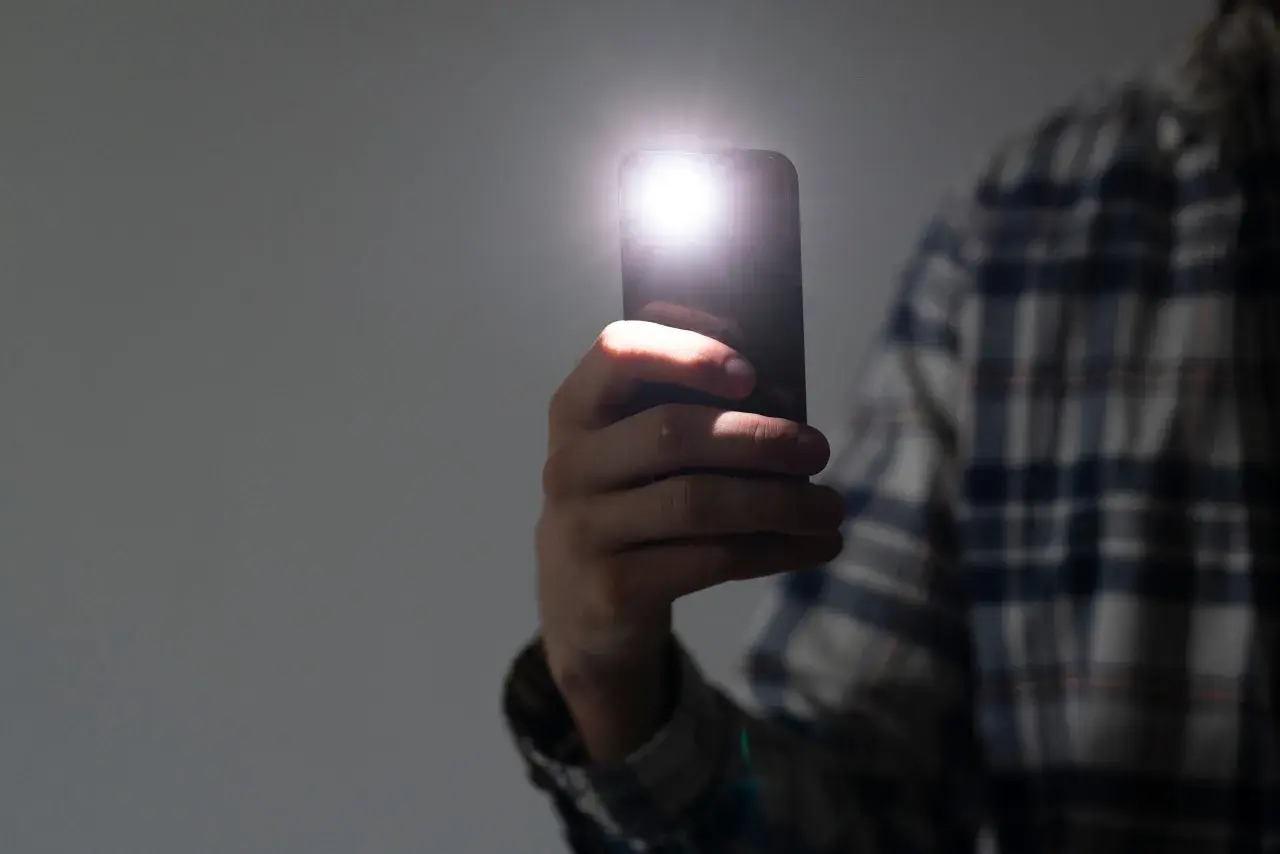
Nagle włączyła Ci się latarka w telefonie i nie wiesz, jak ją wyłączyć? Bez obaw! Ten przewodnik krok po kroku pomoże Ci szybko i skutecznie rozwiązać ten problem, niezależnie od tego, czy masz Androida, czy iPhone'a. Dowiedz się, jak zgasić światło w mniej niż 5 sekund i co zrobić, gdy standardowe metody zawodzą.
Szybkie wyłączenie latarki w telefonie – proste kroki
- Najszybsza metoda to użycie panelu szybkich ustawień (Android) lub Centrum Sterowania (iOS).
- Asystenci głosowi, tacy jak Asystent Google czy Siri, potrafią wyłączyć latarkę na komendę.
- W iPhone'ach latarkę można wyłączyć bezpośrednio z ekranu blokady poprzez przytrzymanie ikony.
- W przypadku problemów z wyłączeniem latarki, ponowne uruchomienie telefonu jest często skutecznym rozwiązaniem.
- Aplikacja aparatu może automatycznie wyłączyć latarkę, jeśli dioda LED jest współdzielona.
- Niektóre telefony z Androidem oferują wyłączanie latarki za pomocą gestów, np. potrząśnięcia.

Latarka nie chce zgasnąć? Oto najszybszy sposób na jej wyłączenie
Wiem, jak to jest, gdy latarka włącza się w najmniej odpowiednim momencie – w kieszeni, w torebce, czy po prostu przypadkiem. To potrafi być naprawdę irytujące, zwłaszcza gdy nie wiesz, jak szybko ją wyłączyć. Na szczęście, istnieje kilka sprawdzonych metod, które pozwolą Ci zgasić to niechciane światło w mgnieniu oka. Zacznijmy od tej najbardziej uniwersalnej.
Uniwersalna metoda dla każdego telefonu: Panel Szybkich Ustawień
Niezależnie od tego, czy korzystasz z Androida, czy z iPhone'a, panel szybkich ustawień (w iOS nazywany Centrum Sterowania) to Twoje pierwsze i najczęściej najskuteczniejsze narzędzie do zarządzania latarką. To właśnie tutaj znajdziesz skróty do najczęściej używanych funkcji, w tym do latarki.
- Otwórz panel szybkich ustawień: Zazwyczaj wystarczy przeciągnąć palcem z górnej krawędzi ekranu w dół. W niektórych telefonach z Androidem, aby w pełni rozwinąć panel, możesz potrzebować przeciągnąć palcem dwukrotnie. W iPhone'ach z Face ID przeciągnij z prawego górnego rogu w dół, a w starszych modelach z przyciskiem "Początek" – z dolnej krawędzi w górę.
- Zlokalizuj ikonę latarki: Poszukaj ikony przypominającej żarówkę lub po prostu symbol latarki. Będzie ona podświetlona lub w inny sposób wskazywać, że funkcja jest aktywna.
- Dotknij ikony: Po prostu naciśnij ikonę latarki. Powinna ona zmienić kolor lub stan, sygnalizując wyłączenie światła.
To naprawdę najprostszy i najczęściej stosowany sposób, który działa na zdecydowanej większości urządzeń.
Jak odnaleźć i użyć ikony latarki w mniej niż 5 sekund?
Kluczem do szybkiego wyłączenia latarki jest jej błyskawiczne zlokalizowanie. Ikona latarki jest zazwyczaj bardzo intuicyjna – przypomina żarówkę lub mały reflektor. W panelu szybkich ustawień szukaj jej wśród innych skrótów, takich jak Wi-Fi, Bluetooth czy tryb samolotowy. Kiedy już ją znajdziesz, wystarczy jedno dotknięcie, aby ją dezaktywować. Nie musisz wchodzić w żadne skomplikowane menu ani ustawienia – wszystko jest na wyciągnięcie palca.Jak wyłączyć latarkę w telefonie z Androidem? Sprawdzone sposoby
Android, ze względu na swoją otwartość i różnorodność producentów, oferuje kilka sposobów na wyłączenie latarki. Choć panel szybkich ustawień jest uniwersalny, warto znać także inne metody, które mogą okazać się przydatne, zwłaszcza gdy standardowe rozwiązanie zawodzi lub po prostu szukasz alternatywy.
Metoda #1: Użyj belki powiadomień (Samsung, Xiaomi, Huawei i inne)
Belka powiadomień, czyli panel szybkich ustawień, to podstawowe narzędzie do kontroli latarki w większości telefonów z Androidem.
- Przeciągnij palcem z góry ekranu w dół: Zrób to raz, aby zobaczyć podstawowe skróty. Jeśli ikona latarki nie jest widoczna, przeciągnij palcem ponownie, aby rozwinąć pełny panel szybkich ustawień.
- Znajdź ikonę latarki: Zazwyczaj jest to symbol żarówki lub małej latarki. Będzie ona podświetlona, sygnalizując, że latarka jest aktywna.
- Dotknij ikony latarki: Jedno dotknięcie wyłączy latarkę, a ikona zmieni swój stan, wskazując, że funkcja jest nieaktywna.
- Uniwersalność: Ta metoda działa na większości urządzeń z Androidem, w tym na popularnych modelach Samsunga, Xiaomi, Huawei, OnePlusa i wielu innych.
Metoda #2: Poproś Asystenta Google – „OK Google, zgaś światło!”
Jeśli masz zajęte ręce lub po prostu wolisz sterowanie głosowe, Asystent Google jest Twoim sprzymierzeńcem. To niezwykle wygodna opcja, która pozwala na szybkie zarządzanie funkcjami telefonu bez dotykania ekranu.
Aby aktywować Asystenta Google, możesz:
- Przytrzymać przycisk zasilania (w zależności od konfiguracji).
- Wypowiedzieć komendę „OK Google” lub „Hej Google”.
Gdy Asystent jest aktywny, po prostu powiedz: „OK Google, wyłącz latarkę” lub „OK Google, zgaś światło”. Asystent natychmiast wykona Twoje polecenie, a latarka zgaśnie.
Metoda #3: Sprawdź gesty – czy potrząśnięcie telefonem rozwiąże problem?
Niektórzy producenci telefonów z Androidem wprowadzają dodatkowe, intuicyjne gesty, które ułatwiają włączanie i wyłączanie latarki. Na przykład, telefony Motorola często pozwalają na podwójne potrząśnięcie telefonem, aby włączyć lub wyłączyć latarkę. To bardzo przydatna funkcja, gdy potrzebujesz światła w ułamku sekundy.
Jeśli standardowe metody nie działają lub po prostu chcesz sprawdzić, czy Twój telefon oferuje takie udogodnienia, zajrzyj do ustawień systemowych. Poszukaj sekcji dotyczącej "Gestów" lub "Funkcji specjalnych". Tam możesz znaleźć opcje aktywacji latarki za pomocą ruchu i ewentualnie je wyłączyć, jeśli powodują przypadkowe włączenia.
Gdzie szukać ustawień latarki w systemie Android?
Chociaż do samego wyłączenia latarki rzadko musisz zagłębiać się w ustawienia, warto wiedzieć, że producenci tacy jak Samsung czy Xiaomi mogą oferować dodatkowe opcje personalizacji. W ustawieniach systemowych, często w sekcji "Wyświetlacz" lub "Funkcje dodatkowe", możesz znaleźć opcje związane z latarką. Może to być na przykład możliwość zmiany jej intensywności (jeśli telefon to obsługuje) lub zarządzanie skrótami. Jeśli chcesz spersonalizować działanie latarki lub jej skrótów, to jest właściwe miejsce do poszukiwań.
Instrukcja krok po kroku: Jak zgasić latarkę w iPhonie (iOS)
iPhone'y, podobnie jak urządzenia z Androidem, oferują proste i intuicyjne metody wyłączania latarki, ale mają swoje specyficzne nazewnictwo i gesty. Poniżej przedstawię najpopularniejsze sposoby, które pozwolą Ci szybko zgasić światło w Twoim iPhonie.
Centrum Sterowania: Twój główny panel do zarządzania latarką
Centrum Sterowania w iOS to odpowiednik panelu szybkich ustawień z Androida. To właśnie tam znajdziesz ikonę latarki i szybko ją wyłączysz.
-
Uzyskaj dostęp do Centrum Sterowania:
- Dla iPhone'ów z Face ID (bez przycisku "Początek", np. iPhone X i nowsze): Przeciągnij palcem z prawego górnego rogu ekranu w dół.
- Dla iPhone'ów z przyciskiem "Początek" (np. iPhone SE, iPhone 8 i starsze): Przeciągnij palcem z dolnej krawędzi ekranu w górę.
- Zlokalizuj ikonę latarki: Będzie to symbol latarki, który będzie podświetlony na biało, wskazując, że funkcja jest aktywna.
- Dotknij ikony latarki: Jedno dotknięcie spowoduje wyłączenie latarki, a ikona zmieni kolor na szary.
Jak wyłączyć latarkę bezpośrednio z zablokowanego ekranu?
To jedna z moich ulubionych funkcji w iPhone'ach, która pozwala na błyskawiczne wyłączenie latarki bez odblokowywania telefonu. Na nowszych modelach iPhone'a (od iPhone X wzwyż) na zablokowanym ekranie, w lewym dolnym rogu, znajduje się ikona latarki.
Aby ją wyłączyć, wystarczy przytrzymać ikonę latarki na zablokowanym ekranie. Nie tylko dotknąć, ale właśnie przytrzymać palec przez sekundę lub dwie. Latarka natychmiast zgaśnie. Według danych Apple Support, to bardzo wygodne rozwiązanie, które pozwala na szybką reakcję.
Poproś Siri o pomoc – komenda, która natychmiast wyłączy światło
Podobnie jak w przypadku Asystenta Google, Siri to doskonałe narzędzie do sterowania głosem, które może szybko wyłączyć latarkę w Twoim iPhonie. To idealne rozwiązanie, gdy masz zajęte ręce.
Aby aktywować Siri, możesz:
- Przytrzymać przycisk boczny (w nowszych modelach).
- Wypowiedzieć komendę „Hej Siri”.
Gdy Siri jest aktywna, po prostu powiedz: „Hej Siri, wyłącz latarkę” lub „Hej Siri, zgaś światło”. Siri natychmiast zareaguje, a latarka przestanie świecić. Według danych Apple Support, sterowanie głosowe to jedna z najbardziej intuicyjnych funkcji iOS.
Co zrobić, gdy standardowe metody zawodzą? Rozwiązywanie problemów
Czasami zdarza się, że latarka "zawiesi się" i nie reaguje na standardowe metody wyłączania. To może być frustrujące, ale nie ma powodu do paniki. Istnieją proste kroki naprawcze, które zazwyczaj rozwiązują ten problem.
Latarka zablokowała się i nie reaguje – co teraz?
Najczęstszą przyczyną, dla której latarka nie chce się wyłączyć, jest tymczasowy błąd oprogramowania lub konflikt z inną aplikacją. Telefon to w końcu mały komputer, a komputery czasem potrzebują "resetu". Nie martw się, rozwiązanie jest zazwyczaj prostsze, niż myślisz.Dlaczego ponowne uruchomienie telefonu to prawie zawsze dobry pomysł?
Ponowne uruchomienie telefonu to magiczny przycisk, który rozwiązuje zaskakująco wiele problemów. Kiedy restartujesz urządzenie, system operacyjny jest ponownie ładowany, a wszystkie tymczasowe błędy i "zawieszone" procesy są resetowane. To jak szybkie odświeżenie, które często przywraca latarkę do normalnego stanu, pozwalając na jej wyłączenie. Zawsze, gdy coś w telefonie działa nie tak, restart jest pierwszym krokiem, który warto wykonać.
Sprawdź, czy aplikacja aparatu nie blokuje latarki
Warto pamiętać, że dioda LED, która służy jako latarka, jest również wykorzystywana jako lampa błyskowa przez aplikację aparatu. Oznacza to, że są to współdzielone zasoby. Czasami, jeśli aplikacja aparatu była niedawno używana lub działa w tle, może ona "przejąć" kontrolę nad diodą, uniemożliwiając wyłączenie latarki standardowymi metodami.
Spróbuj następujących kroków:
- Otwórz aplikację aparatu: Uruchom aplikację aparatu w swoim telefonie.
- Poczekaj chwilę: Zazwyczaj uruchomienie aparatu automatycznie wyłącza latarkę, ponieważ aplikacja aparatu przejmuje kontrolę nad diodą.
- Zamknij aplikację aparatu: Po upewnieniu się, że latarka zgasła, możesz zamknąć aplikację aparatu.
To proste rozwiązanie często pomaga, gdy latarka uparcie odmawia posłuszeństwa.
Ikona latarki zniknęła? Jak ją przywrócić do panelu skrótów
Zdarza się, że ikona latarki zniknie z panelu szybkich ustawień, np. po aktualizacji systemu lub przypadkowym usunięciu. Nie oznacza to, że latarka przestała działać, a jedynie, że skrót do niej trzeba przywrócić. Proces ten jest bardzo podobny zarówno w Androidzie, jak i iOS.
- Otwórz panel szybkich ustawień/Centrum Sterowania: Przeciągnij palcem z góry ekranu w dół (Android) lub z odpowiedniej krawędzi (iOS).
- Znajdź opcję edycji: W Androidzie poszukaj ikony ołówka, trybika lub napisu "Edytuj" na dole lub u góry panelu. W iOS przewiń na sam dół Centrum Sterowania i wybierz "Dostosuj elementy sterujące".
- Zlokalizuj ikonę latarki: Przewiń listę dostępnych skrótów. Powinna tam być ikona latarki.
- Dodaj ikonę do widocznych skrótów: W Androidzie zazwyczaj wystarczy przeciągnąć ikonę latarki do górnej sekcji panelu. W iOS dotknij zielonego symbolu plusa obok "Latarka", aby ją dodać.
- Zapisz zmiany: Po dodaniu ikony, upewnij się, że zapisałeś zmiany (np. dotykając "Gotowe" lub wychodząc z trybu edycji).
Jak uniknąć przypadkowego włączania latarki w przyszłości?
Lepiej zapobiegać niż leczyć, prawda? Jeśli często zdarza Ci się, że latarka włącza się sama, prawdopodobnie jest to wynik przypadkowego dotknięcia ekranu lub gestu. Na szczęście, istnieją sposoby, aby zminimalizować ryzyko takich sytuacji.
Dostosuj ekran blokady, aby zapobiec przypadkowym dotknięciom
Wiele przypadkowych włączeń latarki ma miejsce, gdy telefon jest w kieszeni lub torebce, a ekran blokady jest czuły na dotyk. W niektórych telefonach z Androidem oraz w iPhone'ach możesz dostosować ustawienia ekranu blokady. Poszukaj opcji, która pozwala na wyłączenie skrótów do latarki z ekranu blokady. To skutecznie zapobiegnie aktywacji światła, gdy telefon jest nieużywany i narażony na przypadkowe interakcje.
Czy warto wyłączyć gesty odpowiedzialne za aktywację latarki?
Jeśli Twój telefon obsługuje gesty do włączania latarki (np. podwójne potrząśnięcie w Motoroli), a zauważasz, że latarka często włącza się sama, warto rozważyć wyłączenie tej funkcji. Wejdź w ustawienia telefonu, poszukaj sekcji "Gesty" lub "Funkcje specjalne" i dezaktywuj gest odpowiedzialny za latarkę. To proste działanie może oszczędzić Ci wielu frustracji.
Przeczytaj również: Jak ustawić antenę LTE, aby poprawić sygnał i uniknąć problemów z łącznością
Zarządzanie uprawnieniami aplikacji – które z nich mogą kontrolować Twoją latarkę?
Niektóre aplikacje, zwłaszcza te firm trzecich (np. alternatywne aplikacje latarki, aplikacje do aparatu), mogą mieć uprawnienia do kontrolowania diody LED. Jeśli masz zainstalowane takie aplikacje, a latarka włącza się bez powodu, warto sprawdzić ich uprawnienia. Wejdź w ustawienia aplikacji w telefonie, znajdź podejrzane programy i odbierz im dostęp do latarki, jeśli nie jest to ich podstawowa funkcja. To pomoże wyeliminować potencjalne konflikty i niekontrolowane włączanie światła.
