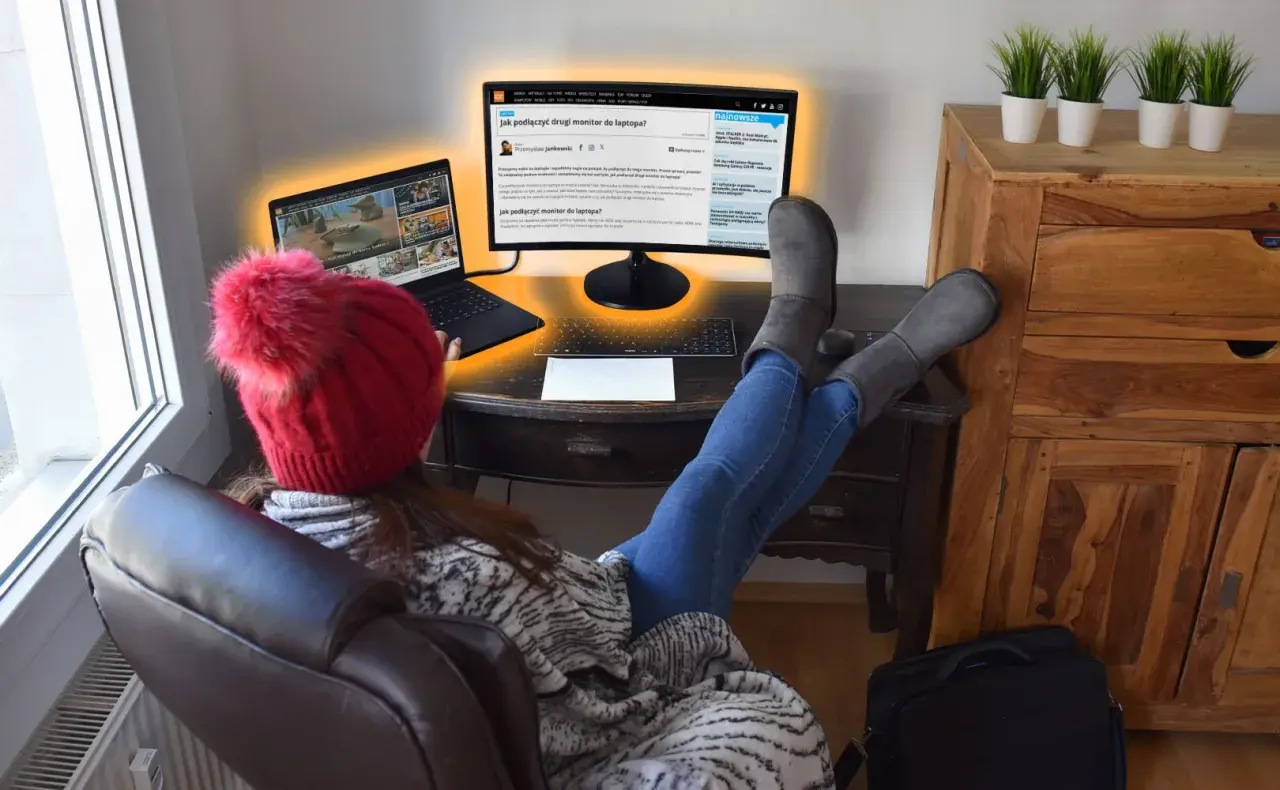
Podłączenie dwóch zewnętrznych monitorów do laptopa to jeden z najskuteczniejszych sposobów na zwiększenie produktywności i komfortu pracy. Niezależnie od tego, czy jesteś programistą, grafikiem, analitykiem danych, czy po prostu cenisz sobie dużą przestrzeń roboczą, dodatkowe ekrany mogą znacząco usprawnić Twoje codzienne zadania. W tym kompleksowym poradniku krok po kroku wyjaśnię, jak to zrobić, omawiając dostępne porty, niezbędny sprzęt oraz konfigurację w systemie operacyjnym. Moim celem jest dostarczenie Ci wszystkich informacji, abyś mógł bez problemu stworzyć swoje idealne stanowisko pracy.
Jak skutecznie podłączyć dwa monitory do laptopa i zwiększyć produktywność
- Kluczowe jest sprawdzenie dostępnych portów w laptopie (HDMI, DisplayPort, USB-C/Thunderbolt).
- Istnieją cztery główne metody podłączenia: bezpośrednie, stacja dokująca, adapter DisplayLink lub MST.
- Unikaj pasywnych rozdzielaczy HDMI, które tylko duplikują obraz, zamiast rozszerzać pulpit.
- Konfiguracja w systemie operacyjnym (Windows: Win+P, macOS: Ustawienia ekranu) jest niezbędna do prawidłowego rozszerzenia pulpitu.
- Komputery Mac mają specyficzne ograniczenia dotyczące technologii MST, które należy wziąć pod uwagę.

Zanim zaczniesz: Sprawdź, jakie porty posiada Twój laptop
Zanim w ogóle pomyślisz o zakupie kabli czy adapterów, musisz dokładnie zidentyfikować porty dostępne w Twoim laptopie. To absolutnie pierwszy i najważniejszy krok, ponieważ od niego zależy, jaką metodę podłączenia wybierzesz i jaki sprzęt będzie Ci potrzebny. Różne laptopy oferują różne konfiguracje złączy, a zrozumienie ich możliwości pozwoli uniknąć frustracji i niepotrzebnych wydatków.
Kluczowe złącza wideo: Jak rozpoznać HDMI, DisplayPort i USB-C z obsługą obrazu?
Na rynku dominują trzy główne typy złączy, które umożliwiają przesyłanie sygnału wideo z laptopa do monitora. Każde z nich ma swoje charakterystyczne cechy i możliwości:
HDMI (High-Definition Multimedia Interface): To chyba najbardziej rozpoznawalne złącze. Ma kształt trapezu z dwoma ściętymi rogami i jest powszechnie stosowane w telewizorach, monitorach i innych urządzeniach multimedialnych. HDMI przesyła zarówno obraz, jak i dźwięk. Nowsze wersje, takie jak HDMI 2.0 i 2.1, oferują wsparcie dla wyższych rozdzielczości (np. 4K przy 60Hz, a nawet 8K) i częstotliwości odświeżania.
DisplayPort (DP): Złącze DisplayPort jest nieco mniej popularne w domowym sprzęcie niż HDMI, ale bardzo często spotykane w monitorach komputerowych i laptopach biznesowych. Ma kształt prostokąta z jednym ściętym rogiem. Podobnie jak HDMI, przesyła obraz i dźwięk, ale często oferuje większą przepustowość, co pozwala na obsługę wyższych rozdzielczości i częstotliwości odświeżania (np. 4K przy 120Hz, 8K przy 60Hz) niż HDMI w podobnej wersji. DisplayPort jest również kluczowy dla technologii MST, o której opowiem później.
USB-C z obsługą obrazu (DisplayPort Alt Mode lub Thunderbolt): Port USB-C to wszechstronne złącze o owalnym kształcie, które staje się standardem w nowoczesnych laptopach. Może służyć do ładowania, przesyłania danych, a także – co najważniejsze dla nas – przesyłania sygnału wideo. Aby sprawdzić, czy Twój port USB-C obsługuje obraz, poszukaj symboli obok niego: błyskawica oznacza wsparcie dla technologii Thunderbolt, natomiast mała litera "D" w okręgu lub symbol monitora wskazuje na DisplayPort Alt Mode. Jeśli nie ma żadnych symboli, a laptop jest nowoczesny, warto sprawdzić specyfikację producenta, choć brak symbolu często oznacza brak obsługi wideo.
Thunderbolt vs DisplayPort Alt Mode: Czym się różnią i dlaczego to ważne?
Obie technologie wykorzystują port USB-C do przesyłania sygnału wideo, ale różnią się możliwościami i przepustowością. Zrozumienie tych różnic jest kluczowe przy wyborze odpowiednich akcesoriów, zwłaszcza stacji dokujących.
DisplayPort Alt Mode (Alternate Mode) to funkcja portu USB-C, która pozwala mu na przesyłanie sygnału DisplayPort. Oznacza to, że port USB-C może "udawać" port DisplayPort, umożliwiając bezpośrednie podłączenie monitora lub huba wideo. Jest to świetne rozwiązanie dla pojedynczych monitorów lub prostych konfiguracji z dwoma ekranami, ale jego przepustowość jest ograniczona do przesyłania samego obrazu i danych USB.
Thunderbolt, zwłaszcza w wersjach 3 i 4, to znacznie bardziej zaawansowana technologia, również wykorzystująca złącze USB-C. Thunderbolt jest w stanie przesyłać nie tylko sygnał wideo (często obsługując dwa monitory 4K lub jeden 5K/8K), ale także dane USB, sygnał sieci Ethernet, a nawet zasilać laptopa (Power Delivery) – wszystko za pomocą jednego kabla. Thunderbolt oferuje znacznie większą przepustowość (do 40 Gbps w Thunderbolt 3 i 4), co czyni go bardziej wszechstronnym i wydajnym rozwiązaniem, idealnym do zaawansowanych stacji dokujących i konfiguracji z wieloma monitorami oraz innymi peryferiami.
Dla mnie osobiście, jeśli laptop ma port Thunderbolt, zawsze staram się go wykorzystać, ponieważ daje to największą elastyczność i najmniej problemów z kompatybilnością w przyszłości.
Czy mój laptop na pewno obsłuży dwa dodatkowe ekrany? Jak to zweryfikować?
Nie każdy laptop jest stworzony do obsługi dwóch zewnętrznych monitorów, zwłaszcza starsze modele. Oto jak możesz to zweryfikować:
- Sprawdź specyfikację producenta: To najpewniejsze źródło informacji. Wejdź na stronę producenta laptopa, znajdź swój model i poszukaj sekcji dotyczącej portów wideo lub obsługi zewnętrznych wyświetlaczy. Często jest tam jasno napisane, ile monitorów i w jakiej rozdzielczości laptop może obsłużyć.
- Zajrzyj do instrukcji obsługi: Jeśli masz fizyczną instrukcję lub plik PDF, tam również znajdziesz szczegółowe informacje.
- Inspekcja wizualna portów: Policzyłeś porty wideo? Jeśli masz dwa oddzielne wyjścia wideo (np. HDMI i DisplayPort) lub dwa porty USB-C z obsługą DisplayPort Alt Mode/Thunderbolt, to masz duże szanse na bezpośrednie podłączenie. Jeśli masz tylko jedno wyjście wideo, nadal jest nadzieja dzięki stacjom dokującym lub adapterom DisplayLink.
- Ograniczenia karty graficznej: Starsze laptopy ze zintegrowanymi układami graficznymi (np. Intel HD Graphics starszych generacji) mogą mieć ograniczenia co do liczby obsługiwanych monitorów i maksymalnej rozdzielczości. Nowoczesne zintegrowane układy (np. Intel Iris Xe, AMD Radeon Graphics) zazwyczaj radzą sobie bez problemu z dwoma monitorami 4K. Laptopy z dedykowanymi kartami graficznymi (NVIDIA GeForce, AMD Radeon) zazwyczaj nie mają żadnych problemów z obsługą wielu wyświetlaczy.
Jeśli masz wątpliwości, zawsze możesz poszukać informacji w internecie, wpisując model swojego laptopa i frazę "obsługa dwóch monitorów" lub "dual monitor support".

4 sprawdzone metody: Jak podłączyć dwa monitory do laptopa krok po kroku
Gdy już wiesz, jakie porty ma Twój laptop, możemy przejść do konkretnych metod podłączenia. Wybór tej właściwej zależy od Twojego sprzętu i preferencji. Przedstawię Ci cztery najpopularniejsze i najbardziej efektywne sposoby na rozszerzenie Twojego pulpitu o dwa dodatkowe ekrany.
Metoda 1: Bezpośrednie podłączenie – scenariusz idealny z dwoma portami wideo
To najprostsza i najmniej kosztowna metoda, idealna, jeśli Twój laptop jest wyposażony w dwa oddzielne wyjścia wideo. Może to być kombinacja portów, np. jedno HDMI i jedno DisplayPort, dwa porty HDMI, dwa porty DisplayPort, lub dwa porty USB-C, z których każdy obsługuje przesyłanie obrazu (DisplayPort Alt Mode lub Thunderbolt).
Jak to zrobić:
- Upewnij się, że masz odpowiednie kable. Jeśli laptop ma HDMI i DisplayPort, potrzebujesz kabla HDMI-HDMI i kabla DisplayPort-DisplayPort (lub DisplayPort-HDMI/DVI/VGA, jeśli monitor ma inne wejście).
- Podłącz pierwszy monitor do pierwszego dostępnego portu wideo w laptopie.
- Podłącz drugi monitor do drugiego dostępnego portu wideo w laptopie.
- Włącz monitory i laptopa. System operacyjny powinien automatycznie wykryć nowe ekrany.
- Przejdź do ustawień wyświetlania w systemie operacyjnym (o czym szerzej opowiem w dalszej części), aby skonfigurować tryb rozszerzony i ułożenie monitorów.
Zaletą tego rozwiązania jest to, że nie wymaga żadnego dodatkowego sprzętu poza samymi kablami, co czyni je najbardziej ekonomicznym. Jeśli masz taką możliwość, zawsze rekomenduję zacząć od tej metody.
Metoda 2: Stacja dokująca lub hub USB-C – uniwersalne centrum dowodzenia dla Twojego biurka
Stacja dokująca lub zaawansowany hub USB-C to najbardziej uniwersalne i wygodne rozwiązanie, szczególnie dla nowoczesnych laptopów wyposażonych w port USB-C z obsługą Thunderbolt lub DisplayPort Alt Mode. Uważam, że to najlepsza inwestycja dla każdego, kto ceni sobie porządek na biurku i łatwość podłączania wielu urządzeń.
Zalety stacji dokującej:
- Jeden kabel do wszystkiego: Podłączasz jeden kabel USB-C do laptopa, a stacja dokująca zapewnia dostęp do wszystkich peryferiów – dwóch monitorów, klawiatury, myszki, dysków zewnętrznych, sieci Ethernet, a często także ładuje laptopa (Power Delivery).
- Wiele portów wideo: Większość stacji dokujących oferuje co najmniej dwa porty wideo (np. 2x HDMI, 2x DisplayPort lub kombinację), co pozwala na łatwe podłączenie dwóch monitorów.
- Rozszerzona funkcjonalność: Oprócz wideo, zyskujesz dodatkowe porty USB-A, czytniki kart pamięci, złącze audio i port Ethernet, co jest nieocenione w codziennej pracy.
Na co zwrócić uwagę przy wyborze:
- Typ portu USB-C w laptopie: Upewnij się, czy Twój laptop ma Thunderbolt (3 lub 4) czy tylko DisplayPort Alt Mode. Stacje Thunderbolt są droższe, ale oferują większą przepustowość i więcej funkcji. Stacje DisplayPort Alt Mode są tańsze, ale mogą mieć ograniczenia co do liczby monitorów 4K.
- Liczba i rodzaj portów wideo: Sprawdź, czy stacja ma odpowiednie porty (HDMI, DisplayPort) dla Twoich monitorów.
- Moc ładowania (Power Delivery): Jeśli chcesz, aby stacja ładowała laptopa, upewnij się, że oferuje wystarczającą moc (np. 60W, 85W, 100W), zgodną z wymaganiami Twojego laptopa.
Po podłączeniu stacji dokującej do laptopa i monitorów, system operacyjny powinien je wykryć, a Ty będziesz mógł skonfigurować tryb wyświetlania.
Metoda 3: Magia adaptera DisplayLink – ratunek, gdy masz tylko jedno złącze HDMI i zwykłe USB
Co zrobić, jeśli Twój laptop ma tylko jedno wyjście wideo (np. tylko HDMI) i nie posiada portu USB-C z obsługą obrazu? Wtedy z pomocą przychodzi technologia DisplayLink. To rozwiązanie jest często nazywane "ostatnią deską ratunku" w trudniejszych scenariuszach, ale działa zaskakująco dobrze.
Jak działa DisplayLink: Adaptery DisplayLink (np. USB-HDMI lub USB-DisplayPort) nie wykorzystują bezpośrednio karty graficznej laptopa. Zamiast tego, specjalny układ w adapterze kompresuje sygnał wideo, przesyła go przez zwykły port USB (zazwyczaj USB 3.0 lub nowszy) i dekompresuje na wyjściu do monitora. Wymaga to zainstalowania specjalnych sterowników DisplayLink na laptopie.
Jak podłączyć:
- Zainstaluj sterowniki DisplayLink na swoim laptopie.
- Podłącz pierwszy monitor do dostępnego portu wideo w laptopie (np. HDMI).
- Podłącz adapter DisplayLink do wolnego portu USB w laptopie.
- Podłącz drugi monitor do wyjścia wideo adaptera DisplayLink.
- Uruchom system i skonfiguruj wyświetlanie.
Ważne: Ponieważ DisplayLink opiera się na kompresji, może wprowadzać niewielkie opóźnienia lub być mniej wydajny w przypadku bardzo dynamicznych scen (np. gier). Jednak do zastosowań biurowych, przeglądania internetu czy oglądania filmów sprawdza się doskonale. To świetne rozwiązanie, gdy inne opcje są niedostępne.
Metoda 4: Technologia MST (Multi-Stream Transport) – jak działa i kiedy możesz z niej skorzystać?
Technologia Multi-Stream Transport (MST) to sprytne rozwiązanie, które pozwala na podłączenie wielu monitorów do jednego portu DisplayPort w laptopie. Jest to możliwe dzięki temu, że DisplayPort w wersji 1.2 lub nowszej ma wystarczającą przepustowość, aby przesłać sygnał dla kilku wyświetlaczy jednocześnie.
Istnieją dwie główne metody wykorzystania MST:
- Hub MST: Jest to małe urządzenie, które podłącza się do portu DisplayPort w laptopie. Hub taki posiada kilka wyjść DisplayPort (lub HDMI), do których podłączasz swoje monitory. Hub MST działa jak rozdzielacz sygnału, ale w inteligentny sposób, przesyłając niezależne strumienie wideo do każdego monitora.
- Połączenie szeregowe (daisy-chaining): Niektóre monitory są wyposażone w port DisplayPort Out. Oznacza to, że możesz podłączyć pierwszy monitor do laptopa za pomocą kabla DisplayPort, a następnie drugi monitor podłączyć do portu DisplayPort Out w pierwszym monitorze. Sygnał wideo przechodzi wtedy przez pierwszy monitor do drugiego. Aby to działało, oba monitory muszą wspierać daisy-chaining, a funkcja MST musi być włączona w ustawieniach monitorów.
Wymagania sprzętowe:
- Laptop musi posiadać port DisplayPort w wersji 1.2 lub nowszej.
- Jeśli używasz hubu MST, potrzebujesz odpowiedniego huba.
- Jeśli używasz daisy-chaining, monitory muszą posiadać port DisplayPort Out.
MST to bardzo efektywne rozwiązanie, które minimalizuje liczbę kabli prowadzących do laptopa. Pamiętaj jednak, że niestety komputery Apple Mac nie wspierają technologii MST w celu rozszerzania pulpitu, o czym opowiem w kolejnej sekcji.
Pułapki i mity: Czego unikać przy podłączaniu dwóch monitorów?
Podłączanie wielu monitorów może wydawać się skomplikowane, a na rynku dostępnych jest wiele produktów, które mogą wprowadzić w błąd. Chcę Cię ustrzec przed typowymi błędami, które mogą prowadzić do frustracji i niepotrzebnych wydatków. Zrozumienie tych pułapek jest równie ważne, jak znajomość prawidłowych metod.
Dlaczego zwykły rozdzielacz (splitter) HDMI to zły pomysł?
Jednym z najczęstszych błędów, jakie widzę, jest próba podłączenia dwóch monitorów za pomocą prostego, pasywnego rozdzielacza (splittera) HDMI. Pozwól, że wyjaśnię, dlaczego to nie zadziała tak, jak byś chciał.
Pasywny rozdzielacz HDMI ma tylko jedno zadanie: powielić ten sam sygnał wideo na dwa lub więcej wyjść. Oznacza to, że jeśli podłączysz taki splitter do laptopa i dwóch monitorów, na obu monitorach zobaczysz dokładnie ten sam obraz. Nie uzyskasz rozszerzonego pulpitu, gdzie każdy monitor wyświetla inną część Twojego środowiska pracy. To tak, jakbyś podłączył dwa telewizory do jednego dekodera – oba pokazują ten sam kanał.
Intencją większości użytkowników, którzy chcą podłączyć dwa monitory, jest zwiększenie przestrzeni roboczej, a nie duplikowanie obrazu. Właśnie dlatego zwykły splitter HDMI jest całkowicie nieodpowiedni do tego celu. Zamiast niego, potrzebujesz rozwiązania, które aktywnie zarządza sygnałem wideo, takie jak stacja dokująca, adapter DisplayLink lub hub MST, które potrafią przesłać niezależne strumienie obrazu do każdego monitora.
Ograniczenia komputerów Mac – dlaczego MST na nich nie zadziała?
Wspomniałem już o technologii MST (Multi-Stream Transport), która jest świetnym rozwiązaniem dla użytkowników systemów Windows. Niestety, muszę Cię ostrzec, że jeśli jesteś użytkownikiem komputera Apple Mac, technologia MST nie będzie działać zgodnie z Twoimi oczekiwaniami w celu rozszerzenia pulpitu.
Komputery Mac, w przeciwieństwie do maszyn z systemem Windows, nie wspierają technologii MST do rozszerzania pulpitu. Co to oznacza w praktyce? Jeśli podłączysz hub MST lub spróbujesz połączyć monitory szeregowo (daisy-chaining) do swojego Maca, na wszystkich podłączonych monitorach zobaczysz ten sam, sklonowany obraz, a nie rozszerzoną przestrzeń roboczą. Według danych Eaton.com, komputery Apple Mac nie wspierają technologii MST do rozszerzania pulpitu.
Dla użytkowników Maców najlepszym rozwiązaniem do podłączenia wielu monitorów jest wykorzystanie stacji dokujących Thunderbolt. Porty Thunderbolt w Macach są bardzo wydajne i pozwalają na podłączenie wielu monitorów (często do trzech lub czterech, w zależności od modelu Maca i stacji dokującej) z pełnym wsparciem dla rozszerzonego pulpitu, a także innych peryferii, wszystko za pomocą jednego kabla.
Obraz już jest! Jak skonfigurować ekrany w Windows i macOS?
Gratulacje! Jeśli dotarłeś do tego etapu, oznacza to, że fizycznie podłączyłeś swoje monitory do laptopa. To jednak dopiero połowa sukcesu. Aby w pełni wykorzystać dodatkową przestrzeń roboczą, musisz teraz prawidłowo skonfigurować ekrany w swoim systemie operacyjnym. Niezależnie od tego, czy używasz Windows, czy macOS, proces jest dość intuicyjny, ale wymaga kilku kluczowych kroków.
Skrót Win+P: Twój najlepszy przyjaciel w zarządzaniu ekranami w Windows
Dla użytkowników systemu Windows (10 i 11) zarządzanie wieloma ekranami jest niezwykle proste dzięki skrótowi klawiszowemu Win + P. Po jego naciśnięciu na ekranie pojawi się panel z opcjami wyświetlania:
- Tylko ekran komputera: Obraz jest wyświetlany tylko na wbudowanym ekranie laptopa, zewnętrzne monitory są wyłączone.
- Duplikuj: Ten sam obraz jest wyświetlany na wszystkich podłączonych ekranach (laptopie i monitorach zewnętrznych). Przydatne podczas prezentacji.
- Rozszerz: To jest opcja, której szukasz! Każdy monitor działa jako osobna przestrzeń robocza, rozszerzając pulpit. Możesz przenosić okna między ekranami.
- Tylko drugi ekran: Obraz jest wyświetlany tylko na zewnętrznych monitorach, a ekran laptopa jest wyłączony. Idealne, gdy laptop jest zamknięty lub używasz go jako "stacjonarnego" komputera.
Wybierz opcję "Rozszerz", aby w pełni wykorzystać potencjał dwóch monitorów.
Tryb rozszerzony czy powielony? Wyjaśniamy, który wybrać i dlaczego
Jak wspomniałem, istnieją dwa podstawowe tryby wyświetlania, które często są mylone, ale służą zupełnie innym celom:
- Tryb rozszerzony (Extended): W tym trybie każdy podłączony monitor staje się niezależną częścią Twojego pulpitu. Możesz przeciągać okna aplikacji z jednego ekranu na drugi, mieć otwartych wiele programów jednocześnie na różnych monitorach i efektywnie zarządzać swoją przestrzenią roboczą. To kluczowy tryb dla zwiększenia produktywności, ponieważ daje Ci znacznie więcej miejsca do pracy. Wyobraź sobie, że na jednym ekranie masz otwarty edytor tekstu, na drugim przeglądarkę z materiałami referencyjnymi, a na trzecim komunikator – wszystko widoczne jednocześnie.
- Tryb powielony/duplikowany (Duplicate/Mirror): W tym trybie ten sam obraz jest wyświetlany na wszystkich podłączonych monitorach. Jest to przydatne podczas prezentacji, gdy chcesz, aby publiczność widziała dokładnie to samo, co Ty na swoim ekranie. Nie zwiększa to jednak przestrzeni roboczej i nie jest to tryb, którego szukasz, jeśli Twoim celem jest większa produktywność.
Dla większości zastosowań biurowych i kreatywnych, zawsze wybieraj tryb rozszerzony.
Dostosuj swój pulpit: Zmiana rozdzielczości, skalowania i ułożenia monitorów
Po wybraniu trybu rozszerzonego, warto jeszcze dopasować ustawienia wyświetlania do swoich preferencji i fizycznego ułożenia monitorów. To pozwoli na płynne przechodzenie kursora myszy między ekranami i optymalną jakość obrazu.
Dla systemu Windows:
- Kliknij prawym przyciskiem myszy na pulpit i wybierz "Ustawienia ekranu" lub przejdź do
Ustawienia > System > Ekran. - W sekcji "Wiele wyświetlaczy" upewnij się, że wybrano opcję "Rozszerz te ekrany".
- Zmiana rozdzielczości: Dla każdego monitora osobno możesz ustawić optymalną rozdzielczość (zazwyczaj jest to "Zalecana").
- Skalowanie: Jeśli tekst i ikony są zbyt małe lub zbyt duże, możesz zmienić skalowanie tekstu, aplikacji i innych elementów (DPI). Pamiętaj, aby ustawić je osobno dla każdego monitora, zwłaszcza jeśli mają różne rozmiary lub rozdzielczości.
- Orientacja ekranu: Jeśli jeden z monitorów jest ustawiony pionowo (pivot), możesz zmienić jego orientację na "Pionowa".
- Ułożenie monitorów: To bardzo ważny krok! Na górze okna ustawień ekranu zobaczysz ikony reprezentujące Twoje monitory (np. 1, 2, 3). Przeciągaj te ikony tak, aby odpowiadały fizycznemu ułożeniu monitorów na Twoim biurku. Dzięki temu, gdy przesuniesz kursor myszy w prawo z monitora 1, pojawi się on na lewej krawędzi monitora 2, tak jakby były one fizycznie obok siebie.
- Wybierz, który monitor ma być ekranem głównym (z paskiem zadań i ikonami pulpitu), zaznaczając go i wybierając "Ustaw ten wyświetlacz jako główny".
Dla systemu macOS:
- Przejdź do
Ustawienia systemowe > Monitory. - W zakładce "Układ" (Arrangement) zobaczysz reprezentacje swoich monitorów. Przeciągaj je, aby dopasować do ich fizycznego położenia na biurku.
- Pasek menu: Mały biały pasek na górze jednej z ikon monitorów wskazuje, który z nich jest monitorem głównym. Możesz przeciągnąć ten pasek na inną ikonę, aby zmienić monitor główny.
- W zakładce "Ustawienia wyświetlacza" (Display Settings) dla każdego monitora możesz dostosować rozdzielczość (np. "Domyślna dla wyświetlacza" lub skalowane opcje), jasność i inne parametry.
Poświęcenie kilku minut na te ustawienia znacząco poprawi komfort pracy i sprawi, że Twoje wielomonitorowe stanowisko będzie działać płynnie i intuicyjnie.
Coś poszło nie tak? Najczęstsze problemy i ich skuteczne rozwiązania
Nawet przy najlepszych chęciach i starannym planowaniu, czasami coś może pójść nie tak. To normalne! Technologia bywa kapryśna. Z mojego doświadczenia wiem, że wiele problemów z podłączaniem monitorów można rozwiązać samodzielnie, bez konieczności wzywania pomocy technicznej. Oto najczęstsze problemy i sprawdzone sposoby na ich usunięcie.
Laptop nie widzi jednego lub obu monitorów – co robić?
To jeden z najbardziej frustrujących problemów, ale często ma proste rozwiązanie:
- Sprawdzenie wszystkich kabli: Upewnij się, że kable wideo (HDMI, DisplayPort, USB-C) oraz zasilające są dobrze wpięte zarówno do laptopa/stacji dokującej, jak i do monitorów. Czasami wystarczy lekko docisnąć wtyczkę. Sprawdź też, czy kable nie są uszkodzone (np. zgięte, przetarte).
- Monitory włączone i prawidłowe źródło sygnału: Upewnij się, że monitory są włączone i że w ich menu OSD (On-Screen Display) wybrano prawidłowe źródło sygnału (Input Source), np. HDMI 1, DisplayPort, USB-C.
- Restart laptopa i/lub monitorów: Proste ponowne uruchomienie systemu lub monitorów potrafi zdziałać cuda, odświeżając detekcję sprzętu.
- Aktualizacja sterowników karty graficznej: Przestarzałe lub uszkodzone sterowniki to częsta przyczyna problemów. Wejdź na stronę producenta karty graficznej (NVIDIA, AMD, Intel) lub producenta laptopa i pobierz najnowsze sterowniki.
- Sprawdzenie, czy porty USB-C wspierają wideo: Jeśli używasz USB-C, upewnij się, że porty w Twoim laptopie faktycznie obsługują przesyłanie obrazu (DisplayPort Alt Mode lub Thunderbolt), tak jak opisałem wcześniej.
- Testowanie kabli i monitorów na innym urządzeniu: Jeśli masz możliwość, podłącz monitor i kabel do innego komputera. Pomoże to wykluczyć uszkodzenie monitora lub kabla.
Problemy z migotaniem obrazu, złą rozdzielczością lub odświeżaniem
Jeśli obraz się pojawia, ale jest niskiej jakości, migocze, ma dziwne kolory lub nie wyświetla prawidłowej rozdzielczości, spróbuj następujących rozwiązań:
- Sprawdzenie jakości kabli: Kable wideo mają swoje ograniczenia. Upewnij się, że używasz kabli wysokiej jakości, które są odpowiednie dla danej rozdzielczości i częstotliwości odświeżania (np. kabel HDMI 2.0 lub DisplayPort 1.2/1.4 dla 4K@60Hz). Zbyt długie lub niskiej jakości kable mogą powodować problemy.
- Dostosowanie rozdzielczości i częstotliwości odświeżania: W ustawieniach ekranu systemu operacyjnego (jak opisano wcześniej) upewnij się, że rozdzielczość i częstotliwość odświeżania dla każdego monitora są ustawione prawidłowo i są obsługiwane przez dany monitor.
- Aktualizacja sterowników karty graficznej: Ponownie, najnowsze sterowniki często rozwiązują problemy z jakością obrazu i wydajnością.
- Sprawdzenie kompatybilności monitora: Upewnij się, że monitor jest w stanie wyświetlać wybraną rozdzielczość i częstotliwość odświeżania.
- Wyłączenie trybu HDR: Czasami tryb HDR (High Dynamic Range) może powodować problemy z kompatybilnością lub migotaniem, zwłaszcza ze starszymi kablami lub monitorami. Spróbuj go wyłączyć w ustawieniach wyświetlania.
Przeczytaj również: Jak podłączyć słuchawki do PS5? Proste sposoby i rozwiązania problemów
Myszka "przeskakuje" między ekranami w złą stronę? Prosta poprawka w 30 sekund
To bardzo częsty, ale łatwy do rozwiązania problem. Wynika on z tego, że fizyczne ułożenie monitorów na Twoim biurku nie zgadza się z ich logicznym ułożeniem w ustawieniach systemu operacyjnego. Na przykład, fizycznie masz monitor 2 po prawej stronie monitora 1, ale system myśli, że jest on po lewej.
Jak to naprawić:
-
Dla Windows: Przejdź do
Ustawienia > System > Ekran. Na górze okna zobaczysz graficzne reprezentacje swoich monitorów (np. ikony z numerami 1, 2, 3). Po prostu przeciągnij te ikony tak, aby odpowiadały ich rzeczywistemu położeniu na biurku. Na przykład, jeśli monitor 2 jest fizycznie po prawej stronie monitora 1, przeciągnij ikonę "2" na prawo od ikony "1". -
Dla macOS: Przejdź do
Ustawienia systemowe > Monitoryi wybierz zakładkę "Układ" (Arrangement). Tutaj również możesz przeciągać ikony monitorów, aby dopasować je do ich fizycznego ułożenia.
Po tej prostej korekcie kursor myszy będzie płynnie przechodził między ekranami w intuicyjny sposób, co znacząco poprawi komfort pracy.