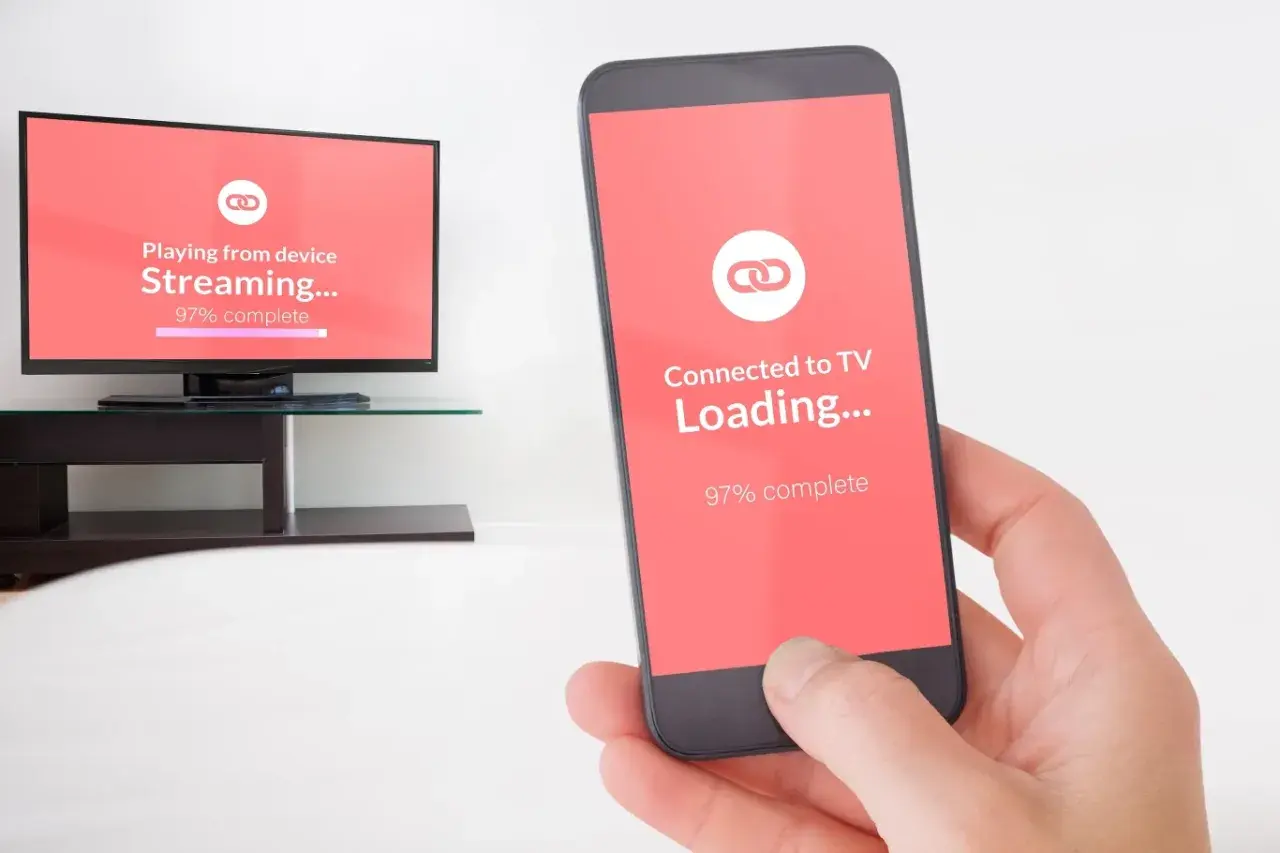
Mirroring ekranu to niezwykle przydatna funkcja, która pozwala na wyświetlanie zawartości Twojego smartfona, tabletu czy laptopa bezpośrednio na większym ekranie telewizora. Dzięki temu możesz w pełni cieszyć się zdjęciami, filmami, aplikacjami, a nawet grami w znacznie wygodniejszy sposób. W tym artykule przeprowadzę Cię przez wszystkie dostępne metody połączenia, zarówno bezprzewodowe, jak i przewodowe, pomagając Ci zrozumieć, jak to zrobić krok po kroku i która opcja będzie dla Ciebie najlepsza.
Mirroring ekranu: Przewodnik po prostym udostępnianiu treści na dużym ekranie
- Mirroring to technologia wyświetlania zawartości ekranu jednego urządzenia (np. smartfona) na drugim (zazwyczaj telewizora) w czasie rzeczywistym.
- Dostępne są metody bezprzewodowe (Miracast, Chromecast, AirPlay, Wi-Fi Direct) oraz przewodowe (HDMI z adapterami, USB-C).
- Kluczowe dla udanego połączenia jest kompatybilność urządzeń, ta sama sieć Wi-Fi (dla większości metod bezprzewodowych) i aktualne oprogramowanie.
- Artykuł oferuje praktyczne instrukcje krok po kroku oraz rozwiązania najczęstszych problemów, takich jak brak połączenia czy opóźnienia.
- Poznaj różnice między mirroringiem a castingiem, aby wybrać najlepszą metodę dla swoich potrzeb.

Czym jest mirroring i dlaczego warto z niego korzystać?
Zacznijmy od podstaw, bo zrozumienie, czym jest mirroring, to klucz do efektywnego korzystania z tej technologii. Często spotykam się z pytaniami o to, jak przenieść obraz z telefonu na telewizor, a mirroring jest właśnie odpowiedzią na tę potrzebę.
Po pierwsze: Zrozumieć ideę klonowania ekranu
Mirroring ekranu, znany również jako klonowanie ekranu lub screen mirroring, to technologia, która umożliwia bezprzewodowe lub przewodowe wyświetlanie zawartości ekranu jednego urządzenia – na przykład smartfona, tabletu czy laptopa – na ekranie innego urządzenia, zazwyczaj telewizora. Myśl o tym jak o cyfrowym lustrze: wszystko, co widzisz na mniejszym ekranie, pojawia się w czasie rzeczywistym na dużym. Głównym celem tej funkcji jest udostępnianie tego, co dzieje się na urządzeniu źródłowym, w większym formacie. To proste, ale niezwykle efektywne narzędzie.
Większy ekran, większe możliwości: Kiedy mirroring przydaje się najbardziej?
Zastosowania mirroringu są naprawdę szerokie i często ułatwiają codzienne życie. Najczęściej wykorzystujemy go do wspólnego oglądania zdjęć i filmów – na przykład tych z wakacji, które chcemy pokazać rodzinie czy znajomym. Zamiast pochylać się nad małym ekranem telefonu, wszyscy mogą komfortowo podziwiać wspomnienia na dużym telewizorze. To także świetne rozwiązanie dla miłośników gier mobilnych, którzy chcą przenieść rozgrywkę na wyższy poziom, grając na znacznie większej powierzchni.
Mirroring to również doskonałe narzędzie do prezentacji. Zamiast podłączać laptopa do projektora, często wystarczy smartfon i telewizor z funkcją mirroringu, aby szybko i sprawnie zaprezentować projekt w pracy czy szkole. Pozwala to na wygodne udostępnianie treści z aplikacji, przeglądanie stron internetowych czy nawet prowadzenie wideokonferencji z większą widocznością dla wszystkich uczestników. Możliwości są praktycznie nieograniczone.
Mirroring a casting – poznaj kluczową różnicę, by wybrać mądrze
Chociaż terminy "mirroring" i "casting" bywają używane zamiennie, kryje się za nimi kluczowa różnica, którą warto znać, aby wybrać najlepszą metodę. Mirroring, jak już wspomniałem, to dokładne odwzorowanie ekranu Twojego urządzenia źródłowego. Jeśli przewijasz zdjęcia na telefonie, to samo dzieje się na telewizorze. Telefon jest cały czas "zajęty" wyświetlaniem obrazu, a jego bateria zużywa się szybciej.
Casting, którego doskonałym przykładem jest Chromecast, działa inaczej. W tym przypadku telewizor (lub przystawka Chromecast) samodzielnie pobiera treści z internetu, na przykład film z YouTube czy Netflixa. Twój telefon staje się wtedy jedynie pilotem – możesz go zablokować, odebrać połączenie, a nawet wyjść z aplikacji, a film będzie nadal odtwarzany na telewizorze. To znacznie oszczędza baterię telefonu i pozwala na większą swobodę. Wybór między mirroringiem a castingiem zależy więc od tego, czy potrzebujesz dokładnego odwzorowania ekranu, czy tylko chcesz odtworzyć konkretną treść na telewizorze, jednocześnie korzystając z telefonu.
Szybki start: Jak przygotować swoje urządzenia do połączenia?
Zanim przejdziemy do konkretnych metod łączenia, musimy upewnić się, że nasze urządzenia są odpowiednio przygotowane. To często pomijany, ale niezwykle ważny etap, który może zaoszczędzić nam wiele frustracji.
Checklista przed połączeniem: Co musisz sprawdzić w telefonie i telewizorze?
Oto lista rzeczy, które zawsze sprawdzam przed próbą połączenia. Dzięki niej masz pewność, że wszystko jest gotowe do działania:
- Kompatybilność urządzeń: Upewnij się, że Twój telewizor obsługuje funkcję mirroringu. Sprawdź instrukcję obsługi lub poszukaj odpowiednich opcji w menu telewizora.
- Ta sama sieć Wi-Fi: Dla większości metod bezprzewodowych, zarówno telefon, jak i telewizor muszą być podłączone do tej samej sieci Wi-Fi. To absolutna podstawa!
- Aktualizacje oprogramowania: Sprawdź, czy na obu urządzeniach zainstalowane są najnowsze aktualizacje systemu. Starsze wersje oprogramowania mogą powodować problemy z kompatybilnością.
- Włączona funkcja mirroringu na TV: W wielu telewizorach Smart TV funkcja mirroringu (np. Screen Share, Smart View, Miracast) musi być aktywowana w ustawieniach, często w sekcji "Sieć" lub "Połączenia".
- Tryb czuwania telewizora: Upewnij się, że telewizor jest włączony i znajduje się na odpowiednim źródle sygnału (np. HDMI, jeśli używasz adaptera) lub w trybie oczekiwania na połączenie bezprzewodowe.
- Brak blokad ekranu na telefonie: Czasem aplikacje zabezpieczające lub tryby oszczędzania energii mogą blokować mirroring. Warto je tymczasowo wyłączyć.
Czy mój telewizor jest "Smart"? Jak rozpoznać kompatybilne urządzenie?
Pojęcie "Smart TV" jest dziś bardzo szerokie, ale w kontekście mirroringu oznacza telewizor, który ma wbudowane funkcje sieciowe i potrafi komunikować się z innymi urządzeniami. Większość nowoczesnych Smart TV obsługuje przynajmniej jedną z popularnych technologii bezprzewodowego przesyłania obrazu, takich jak Miracast, Chromecast czy AirPlay. Jak to sprawdzić?
Najprostszym sposobem jest zajrzenie do menu telewizora. Poszukaj opcji związanych z siecią, połączeniami zewnętrznymi, udostępnianiem ekranu (Screen Share, Smart View) lub bezprzewodowym wyświetlaniem. Jeśli znajdziesz tam wzmianki o Miracast, Google Cast (Chromecast) lub AirPlay, to masz pewność, że Twój telewizor jest kompatybilny. Możesz także sprawdzić specyfikację techniczną telewizora na stronie producenta lub w instrukcji obsługi. Jeśli Twój telewizor nie jest Smart TV, nie martw się – nadal istnieją sposoby na mirroring, np. za pomocą zewnętrznych przystawek lub kabli.
Aktualizacje to podstawa: Dlaczego warto mieć najnowsze oprogramowanie?
To punkt, na który zawsze zwracam uwagę. Aktualizacje oprogramowania, zarówno w telefonie, jak i telewizorze, są absolutnie kluczowe dla bezproblemowego działania mirroringu. Nie chodzi tylko o nowe funkcje, ale przede wszystkim o stabilność, kompatybilność i bezpieczeństwo. Producent często w kolejnych wersjach oprogramowania wprowadza poprawki błędów, optymalizuje działanie funkcji bezprzewodowych i zapewnia zgodność z najnowszymi standardami. Zaniedbanie aktualizacji może prowadzić do problemów z wykrywaniem urządzeń, niestabilnym połączeniem czy niską jakością obrazu. Zawsze upewnij się, że Twoje urządzenia są na bieżąco!
Bez kabli, bez chaosu: Przewodnik po bezprzewodowym łączeniu telefonu z TV
Połączenia bezprzewodowe to dziś najpopularniejsza i najwygodniejsza metoda przesyłania obrazu. Pozwalają uniknąć plątaniny kabli i dają dużą swobodę. Przyjrzyjmy się najpopularniejszym technologiom.Miracast (Screen Mirroring/Smart View): Uniwersalny sposób dla Androida
Miracast to otwarty standard, który często nazywam "bezprzewodowym HDMI". Jego największą zaletą jest to, że działa w oparciu o technologię Wi-Fi Direct. Oznacza to, że urządzenia mogą łączyć się ze sobą bezpośrednio, bez konieczności korzystania z domowego routera Wi-Fi. Jest to niezwykle wygodne, gdy jesteś poza domem lub nie masz dostępu do sieci. Miracast jest szeroko wspierany przez urządzenia z systemem Android i telewizory Smart TV wielu producentów, choć często występuje pod różnymi nazwami handlowymi, takimi jak Screen Share w telewizorach LG czy Smart View w Samsungu.
Jak aktywować Miracast na telefonie z Androidem i telewizorze:
- Na telewizorze: Włącz telewizor i przejdź do ustawień. Poszukaj opcji związanych z siecią, połączeniami zewnętrznymi lub udostępnianiem ekranu (np. "Screen Share", "Smart View", "Miracast"). Aktywuj tę funkcję. Telewizor powinien być w trybie oczekiwania na połączenie.
- Na telefonie z Androidem: Przesuń palcem w dół od górnej krawędzi ekranu, aby otworzyć panel szybkich ustawień. Poszukaj ikony o nazwie "Smart View", "Screen Mirroring", "Przesyłaj" lub podobnej. Może być konieczne przewinięcie panelu w prawo lub edycja ikon, aby ją znaleźć.
- Połączenie: Po kliknięciu odpowiedniej ikony, telefon rozpocznie wyszukiwanie dostępnych urządzeń. Wybierz swój telewizor z listy. Po chwili obraz z telefonu powinien pojawić się na telewizorze.
Chromecast (Google Cast): Jak działa magia Google krok po kroku?
Chromecast to technologia od Google, która zyskała ogromną popularność. Jak już wspomniałem, działa w dwóch trybach: przesyłania (casting) oraz pełnego mirroringu ekranu. Wymaga, aby oba urządzenia znajdowały się w tej samej sieci Wi-Fi. Funkcja Google Cast jest wbudowana w wiele nowoczesnych telewizorów z systemem Android TV lub Google TV, a dla starszych modeli dostępne są zewnętrzne przystawki Chromecast, które podłącza się do portu HDMI.
Jak korzystać z Chromecasta (casting i mirroring):
- Upewnij się, że urządzenia są w tej samej sieci Wi-Fi: To podstawa dla Chromecasta.
-
Casting (przesyłanie treści):
- Otwórz aplikację obsługującą casting (np. YouTube, Netflix, Spotify) na swoim telefonie.
- Poszukaj ikony "Przesyłaj" (kwadrat z symbolem Wi-Fi w rogu) i dotknij jej.
- Wybierz swój telewizor (lub przystawkę Chromecast) z listy dostępnych urządzeń.
- Treść zacznie być odtwarzana na telewizorze, a telefon stanie się pilotem.
-
Mirroring (klonowanie ekranu telefonu):
- Pobierz i otwórz aplikację Google Home na swoim telefonie (jeśli jeszcze jej nie masz).
- W aplikacji Google Home wybierz ikonę "Urządzenia" lub przejdź do zakładki z Twoimi urządzeniami.
- Wybierz swój telewizor (lub przystawkę Chromecast).
- Poszukaj opcji "Przesyłaj mój ekran" lub "Odbij ekran" i potwierdź.
- Ekran Twojego telefonu zostanie sklonowany na telewizorze.
AirPlay: Niezawodne rozwiązanie dla użytkowników iPhone'a i urządzeń Apple
Dla użytkowników ekosystemu Apple, AirPlay to domyślne i najbardziej niezawodne rozwiązanie. Jest to technologia stworzona przez Apple do bezprzewodowego przesyłania obrazu i dźwięku między urządzeniami takimi jak iPhone, iPad czy Mac a telewizorami obsługującymi AirPlay 2 lub przystawką Apple TV. Podobnie jak Chromecast, AirPlay wymaga, aby wszystkie urządzenia znajdowały się w tej samej sieci Wi-Fi.
Jak aktywować i używać AirPlay z urządzeń Apple:
- Upewnij się, że urządzenia są w tej samej sieci Wi-Fi: To kluczowe dla AirPlay.
- Na telewizorze: Jeśli masz Smart TV z AirPlay 2, upewnij się, że funkcja AirPlay jest włączona w ustawieniach telewizora. Jeśli używasz Apple TV, upewnij się, że jest ono podłączone i skonfigurowane.
- Na iPhonie/iPadzie: Przesuń palcem w dół od prawego górnego rogu ekranu (lub w górę od dołu na starszych modelach), aby otworzyć Centrum Sterowania.
- Wybierz "Klonowanie ekranu": Dotknij ikony "Klonowanie ekranu" (dwa nakładające się prostokąty).
- Wybierz telewizor: Z listy dostępnych urządzeń wybierz swój telewizor lub Apple TV.
- Wprowadź kod (jeśli wymagany): Jeśli po raz pierwszy łączysz się z danym telewizorem, może pojawić się kod na ekranie telewizora, który należy wprowadzić na iPhonie.
- Zakończ klonowanie: Aby zakończyć, ponownie otwórz Centrum Sterowania, dotknij "Klonowanie ekranu" i wybierz "Zatrzymaj klonowanie".
Wi-Fi Direct: Jak połączyć urządzenia bez użycia routera?
Wspomniałem już o Wi-Fi Direct przy okazji Miracast, ale warto poświęcić tej technologii osobny akapit, ponieważ jest to fundament dla wielu bezprzewodowych połączeń. Wi-Fi Direct to standard, który umożliwia bezpośrednie połączenie dwóch urządzeń Wi-Fi ze sobą, bez potrzeby pośrednictwa routera. Działa to trochę jak tworzenie małej, prywatnej sieci między dwoma urządzeniami. Jest to szczególnie przydatne, gdy nie masz dostępu do sieci domowej lub chcesz uniknąć jej obciążania.
Chociaż Miracast jest najpopularniejszym zastosowaniem Wi-Fi Direct w kontekście mirroringu, niektóre urządzenia mogą oferować tę funkcję również niezależnie. Aby ją aktywować, zazwyczaj musisz wejść w ustawienia sieciowe zarówno telefonu, jak i telewizora, poszukać opcji "Wi-Fi Direct" i zezwolić na wyszukiwanie urządzeń. Po wykryciu telewizora na telefonie (lub odwrotnie), wystarczy nawiązać połączenie. Pamiętaj, że nie wszystkie telewizory i telefony wspierają Wi-Fi Direct w sposób ogólny, ale jeśli masz Miracast, to korzystasz właśnie z tej technologii.
Gdy liczy się stabilność: Jak podłączyć telefon do telewizora za pomocą kabla?
Mimo wygody rozwiązań bezprzewodowych, czasem to kabel jest najlepszym wyborem. Zapewnia on niezrównaną stabilność, brak opóźnień i najwyższą jakość obrazu, co jest kluczowe w wielu sytuacjach.
HDMI – złoty standard połączeń: Jaki kabel i adapter wybrać?
Połączenie za pomocą kabla HDMI to moim zdaniem najprostsza i najbardziej stabilna metoda. Oferuje wysoką jakość obrazu i dźwięku bez żadnych opóźnień, ponieważ sygnał jest przesyłany bezpośrednio. Problem polega na tym, że smartfony rzadko posiadają pełnowymiarowe porty HDMI. Dlatego też, aby podłączyć telefon do telewizora za pomocą kabla HDMI, będziesz potrzebować specjalnego adaptera.Najczęściej spotykane adaptery to te z USB-C na HDMI (dla większości nowoczesnych smartfonów z Androidem) oraz Lightning na HDMI (dla iPhone'ów). Przy wyborze adaptera zwróć uwagę na jego kompatybilność z Twoim modelem telefonu oraz na to, czy obsługuje odpowiednią rozdzielczość (np. 4K, jeśli Twój telewizor i telefon to wspierają). Starszą, rzadziej spotykaną technologią jest MHL (Mobile High-Definition Link), która pozwalała na przesyłanie obrazu przez port micro-USB, ale dziś jest już praktycznie wyparta przez USB-C i bezprzewodowe rozwiązania.
Krok po kroku: Podłączanie telefonu z portem USB-C do telewizora
Jeśli Twój telefon posiada port USB-C, proces podłączenia do telewizora jest stosunkowo prosty, choć wymaga odpowiedniego adaptera.
- Kup odpowiedni adapter: Upewnij się, że masz adapter USB-C na HDMI. Ważne jest, aby obsługiwał on przesyłanie wideo (nie wszystkie adaptery USB-C to robią, niektóre służą tylko do ładowania lub przesyłania danych).
- Podłącz adapter do telefonu: Włóż końcówkę USB-C adaptera do portu USB-C w swoim smartfonie.
- Podłącz kabel HDMI: Jeden koniec kabla HDMI podłącz do adaptera, a drugi do wolnego portu HDMI w telewizorze.
- Wybierz źródło sygnału na telewizorze: Za pomocą pilota telewizora wybierz odpowiednie wejście HDMI, do którego podłączyłeś kabel.
- Gotowe: Obraz z Twojego telefonu powinien automatycznie pojawić się na ekranie telewizora. W niektórych telefonach może być konieczne potwierdzenie zgody na przesyłanie obrazu.
Adaptery dla iPhone (Lightning): Wszystko, co musisz wiedzieć
Dla użytkowników iPhone'ów z portem Lightning (czyli większości modeli przed serią iPhone 15 z USB-C), proces jest podobny, ale wymaga dedykowanego adaptera Apple.
- Zakup oryginalny adapter: Apple oferuje "Przejściówkę z Lightning na cyfrowe AV", która umożliwia podłączenie iPhone'a do telewizora za pomocą kabla HDMI. Zalecam używanie oryginalnych adapterów Apple lub certyfikowanych zamienników ("Made for iPhone"), aby uniknąć problemów z kompatybilnością i stabilnością.
- Podłącz adapter do iPhone'a: Włóż końcówkę Lightning adaptera do portu Lightning w swoim iPhonie.
- Podłącz kabel HDMI: Jeden koniec kabla HDMI podłącz do adaptera, a drugi do wolnego portu HDMI w telewizorze.
- Podłącz zasilanie (opcjonalnie, ale zalecane): Wiele adapterów Lightning na HDMI posiada dodatkowy port Lightning, do którego można podłączyć ładowarkę. To pozwala na jednoczesne ładowanie iPhone'a podczas przesyłania obrazu, co jest bardzo praktyczne.
- Wybierz źródło sygnału na telewizorze: Za pomocą pilota telewizora wybierz odpowiednie wejście HDMI.
- Gotowe: Obraz z Twojego iPhone'a powinien pojawić się na ekranie telewizora.
Mirroring nie działa? Poznaj najczęstsze problemy i ich rozwiązania
Nawet przy najlepszych chęciach, czasem coś idzie nie tak. Nie martw się, to normalne. Poniżej przedstawiam najczęstsze problemy, z którymi spotykam się w praktyce, oraz sprawdzone sposoby na ich rozwiązanie.
Dlaczego mój telewizor nie widzi telefonu? (I jak to naprawić)
To jeden z najczęstszych problemów. Telewizor po prostu nie wykrywa telefonu, mimo że wydaje się, że wszystko jest podłączone prawidłowo. Przyczyn może być kilka:
- Brak kompatybilności: Upewnij się, że Twój telewizor faktycznie obsługuje wybraną metodę mirroringu (Miracast, AirPlay, Chromecast). Starsze modele mogą nie mieć wbudowanych tych funkcji.
- Urządzenia niewidoczne w sieci: Czasami firewall routera lub ustawienia prywatności na urządzeniach blokują ich wzajemne wykrywanie.
- Brak tej samej sieci Wi-Fi: Dla większości metod bezprzewodowych (Chromecast, AirPlay) oba urządzenia muszą być podłączone do tej samej sieci Wi-Fi. Sprawdź to dokładnie!
- Nieaktualne oprogramowanie: Jak już wspomniałem, stare oprogramowanie może powodować problemy z wykrywaniem.
Rozwiązania:
- Restart obu urządzeń: To magiczne rozwiązanie, które często pomaga. Wyłącz i włącz ponownie zarówno telefon, jak i telewizor (a także router Wi-Fi, jeśli używasz metod wymagających sieci).
- Sprawdzenie ustawień prywatności/zgód: Na niektórych telefonach i telewizorach musisz ręcznie zezwolić na połączenie lub udostępnianie ekranu. Poszukaj tych opcji w ustawieniach.
- Upewnienie się, że funkcja mirroringu jest aktywna na TV: W menu telewizora (np. w sekcji "Sieć" lub "Połączenia") upewnij się, że opcja "Screen Share", "Smart View" lub "Miracast" jest włączona.
Obraz się zacina lub ma opóźnienia – jak poprawić jakość połączenia?
Niestabilne połączenie Wi-Fi lub zbyt duża odległość od routera to najczęstsze przyczyny zacinania się obrazu i opóźnień (tzw. lag). To frustrujące, zwłaszcza podczas oglądania filmów czy grania w gry.
Rozwiązania:
- Zmniejszenie odległości: Przysuń telefon i telewizor bliżej routera Wi-Fi. Im bliżej, tym silniejszy sygnał.
- Eliminacja zakłóceń: Inne urządzenia elektroniczne (np. kuchenki mikrofalowe, telefony bezprzewodowe) mogą zakłócać sygnał Wi-Fi. Spróbuj je wyłączyć lub odsunąć.
- Zmniejszenie obciążenia sieci: Jeśli inni domownicy intensywnie korzystają z internetu (np. streamują wideo w 4K), sieć może być przeciążona. Spróbuj wykonać mirroring, gdy sieć jest mniej obciążona.
- Sprawdzenie jakości adaptera/kabla (dla połączeń przewodowych): Jeśli używasz kabla, upewnij się, że jest on dobrej jakości i nie jest uszkodzony. Tanie adaptery mogą powodować problemy.
- Zmiana kanału Wi-Fi routera: W ustawieniach routera możesz spróbować zmienić kanał Wi-Fi na mniej zatłoczony.
Brak dźwięku na telewizorze – gdzie szukać przyczyny?
Obraz jest, ale dźwięku brak? To dość częsty problem, który zazwyczaj ma proste rozwiązanie.
Rozwiązania:
- Sprawdzenie poziomu głośności: Upewnij się, że głośność jest podkręcona zarówno na telefonie, jak i na telewizorze. Czasem to tak proste!
- Weryfikacja ustawień wyjścia audio: W ustawieniach telefonu sprawdź, czy dźwięk jest przesyłany przez wyjście HDMI/bezprzewodowe, a nie np. przez głośnik telefonu. Podobnie w telewizorze, upewnij się, że wybrane jest odpowiednie źródło dźwięku.
- Restart aplikacji lub urządzeń: Czasami ponowne uruchomienie aplikacji, z której przesyłasz treści, lub obu urządzeń, może rozwiązać problem.
- Odłączenie słuchawek: Jeśli masz podłączone słuchawki do telefonu, odłącz je – dźwięk może być przez nie przekierowywany.
Komunikat o błędzie lub nieudane połączenie – co robić dalej?
Jeśli pojawia się ogólny komunikat o błędzie lub połączenie po prostu się nie udaje bez konkretnej przyczyny, oto kilka ogólnych kroków, które warto podjąć.
Rozwiązania:
- Restart wszystkich urządzeń: Telefon, telewizor, router – wyłącz wszystko na minutę, a następnie włącz ponownie. To często "czyści" pamięć i resetuje połączenia.
- Sprawdzenie instrukcji obsługi: Zarówno telewizor, jak i telefon mają instrukcje, które mogą zawierać specyficzne dla danego modelu wskazówki dotyczące mirroringu i rozwiązywania problemów.
- Poszukanie rozwiązania na forach internetowych: Wpisz dokładny model swojego telefonu i telewizora oraz opis problemu w wyszukiwarkę. Jest duża szansa, że ktoś inny miał podobny problem i znalazł rozwiązanie.
- Upewnienie się, że wszystkie urządzenia mają najnowsze aktualizacje: Powtarzam to, bo jest to niezwykle ważne. Aktualne oprogramowanie to podstawa stabilnego działania.
- Wypróbowanie innej metody: Jeśli jedna metoda bezprzewodowa nie działa, spróbuj innej (np. Chromecast zamiast Miracast), a w ostateczności rozważ połączenie przewodowe.
Wybór najlepszej metody: Która technologia jest stworzona dla Ciebie?
Po przejściu przez wszystkie metody i potencjalne problemy, czas na podsumowanie i pomoc w wyborze najlepszego rozwiązania dla Twoich potrzeb. Jak podaje MediaExpert, "wybór odpowiedniej metody zależy od posiadanych urządzeń i indywidualnych preferencji użytkownika".
Porównanie technologii: Miracast vs Chromecast vs AirPlay w pigułce
Aby ułatwić Ci decyzję, przygotowałem tabelę porównawczą najpopularniejszych technologii bezprzewodowego mirroringu:
| Kryterium | Miracast | Chromecast | AirPlay |
|---|---|---|---|
| Technologia | Otwarty standard Wi-Fi Alliance | Technologia Google (Google Cast) | Technologia Apple |
| Systemy operacyjne | Android (szerokie wsparcie), Windows | Android, iOS, Chrome OS, Windows, macOS | iOS, iPadOS, macOS |
| Wymagania sieciowe | Wi-Fi Direct (bez routera) | Ta sama sieć Wi-Fi | Ta sama sieć Wi-Fi |
| Urządzenia docelowe | Smart TV (wbudowany Miracast), adaptery | Smart TV (Android TV/Google TV), przystawki Chromecast | Smart TV (z AirPlay 2), Apple TV |
| Funkcjonalność | Tylko mirroring (klonowanie ekranu) | Casting (przesyłanie treści) + mirroring | Casting (przesyłanie treści) + mirroring |
| Zalety | Nie wymaga routera, szerokie wsparcie Android, prostota | Wszechstronny casting, multiplatformowy, oszczędza baterię telefonu | Niezawodny dla użytkowników Apple, wysoka jakość, integracja z ekosystemem |
| Wady | Potencjalne opóźnienia, brak wsparcia dla iOS, różne nazwy u producentów | Wymaga tej samej sieci Wi-Fi, może wymagać przystawki | Tylko dla urządzeń Apple, wymaga Apple TV lub TV z AirPlay 2 |
Przeczytaj również: Jak podłączyć wentylator komputerowy do zasilacza - uniknij błędów w instalacji
Kiedy postawić na kabel, a kiedy na połączenie bezprzewodowe?
Wybór między połączeniem przewodowym a bezprzewodowym to kwestia priorytetów i konkretnego scenariusza użycia. Obie metody mają swoje mocne strony:
Połączenie przewodowe (HDMI z adapterem):
- Kiedy wybrać: Gdy stabilność i jakość obrazu są absolutnym priorytetem. Idealne do prezentacji biznesowych, gdzie nie ma miejsca na zacięcia, do grania w gry mobilne, gdzie liczy się minimalny lag, lub do oglądania filmów w najwyższej rozdzielczości bez kompresji.
- Zalety: Niezawodność, brak opóźnień, najwyższa jakość obrazu i dźwięku, niezależność od sieci Wi-Fi.
- Wady: Wymaga kabli i adapterów, mniej mobilne, może blokować port ładowania w telefonie (chyba że adapter ma dodatkowy port).
Połączenie bezprzewodowe (Miracast, Chromecast, AirPlay):
- Kiedy wybrać: Gdy wygoda i brak kabli są najważniejsze. Doskonałe do szybkiego pokazania zdjęć z wakacji znajomym, spontanicznego oglądania filmików z YouTube, czy przeglądania stron internetowych na dużym ekranie.
- Zalety: Wygoda, brak plątaniny kabli, duża mobilność (możesz swobodnie poruszać się z telefonem), łatwość konfiguracji (szczególnie w ekosystemach Google i Apple).
- Wady: Potencjalne opóźnienia i zacięcia (szczególnie przy słabym Wi-Fi), zależność od sieci Wi-Fi (dla Chromecasta i AirPlay), zużycie baterii telefonu (szczególnie przy mirroringu).
Ostateczny wybór zależy od Twoich potrzeb. Jeśli szukasz maksymalnej wygody i elastyczności, postaw na rozwiązania bezprzewodowe. Jeśli jednak priorytetem jest niezawodność i najwyższa jakość bez kompromisów, kabel HDMI będzie Twoim najlepszym przyjacielem.
