W dzisiejszym świecie technologii, gdzie cyfrowe dane są nieustannie w ruchu, szybkie i bezproblemowe przesyłanie plików między urządzeniami to absolutna podstawa. Niezależnie od tego, czy chodzi o zdjęcia z wakacji, ważne dokumenty służbowe, czy ulubione filmy, każdy z nas oczekuje, że transfer będzie błyskawiczny i intuicyjny. Właśnie tutaj z pomocą przychodzi Quick Share – funkcja, która przeszła znaczącą ewolucję, stając się jednym z kluczowych narzędzi w ekosystemie Androida i Windows. W tym artykule wyjaśnię, czym dokładnie jest Quick Share, jak skutecznie z niego korzystać na różnych platformach – od smartfonów po komputery z Windowsem – oraz jak radzić sobie z najczęstszymi problemami. Moim celem jest, abyś po lekturze bez trudu aktywował, skonfigurował i w pełni wykorzystał potencjał tej technologii, zapewniając, że Twoje pliki zawsze trafią tam, gdzie chcesz, bez zbędnych komplikacji.
Szybkie i bezproblemowe udostępnianie plików między urządzeniami
- Quick Share to zintegrowana funkcja Samsunga i Google (dawniej Nearby Share), będąca domyślnym rozwiązaniem dla Androida.
- Wykorzystuje Bluetooth do wykrywania i Wi-Fi Direct do szybkiego transferu plików bez internetu.
- Dostępna na smartfonach z Androidem (od wersji 6), Chromebookach oraz komputerach z Windows 10+.
- Umożliwia udostępnianie zdjęć, filmów i dokumentów nawet do pięciu urządzeń jednocześnie.
- Oferuje zaawansowane opcje bezpieczeństwa, w tym "Private Sharing" dla urządzeń Galaxy.

Czym jest Quick Share i dlaczego rewolucjonizuje przesyłanie plików?
Quick Share to funkcja bezprzewodowego udostępniania plików, która początkowo była ekskluzywnym rozwiązaniem firmy Samsung dla jej urządzeń Galaxy. Jej celem było zapewnienie szybkiego i łatwego sposobu na przesyłanie zdjęć, filmów i dokumentów między smartfonami, tabletami i laptopami Samsunga. Jednak na początku 2024 roku nastąpił przełom, który całkowicie zmienił jej status. Samsung i Google połączyły siły, integrując Quick Share z usługą Google „Udostępnianie w pobliżu” (Nearby Share). Dzięki tej fuzji Quick Share stało się domyślnym i uniwersalnym narzędziem do szybkiego przesyłania danych na wszystkich urządzeniach z systemem Android oraz Chromebookach. To prawdziwa rewolucja, ponieważ eliminuje potrzebę korzystania z kabli, usług chmurowych czy e-maili do prostych transferów, znacząco zwiększając wygodę użytkowania i efektywność pracy.
Połączenie sił: Jak integracja z Google Nearby Share zmieniła wszystko
Integracja Quick Share z Google Nearby Share to kamień milowy dla użytkowników Androida. Wcześniej Nearby Share było odpowiedzią Google na AirDrop Apple'a, oferującą podobną funkcjonalność na urządzeniach z Androidem. Samsung miał swoje Quick Share, które było cenione za szybkość i niezawodność, ale ograniczone do ekosystemu Galaxy. Połączenie tych dwóch rozwiązań pod wspólną marką Quick Share oznacza jedno: uniwersalność i szerszą kompatybilność. Teraz, niezależnie od tego, czy posiadasz smartfon Samsunga, Xiaomi, Google Pixel czy jakiejkolwiek innej marki z Androidem (od wersji 6 wzwyż), możesz korzystać z tej samej, zunifikowanej funkcji. To sprawia, że udostępnianie plików staje się prostsze niż kiedykolwiek, eliminując bariery między różnymi producentami i systemami operacyjnymi w ramach Androida.Jak to działa? Technologia Bluetooth i Wi-Fi Direct w służbie szybkości
Kluczem do szybkości i efektywności Quick Share jest inteligentne wykorzystanie dwóch technologii bezprzewodowych: Bluetooth i Wi-Fi Direct. Proces działa następująco:
- Wykrywanie urządzeń (Bluetooth): Kiedy chcesz udostępnić plik, Quick Share najpierw używa technologii Bluetooth do szybkiego wykrycia pobliskich, kompatybilnych urządzeń, które mają włączoną funkcję Quick Share i są ustawione na widoczność. Bluetooth jest idealny do tego celu ze względu na niskie zużycie energii i zdolność do szybkiego nawiązywania połączeń na krótkie dystanse.
- Transfer plików (Wi-Fi Direct): Po wykryciu urządzenia i potwierdzeniu chęci udostępnienia, Quick Share przełącza się na Wi-Fi Direct. Jest to technologia, która umożliwia dwóm urządzeniom bezpośrednie połączenie Wi-Fi bez potrzeby routera lub dostępu do internetu. Wi-Fi Direct oferuje znacznie wyższe prędkości transferu danych niż Bluetooth, co pozwala na błyskawiczne przesyłanie nawet dużych plików, takich jak filmy 4K czy obszerne albumy zdjęć, bez utraty jakości.
Dzięki temu połączeniu Quick Share jest niezwykle szybkie, nie wymaga połączenia z internetem do samego transferu (choć niektóre opcje widoczności mogą go wymagać) i pozwala na udostępnianie plików nawet do pięciu urządzeń jednocześnie, co jest niezwykle praktyczne w grupowych sytuacjach.
Bezpieczeństwo przede wszystkim: Twoje pliki pod kontrolą
W dzisiejszych czasach bezpieczeństwo danych jest priorytetem, a Quick Share oferuje szereg opcji, aby zapewnić, że Twoje pliki trafią tylko do właściwych rąk. Możesz kontrolować widoczność swojego urządzenia, wybierając spośród kilku poziomów:
- Nikt: Twoje urządzenie jest całkowicie niewidoczne dla innych. Jest to domyślne ustawienie, jeśli nie chcesz odbierać plików.
- Tylko kontakty: Twoje urządzenie jest widoczne tylko dla osób z Twojej listy kontaktów Google, które również mają włączoną funkcję Quick Share. Ta opcja wymaga połączenia z internetem, aby zweryfikować kontakty.
- Twoje urządzenia: Jest to bardzo wygodna opcja, która sprawia, że Twoje urządzenie jest widoczne tylko dla innych urządzeń, na których jesteś zalogowany tym samym kontem Google. Idealne do szybkiego przesyłania plików między własnym telefonem a tabletem czy laptopem.
- Wszyscy: Twoje urządzenie jest widoczne dla wszystkich w pobliżu, którzy mają włączone Quick Share. Warto zaznaczyć, że dla ochrony prywatności, widoczność w tym trybie jest często ograniczona czasowo (np. do 5-10 minut), po czym automatycznie wraca do bardziej restrykcyjnego ustawienia.
Dodatkowo, dla użytkowników urządzeń Galaxy, Samsung oferuje zaawansowaną funkcję "Private Sharing". Jak podaje serwis Samsung, "Private Sharing" umożliwia szyfrowanie plików za pomocą technologii blockchain, ustawianie daty ich wygaśnięcia (po której pliki stają się niedostępne dla odbiorcy) oraz blokowanie możliwości robienia zrzutów ekranu i ponownego udostępniania. To idealne rozwiązanie, gdy przesyłasz wrażliwe dane i potrzebujesz maksymalnej poufności.
Pierwsze kroki: Jak aktywować i skonfigurować Quick Share na Twoim urządzeniu?
Zrozumienie, czym jest Quick Share, to jedno, ale prawdziwa magia zaczyna się, gdy zaczniesz z niego korzystać. Aktywacja i konfiguracja tej funkcji jest zazwyczaj prosta i intuicyjna, choć może się nieco różnić w zależności od producenta telefonu czy systemu operacyjnego. Przygotowałem dla Ciebie praktyczny przewodnik, który pomoże Ci w pierwszych krokach.
Aktywacja na telefonach Samsung Galaxy: Przewodnik krok po kroku
Jeśli posiadasz telefon Samsung Galaxy, aktywacja Quick Share jest niezwykle prosta, ponieważ jest to funkcja głęboko zintegrowana z systemem:
- Otwórz Panel Szybkich Ustawień: Przeciągnij palcem w dół od górnej krawędzi ekranu, aby otworzyć panel szybkich ustawień. Możesz potrzebować przeciągnąć ponownie, aby rozwinąć wszystkie ikony.
- Znajdź ikonę Quick Share: Poszukaj ikony z napisem "Quick Share". Może być oznaczona jako dwie strzałki skierowane w przeciwnych kierunkach lub po prostu logo Quick Share.
- Włącz Quick Share: Stuknij ikonę, aby ją aktywować. Jeśli jest szara, oznacza to, że jest wyłączona. Po stuknięciu powinna zmienić kolor (np. na niebieski), sygnalizując aktywację.
- Dostęp do ustawień: Aby dostosować ustawienia widoczności, przytrzymaj ikonę Quick Share w panelu szybkich ustawień. Spowoduje to przejście do dedykowanego menu ustawień, gdzie możesz wybrać, kto może Ci wysyłać pliki.
Alternatywnie, możesz znaleźć Quick Share w ustawieniach telefonu, przechodząc do Ustawienia > Podłączone urządzenia > Quick Share.
Konfiguracja na innych smartfonach z Androidem: Gdzie znaleźć tę funkcję?
Dla użytkowników innych smartfonów z Androidem (poza Samsungiem), Quick Share (dawniej Nearby Share) jest również łatwo dostępne:
- Otwórz Panel Szybkich Ustawień: Podobnie jak w Samsungu, przeciągnij palcem w dół od górnej krawędzi ekranu, aby otworzyć panel szybkich ustawień.
- Znajdź ikonę Quick Share: Szukaj ikony "Quick Share" lub "Udostępnianie w pobliżu". Nazwa może się różnić w zależności od wersji Androida i nakładki producenta.
- Włącz Quick Share: Stuknij ikonę, aby ją włączyć.
- Dostęp do ustawień: Przytrzymaj ikonę, aby przejść do ustawień Quick Share, gdzie możesz skonfigurować widoczność i inne opcje.
Możesz również znaleźć ustawienia Quick Share w systemie, przechodząc do Ustawienia > Google > Urządzenia i udostępnianie > Quick Share.
Ustawienia widoczności: Kto może wysyłać Ci pliki? Wyjaśniamy opcje "Wszyscy", "Kontakty" i "Twoje urządzenia"
Wybór odpowiednich ustawień widoczności jest kluczowy dla bezpieczeństwa i wygody. Oto szczegółowe wyjaśnienie każdej opcji:
- Nikt: Jest to najbardziej restrykcyjne ustawienie. Twoje urządzenie jest całkowicie niewidoczne dla innych i nie będzie odbierać żadnych ofert udostępniania. Zalecane, gdy nie potrzebujesz korzystać z Quick Share.
- Tylko kontakty: W tym trybie Twoje urządzenie będzie widoczne tylko dla osób z Twojej listy kontaktów Google, które mają włączone Quick Share i są w pobliżu. To świetna opcja, gdy udostępniasz pliki znajomym lub rodzinie. Pamiętaj, że ta opcja wymaga połączenia z internetem, aby zweryfikować tożsamość kontaktów.
- Twoje urządzenia: To ustawienie sprawia, że Twój telefon będzie widoczny tylko dla innych urządzeń, na których jesteś zalogowany tym samym kontem Google. Jest to idealne rozwiązanie do szybkiego przesyłania plików między własnym smartfonem, tabletem czy komputerem, zapewniając jednocześnie wysoki poziom bezpieczeństwa.
- Wszyscy: Ta opcja sprawia, że Twoje urządzenie jest widoczne dla każdego w pobliżu, kto ma włączone Quick Share. Jest to najmniej restrykcyjne ustawienie i przydatne, gdy chcesz szybko udostępnić plik osobie, której nie masz w kontaktach. Należy jednak pamiętać, że dla bezpieczeństwa i prywatności, widoczność w trybie "Wszyscy" jest zawsze ograniczona czasowo (zazwyczaj do kilku minut), po czym automatycznie wraca do poprzedniego ustawienia lub wyłącza się.
Zawsze wybieraj ustawienie, które najlepiej odpowiada Twoim aktualnym potrzebom, pamiętając o równowadze między wygodą a bezpieczeństwem.
Podłączanie i udostępnianie w praktyce: Jak wysyłać i odbierać pliki?
Skoro już wiesz, czym jest Quick Share i jak je aktywować, przejdźmy do sedna – czyli do praktycznego udostępniania plików. Pokażę Ci, jak to działa w różnych scenariuszach, abyś mógł w pełni wykorzystać potencjał tej funkcji.
Z telefonu na telefon: Błyskawiczne przesyłanie zdjęć i filmów
Przesyłanie plików między dwoma telefonami z Androidem za pomocą Quick Share jest niezwykle proste i szybkie:
-
Na telefonie wysyłającym:
- Otwórz aplikację, z której chcesz udostępnić plik (np. Galeria, Menedżer plików, Dokumenty).
- Wybierz plik(i), które chcesz przesłać.
- Stuknij ikonę "Udostępnij" (zazwyczaj jest to symbol trzech połączonych kropek lub strzałka wychodząca z kwadratu).
- Z listy opcji udostępniania wybierz "Quick Share".
- System zacznie wyszukiwać pobliskie urządzenia.
-
Na telefonie odbierającym:
- Upewnij się, że Quick Share jest włączone i ustawione na odpowiednią widoczność (np. "Wszyscy" lub "Tylko kontakty", jeśli nadawca jest w Twoich kontaktach).
- Na ekranie pojawi się powiadomienie o nadchodzącym pliku od nadawcy.
- Stuknij "Akceptuj", aby rozpocząć transfer.
Pliki zostaną przesłane błyskawicznie, a po zakończeniu transferu znajdziesz je w folderze "Pobrane" lub w odpowiedniej aplikacji (np. Galeria dla zdjęć).
Quick Share na komputerze: Jak zainstalować i połączyć telefon z Windows?
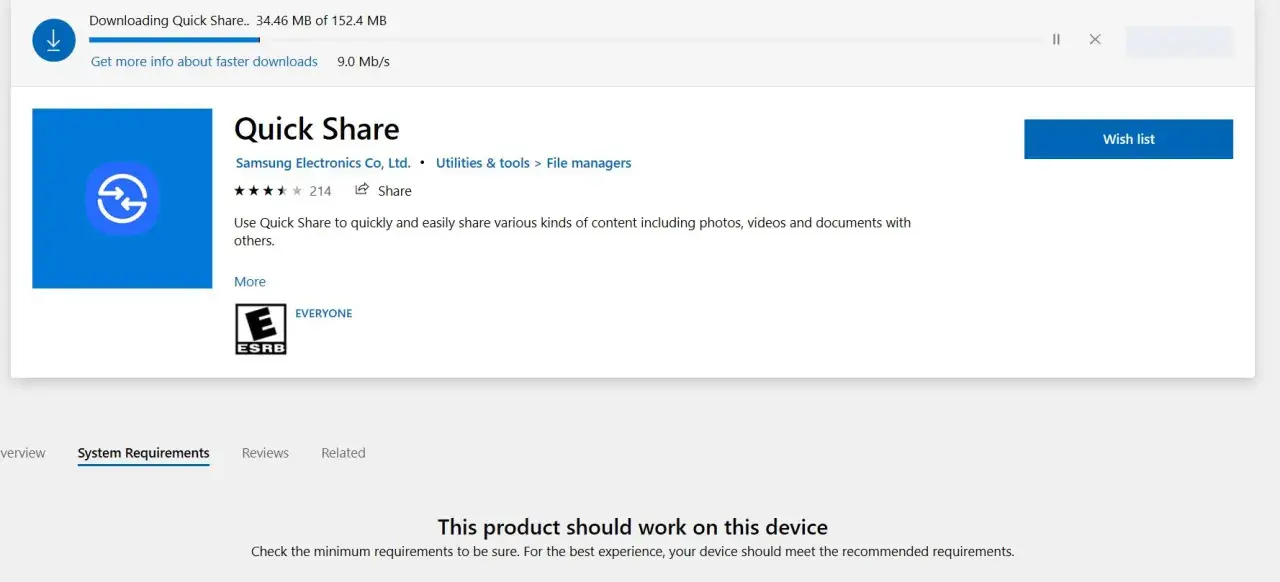
Quick Share to nie tylko domena smartfonów. Możesz również korzystać z niego na komputerach z systemem Windows 10 (lub nowszym), co znacząco ułatwia wymianę plików między telefonem a PC. Aby to zrobić, musisz najpierw zainstalować dedykowaną aplikację:
- Pobierz aplikację: Otwórz Microsoft Store na swoim komputerze z Windowsem. Wyszukaj "Quick Share" i pobierz oficjalną aplikację.
-
Wymagania systemowe: Upewnij się, że Twój komputer spełnia kluczowe wymagania:
- System operacyjny: Windows 10 (wersja 22H2 lub nowsza) lub Windows 11.
- Procesor: ARM lub Intel Core i3 2.1 GHz lub nowszy.
- Pamięć RAM: 8 GB lub więcej.
- Zintegrowany moduł Bluetooth 5.0 lub nowszy. Jest to kluczowy element do wykrywania urządzeń.
- Wi-Fi: Karta sieciowa Wi-Fi.
- Instalacja i pierwsze uruchomienie: Po pobraniu zainstaluj aplikację. Przy pierwszym uruchomieniu zostaniesz poproszony o zalogowanie się na swoje konto Google (to samo, którego używasz na telefonie) oraz ustawienie preferencji widoczności dla komputera.
- Połączenie z telefonem: Po zalogowaniu i skonfigurowaniu, Twój komputer będzie widoczny dla Twoich urządzeń z Androidem (jeśli wybrałeś opcję "Twoje urządzenia" lub "Wszyscy").
Przesyłanie plików z komputera na telefon (i z powrotem)
Dzięki zainstalowanej aplikacji Quick Share na Windows, przesyłanie plików jest dwukierunkowe i niezwykle wygodne:
-
Z komputera na telefon:
- Otwórz aplikację Quick Share na komputerze.
- Przeciągnij i upuść plik(i) do okna aplikacji Quick Share lub kliknij "Wybierz pliki/foldery" i wskaż je.
- Aplikacja wyszuka pobliskie urządzenia. Wybierz swój telefon z listy.
- Na telefonie zaakceptuj nadchodzący plik.
-
Z telefonu na komputer:
- Na telefonie wybierz plik(i) do udostępnienia (jak w punkcie "Z telefonu na telefon").
- Z opcji udostępniania wybierz "Quick Share".
- Wybierz swój komputer z listy dostępnych urządzeń.
- Na komputerze pojawi się powiadomienie o nadchodzącym pliku. Kliknij "Akceptuj".
Pliki zostaną automatycznie zapisane w folderze "Pobrane" na komputerze lub w wybranej lokalizacji.
Udostępnianie przez kod QR: Prosty sposób, gdy urządzenie nie jest widoczne
Czasami zdarza się, że urządzenie odbiorcy nie jest od razu widoczne na liście Quick Share, lub po prostu chcesz udostępnić plik komuś, kogo nie masz w kontaktach, bez zmieniania ustawień widoczności na "Wszyscy". W takiej sytuacji z pomocą przychodzi opcja udostępniania przez kod QR:
- Na telefonie wysyłającym: Po wybraniu pliku i otwarciu menu Quick Share, poszukaj opcji "Udostępnij za pomocą kodu QR" lub podobnej.
- Wygeneruj kod QR: Quick Share wygeneruje unikalny kod QR dla Twojego pliku.
- Na telefonie odbierającym: Odbiorca musi po prostu zeskanować ten kod QR za pomocą swojego aparatu lub dedykowanej aplikacji do skanowania kodów.
- Pobierz plik: Po zeskanowaniu kodu, odbiorca zostanie przekierowany do linku, z którego będzie mógł pobrać plik.
Jest to bardzo wygodne i bezpieczne rozwiązanie, które nie wymaga bezpośredniego połączenia Quick Share między urządzeniami.
Funkcja "Private Sharing": Kiedy warto z niej skorzystać dla maksymalnej poufności?
Jak już wspomniałem, "Private Sharing" to wyjątkowa funkcja dostępna wyłącznie dla urządzeń Samsung Galaxy. Jeśli zależy Ci na maksymalnej poufności i kontroli nad udostępnianymi plikami, jest to idealne rozwiązanie. Warto z niej skorzystać, gdy:
- Przesyłasz wrażliwe dokumenty, dane finansowe lub prywatne zdjęcia, które nie powinny wpaść w niepowołane ręce.
- Chcesz mieć pewność, że odbiorca nie będzie mógł ponownie udostępnić pliku, zrobić zrzutu ekranu ani go wydrukować.
- Potrzebujesz, aby plik był dostępny tylko przez określony czas (np. kilka godzin lub dni), po czym automatycznie wygaśnie.
Pamiętaj, że aby skorzystać z "Private Sharing", zarówno nadawca, jak i odbiorca muszą posiadać urządzenia Samsung Galaxy.
Najczęstsze problemy z podłączaniem i ich rozwiązania
Chociaż Quick Share jest zazwyczaj niezawodne, czasami mogą pojawić się drobne problemy, które utrudniają udostępnianie plików. Nie martw się, większość z nich można łatwo rozwiązać. Przygotowałem listę najczęstszych kłopotów i sprawdzonych sposobów na ich usunięcie.
Dlaczego Quick Share nie widzi innych urządzeń? Lista kontrolna
To jeden z najczęściej zgłaszanych problemów. Jeśli Quick Share nie wykrywa pobliskich urządzeń, sprawdź następujące punkty:
- Ustawienia widoczności: Upewnij się, że na obu urządzeniach (nadawcy i odbiorcy) Quick Share jest włączone, a widoczność ustawiona jest na odpowiedni poziom (np. "Wszyscy", "Tylko kontakty" lub "Twoje urządzenia", w zależności od sytuacji).
- Bluetooth i Wi-Fi: Sprawdź, czy na obu urządzeniach włączone są zarówno Bluetooth, jak i Wi-Fi. Quick Share używa Bluetooth do wykrywania i Wi-Fi Direct do transferu.
- Odległość: Urządzenia muszą znajdować się w bliskiej odległości od siebie (zazwyczaj do kilku metrów), aby mogły się wykryć.
- Przeszkody fizyczne: Grube ściany, metalowe obiekty czy inne przeszkody mogą zakłócać sygnał. Spróbuj zbliżyć urządzenia.
- Tryb samolotowy: Upewnij się, że tryb samolotowy jest wyłączony, ponieważ blokuje on łączność bezprzewodową.
- Ponowne uruchomienie: Czasami proste ponowne uruchomienie obu urządzeń może rozwiązać problem z łącznością.
- Aktualizacje: Sprawdź, czy system operacyjny i aplikacja Quick Share są aktualne na obu urządzeniach.
Transfer zatrzymuje się lub jest bardzo wolny? Sprawdzone sposoby na przyspieszenie
Powolny transfer lub jego przerywanie jest frustrujące, zwłaszcza przy dużych plikach. Oto co możesz zrobić:
- Zmniejsz odległość: Zbliż urządzenia do siebie. Im bliżej, tym silniejszy i stabilniejszy sygnał Wi-Fi Direct.
- Usuń przeszkody: Upewnij się, że między urządzeniami nie ma fizycznych przeszkód.
- Zamknij zbędne aplikacje: Aplikacje działające w tle mogą obciążać procesor i zasoby sieciowe, spowalniając transfer. Zamknij te, których nie używasz.
- Sprawdź zakłócenia: Inne urządzenia elektroniczne działające na podobnych częstotliwościach (np. kuchenki mikrofalowe, inne sieci Wi-Fi) mogą powodować zakłócenia. Spróbuj przenieść się w inne miejsce.
- Wyczyść pamięć podręczną Quick Share: W ustawieniach aplikacji Quick Share (lub Udostępnianie w pobliżu) możesz spróbować wyczyścić pamięć podręczną.
Problemy z połączeniem Quick Share na Windows – jak sobie z nimi poradzić?
Wersja Quick Share na Windows może mieć swoje specyficzne problemy:
- Sterowniki Bluetooth: Upewnij się, że sterowniki Bluetooth na Twoim komputerze są aktualne. Możesz to sprawdzić w Menedżerze Urządzeń.
- Wymagania Bluetooth 5.0: Sprawdź, czy Twój komputer faktycznie ma moduł Bluetooth 5.0 lub nowszy. Starsze wersje mogą powodować problemy z wykrywaniem lub transferem.
- Ponowna instalacja aplikacji: Jeśli masz problemy, spróbuj odinstalować i ponownie zainstalować aplikację Quick Share z Microsoft Store.
- Ustawienia zapory sieciowej: Upewnij się, że zapora sieciowa (firewall) systemu Windows lub oprogramowanie antywirusowe nie blokuje aplikacji Quick Share. Dodaj ją do wyjątków, jeśli to konieczne.
- Usługi systemowe: Sprawdź, czy usługi Bluetooth i WLAN AutoConfig są uruchomione w usługach systemu Windows.
Czy VPN lub inne aplikacje mogą blokować Quick Share?
Tak, sieci VPN i niektóre aplikacje zabezpieczające lub optymalizujące sieć mogą zakłócać działanie Quick Share. VPN przekierowuje ruch sieciowy, co może kolidować z bezpośrednim połączeniem Wi-Fi Direct. Podobnie, niektóre programy antywirusowe lub zapory sieciowe innych firm mogą blokować komunikację między urządzeniami. Jeśli masz problemy z Quick Share, a korzystasz z VPN lub podobnych aplikacji, spróbuj tymczasowo je wyłączyć i sprawdź, czy to rozwiąże problem. Jeśli tak, będziesz musiał dostosować ich ustawienia, aby zezwolić na działanie Quick Share.
Quick Share a inne systemy: Jak wygląda kompatybilność?
Zrozumienie kompatybilności Quick Share z innymi systemami operacyjnymi jest kluczowe, aby uniknąć frustracji i wybrać odpowiednią metodę udostępniania plików. Przyjrzyjmy się, jak Quick Share radzi sobie poza ekosystemem Androida i Windows.
Udostępnianie plików na urządzenia Apple (iPhone, iPad): Czy to możliwe?
To pytanie pojawia się bardzo często. Muszę jasno odpowiedzieć: Quick Share nie jest bezpośrednio kompatybilne z AirDrop firmy Apple. Oznacza to, że nie możesz użyć Quick Share do bezpośredniego przesyłania plików z telefonu z Androidem na iPhone'a, iPada czy Maca, ani odwrotnie. Oba systemy korzystają z własnych, zamkniętych protokołów do szybkiego udostępniania plików. Jeśli potrzebujesz przesłać pliki między Androidem a iOS/macOS, będziesz musiał skorzystać z alternatywnych, uniwersalnych metod, takich jak:
- Usługi chmurowe: Dysk Google, Dropbox, OneDrive itp.
- E-mail: Do mniejszych plików.
- Aplikacje do przesyłania plików międzyplatformowych: Istnieją aplikacje firm trzecich, które oferują taką funkcjonalność, choć często z mniejszą szybkością lub wygodą niż natywne rozwiązania.
- Kabel USB: Najbardziej podstawowa, ale zawsze skuteczna metoda.
Przeczytaj również: Jak podłączyć Xbox 360 do telewizora - proste kroki i porady
Ograniczenia i wymagania: Jakie urządzenia i systemy są w pełni wspierane?
Podsumowując, Quick Share jest potężnym narzędziem, ale ma swoje jasno określone granice kompatybilności. Pełne wsparcie i wszystkie funkcje Quick Share są dostępne dla:
- Smartfonów i tabletów z systemem Android: Od wersji Android 6.0 (Marshmallow) wzwyż.
- Chromebooków: Urządzenia z systemem Chrome OS.
- Komputerów z systemem Windows: Windows 10 (wersja 22H2 lub nowsza) oraz Windows 11. Kluczowym wymaganiem jest posiadanie zintegrowanego modułu Bluetooth 5.0 lub nowszego.
Warto również przypomnieć, że zaawansowana funkcja "Private Sharing" jest ekskluzywna dla urządzeń Samsung Galaxy. Oznacza to, że choć Quick Share jest teraz uniwersalne dla Androida i Windows, niektóre dodatkowe opcje bezpieczeństwa pozostają domeną ekosystemu Samsunga. Mimo to, podstawowa funkcjonalność Quick Share oferuje ogromną wygodę i efektywność w codziennym zarządzaniu plikami.
