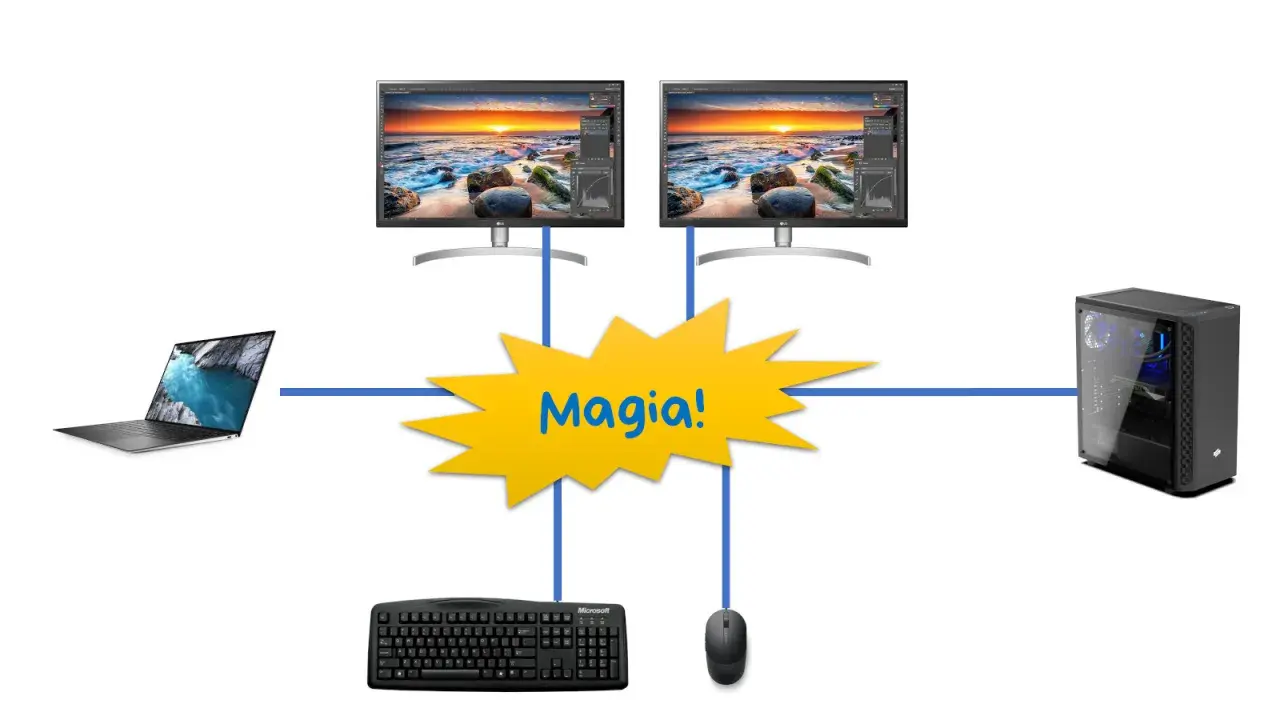
Podłączanie monitora do laptopa: Pełny przewodnik po konfiguracji
- Zidentyfikuj porty w laptopie i monitorze (HDMI, DisplayPort, USB-C, VGA, DVI).
- Dobierz odpowiedni kabel lub adapter, aby zapewnić kompatybilność.
- Fizycznie podłącz urządzenia i upewnij się, że monitor jest włączony.
- Skonfiguruj ustawienia wyświetlania w systemie operacyjnym (Windows/macOS) za pomocą trybów takich jak "Rozszerz" czy "Duplikuj".
- Rozwiąż typowe problemy, takie jak "brak sygnału", niewłaściwa rozdzielczość czy brak dźwięku.
- Poznaj alternatywne, bezprzewodowe metody połączenia monitora.

Dlaczego jeden ekran to za mało? Odkryj moc pracy na dodatkowym monitorze
Kiedyś myślałem, że jeden ekran w laptopie w zupełności mi wystarcza. Szybko jednak przekonałem się, że dodatkowy monitor to prawdziwa rewolucja w sposobie pracy i rozrywki. Zwiększona przestrzeń robocza pozwala na jednoczesne wyświetlanie wielu aplikacji, co eliminuje frustrujące przełączanie się między oknami i znacząco przyspiesza wykonywanie zadań. Nie tylko poprawia to moją produktywność, ale także ergonomię – mogę ustawić ekrany na odpowiedniej wysokości, co jest zbawienne dla mojego karku i wzroku.
To prosta zmiana, która ma ogromny wpływ na komfort użytkowania komputera. Niezależnie od tego, czy jesteś programistą, grafikiem, studentem czy po prostu lubisz mieć otwartych wiele zakładek przeglądarki, drugi ekran to inwestycja, która szybko się zwraca. Według danych Vertex AI Search, użytkownicy z dwoma monitorami wykazują średnio o 42% wyższą produktywność w porównaniu do tych pracujących na jednym ekranie.
Zanim podłączysz kabel – szybka inspekcja portów w Twoim sprzęcie
Zanim w ogóle pomyślisz o podłączaniu jakichkolwiek kabli, musimy zrobić coś, co jest absolutnie kluczowe: zidentyfikować porty w Twoim laptopie i monitorze. To jak dobieranie klucza do zamka – bez znajomości kształtu i rozmiaru, nic nie zdziałasz. Różnorodność złączy może być początkowo przytłaczająca, ale spokojnie, przeprowadzę Cię przez te najpopularniejsze i te, które powoli odchodzą do lamusa.
Najważniejsze złącza, które musisz rozpoznać: HDMI, DisplayPort i uniwersalne USB-C
Współczesne laptopy i monitory najczęściej korzystają z trzech głównych typów złączy, które przesyłają sygnał wideo, a często także audio i dane.
- HDMI (High-Definition Multimedia Interface): To prawdziwy koń roboczy, który znajdziesz w większości telewizorów, monitorów i laptopów. HDMI przesyła zarówno obraz, jak i dźwięk cyfrowo, co gwarantuje wysoką jakość. Jest idealne do podłączania monitorów 4K, a nawet 8K w nowszych wersjach. Złącze HDMI ma charakterystyczny trapezoidalny kształt.
- DisplayPort (DP): Często spotykane w monitorach gamingowych i profesjonalnych, DisplayPort oferuje jeszcze większą przepustowość niż HDMI, co pozwala na obsługę bardzo wysokich rozdzielczości i częstotliwości odświeżania (np. 4K przy 144 Hz). Podobnie jak HDMI, przesyła obraz i dźwięk. Wizualnie jest podobne do HDMI, ale ma jeden ścięty róg.
- USB-C (z obsługą DisplayPort Alt Mode lub Thunderbolt): To prawdziwy szwajcarski scyzoryk wśród portów. USB-C to uniwersalne złącze, które, jeśli obsługuje technologię DisplayPort Alternate Mode (Alt Mode) lub Thunderbolt (3, 4, a nawet 5), może przesyłać obraz, dźwięk, dane, a nawet zasilać laptopa (Power Delivery) za pomocą jednego kabla. Jest symetryczne, więc nie ma znaczenia, którą stroną je włożysz.
Twój sprzęt ma już swoje lata? Jak zidentyfikować starsze porty VGA i DVI
Jeśli Twój sprzęt nie jest najnowszy, możesz natknąć się na starsze typy złączy. Warto je znać, aby wiedzieć, czego się spodziewać i jak ewentualnie dobrać adapter.
- VGA (Video Graphics Array, znane też jako D-Sub): To analogowe złącze, które było standardem przez wiele lat. Rozpoznasz je po niebieskim kolorze i dwóch rzędach pinów (zazwyczaj 15). VGA przesyła tylko obraz, a jego jakość jest niższa niż w przypadku złączy cyfrowych, szczególnie przy wyższych rozdzielczościach. Nie przesyła dźwięku.
- DVI (Digital Visual Interface): DVI było pomostem między analogowym VGA a cyfrowym HDMI/DisplayPort. Istnieją różne warianty DVI (DVI-A dla sygnału analogowego, DVI-D dla cyfrowego i DVI-I dla obu). Rozpoznasz je po białym kolorze i większej, prostokątnej wtyczce z wieloma pinami. DVI-D przesyła obraz cyfrowo w wysokiej jakości, ale również nie przesyła dźwięku.
Klucz do sukcesu: Jak bezbłędnie dobrać odpowiedni kabel lub adapter?
Po zidentyfikowaniu portów w obu urządzeniach, dobór kabla staje się prosty. Jeśli masz na przykład port HDMI w laptopie i HDMI w monitorze, wybierasz kabel HDMI-HDMI. Proste, prawda? Problemy pojawiają się, gdy porty są różne, na przykład laptop ma USB-C, a monitor tylko HDMI. Wtedy z pomocą przychodzą adaptery lub przejściówki.
Adaptery to małe urządzenia, które konwertują sygnał z jednego typu złącza na inny (np. USB-C do HDMI, DisplayPort do DVI). Pamiętaj, aby zawsze sprawdzić, czy adapter obsługuje pożądaną rozdzielczość i częstotliwość odświeżania. Na przykład, adapter USB-C na HDMI musi obsługiwać DisplayPort Alt Mode, aby w ogóle przesłać obraz. Warto też zwrócić uwagę na kierunek konwersji – niektóre adaptery są jednokierunkowe.Poniżej przedstawiam tabelę, która podsumowuje najważniejsze cechy omawianych złączy:
| Nazwa złącza | Wygląd | Zastosowanie | Przesył obrazu | Przesył dźwięku |
|---|---|---|---|---|
| HDMI | Trapezoidalne, zazwyczaj czarne | Standard w RTV i PC, uniwersalne | Cyfrowy (do 8K) | Tak |
| DisplayPort | Prostokątne z jednym ściętym rogiem | Monitory PC, gamingowe, profesjonalne | Cyfrowy (do 8K, wysokie Hz) | Tak |
| USB-C (z DP Alt Mode/Thunderbolt) | Małe, owalne, symetryczne | Nowoczesne laptopy, stacje dokujące | Cyfrowy (do 8K), dane, zasilanie | Tak |
| VGA (D-Sub) | Niebieskie, 15 pinów w 2 rzędach | Starsze monitory, projektory | Analogowy (do Full HD) | Nie |
| DVI | Białe, prostokątne, wiele pinów | Starsze monitory PC | Cyfrowy/Analogowy (do 2560x1600) | Nie |
Podłączanie krok po kroku: Od wpięcia wtyczki do pierwszego obrazu
Skoro już wiesz, jakie masz porty i jaki kabel dobrać, możemy przejść do najprzyjemniejszej części – fizycznego podłączenia. Obiecuję, że to prostsze niż myślisz!
Połączenie fizyczne – to prostsze niż myślisz
Zazwyczaj ten proces sprowadza się do kilku prostych kroków. Oto, jak ja to robię:
- Upewnij się, że oba urządzenia są wyłączone lub w trybie uśpienia. Choć większość nowoczesnych portów jest "hot-pluggable" (można je podłączać na gorąco), zawsze bezpieczniej jest wyłączyć sprzęt, aby uniknąć ewentualnych problemów.
- Wepnij jeden koniec kabla do odpowiedniego portu w laptopie. Upewnij się, że wtyczka jest prawidłowo zorientowana i wchodzi bez oporu. Nie używaj siły!
- Wepnij drugi koniec kabla do odpowiedniego portu w monitorze. Ponownie, sprawdź orientację i delikatnie wciśnij.
- Włącz monitor i laptop. Po podłączeniu kabli, włącz monitor, a następnie laptop.
- Wybierz źródło sygnału w monitorze (jeśli jest taka potrzeba). Niektóre monitory automatycznie wykrywają sygnał, ale inne mogą wymagać ręcznego wybrania wejścia (np. HDMI 1, DisplayPort) za pomocą przycisków na obudowie monitora lub w jego menu OSD (On-Screen Display).
Co powinno się wydarzyć automatycznie po podłączeniu monitora?
W większości przypadków, po prawidłowym podłączeniu i włączeniu obu urządzeń, system operacyjny laptopa powinien automatycznie wykryć nowy ekran. Możesz zauważyć krótkie migotanie ekranu laptopa – to normalne, ponieważ system dostosowuje się do nowej konfiguracji wyświetlaczy. Jeśli wszystko pójdzie gładko, obraz powinien pojawić się na zewnętrznym monitorze, często w trybie "Duplikuj" lub "Rozszerz", w zależności od domyślnych ustawień systemu.
Skonfiguruj swój idealny pulpit: Jak zarządzać ekranami w systemie?
Po udanym podłączeniu kabla i wyświetleniu obrazu na monitorze, nadszedł czas na konfigurację. To tutaj decydujesz, jak ekrany mają ze sobą współpracować, aby stworzyć idealne środowisko pracy.
Windows 10 i 11: Twój przewodnik po ustawieniach ekranu i magiczny skrót Win+P
Użytkownicy Windows mają do dyspozycji bardzo wygodne narzędzia do zarządzania wieloma monitorami. Moim ulubionym jest skrót klawiszowy Win + P. Po naciśnięciu tych klawiszy na ekranie pojawia się panel z opcjami wyświetlania, który pozwala szybko przełączać się między trybami:
- Tylko ekran komputera: Obraz jest wyświetlany tylko na ekranie laptopa. Zewnętrzny monitor jest wyłączony.
- Duplikuj: Ten sam obraz jest wyświetlany zarówno na ekranie laptopa, jak i na zewnętrznym monitorze. Idealne do prezentacji, gdy chcesz, aby publiczność widziała to samo, co Ty.
- Rozszerz: To najczęściej używany tryb, który tworzy jedną, dużą przestrzeń roboczą, rozciągającą się na oba ekrany. Możesz przeciągać okna między monitorami, co znacząco zwiększa obszar roboczy.
- Tylko drugi ekran: Obraz jest wyświetlany wyłącznie na zewnętrznym monitorze, a ekran laptopa jest wyłączony. Przydatne, gdy laptop jest zamknięty lub gdy chcesz skupić się tylko na dużym ekranie.
Aby uzyskać bardziej zaawansowane ustawienia, kliknij prawym przyciskiem myszy na pulpit i wybierz "Ustawienia ekranu" (Windows 11) lub "Ustawienia wyświetlania" (Windows 10). Tam możesz zmienić rozdzielczość każdego monitora, skalowanie tekstu i aplikacji, a także fizycznie przeciągać ikony monitorów, aby odpowiadały ich rzeczywistemu ułożeniu na biurku. To kluczowe dla intuicyjnego przesuwania kursora myszy między ekranami.
Praca na macOS: Gdzie znaleźć i jak opanować ustawienia wyświetlaczy?
Dla użytkowników macOS konfiguracja jest równie intuicyjna. Aby dostać się do ustawień wyświetlania, przejdź do Preferencji Systemowych > Monitory (w starszych wersjach macOS) lub Ustawień Systemowych > Wyświetlacze (w nowszych wersjach, takich jak Ventura czy Sonoma). W tym panelu znajdziesz opcje do:
- Zmiany rozdzielczości: Możesz wybrać optymalną rozdzielczość dla każdego monitora.
- Rozmieszczenia ekranów: Podobnie jak w Windows, możesz przeciągać ikony monitorów, aby odpowiadały ich fizycznemu ułożeniu. To ważne dla płynnego przesuwania kursora.
- Trybu rozszerzonego lub lustrzanego: Odpowiedniki "Rozszerz" i "Duplikuj" z Windows.
macOS oferuje również funkcję "Mission Control", która ułatwia zarządzanie otwartymi oknami na wielu pulpitach i ekranach.
Duplikuj, Rozszerz, a może tylko drugi ekran? Wyjaśniamy, który tryb wybrać
Wybór odpowiedniego trybu wyświetlania zależy od Twoich potrzeb. Oto krótkie podsumowanie, które pomoże Ci podjąć decyzję:
-
Tylko ekran komputera:
- Zastosowanie: Gdy nie potrzebujesz zewnętrznego monitora, oszczędzając energię lub gdy chcesz pracować tylko na laptopie.
-
Duplikuj:
- Zastosowanie: Idealny do prezentacji, spotkań, oglądania filmów na większym ekranie z grupą osób. To, co widzisz na laptopie, widzą też inni.
-
Rozszerz:
- Zastosowanie: Najlepszy do pracy wielozadaniowej. Pozwala na otwarcie wielu programów jednocześnie i rozmieszczenie ich na różnych ekranach. Na przykład, edytor tekstu na jednym monitorze, a przeglądarka z materiałami źródłowymi na drugim. To mój ulubiony tryb do codziennej pracy.
-
Tylko drugi ekran:
- Zastosowanie: Gdy chcesz używać laptopa jako "jednostki centralnej" i pracować wyłącznie na dużym, zewnętrznym monitorze, często z zamkniętą klapą laptopa (tzw. tryb clamshell).
Gdy coś pójdzie nie tak: Najczęstsze problemy i ich błyskawiczne rozwiązania
Nawet przy najlepszych chęciach, czasami coś może pójść nie tak. Nie martw się, większość problemów z podłączaniem monitora jest łatwa do rozwiązania. Poniżej zebrałem najczęstsze scenariusze i sprawdzone sposoby na ich naprawę.
Komunikat "Brak sygnału" – dlaczego laptop nie widzi monitora i jak to naprawić?
To chyba najbardziej frustrujący komunikat, jaki można zobaczyć. Jeśli monitor wyświetla "Brak sygnału" lub podobny komunikat, spróbuj następujących kroków:
- Sprawdź kable: Upewnij się, że kabel wideo jest solidnie wpięty zarówno do laptopa, jak i do monitora. Czasem wystarczy lekko poluzowane połączenie. Sprawdź też, czy kabel nie jest uszkodzony fizycznie.
- Wybierz właściwe źródło sygnału: W menu monitora (OSD) znajdź opcję wyboru wejścia (Input Source lub Signal Input) i ręcznie wybierz port, do którego podłączyłeś laptopa (np. HDMI 1, DisplayPort, USB-C). Monitory często mają kilka wejść, a automatyczne wykrywanie nie zawsze działa idealnie.
- Zaktualizuj sterowniki karty graficznej: Przestarzałe sterowniki mogą powodować problemy z wykrywaniem monitorów. Odwiedź stronę producenta karty graficznej (NVIDIA, AMD, Intel) i pobierz najnowsze sterowniki.
- Uruchom ponownie urządzenia: Czasem proste ponowne uruchomienie laptopa i monitora potrafi zdziałać cuda, resetując połączenia i wykrywanie sprzętu.
- Sprawdź, czy monitor jest włączony: Brzmi banalnie, ale zdarza się! Upewnij się, że monitor jest podłączony do zasilania i włączony.
- Wykonaj twardy reset monitora: Odłącz monitor od zasilania na 30 sekund, a następnie podłącz go ponownie.
Według danych Vertex AI Search, około 60% problemów z komunikatem "Brak sygnału" jest rozwiązywanych poprzez weryfikację kabli i ręczny wybór źródła sygnału w monitorze.
Obraz jest rozciągnięty lub niewyraźny? Proste kroki do ustawienia właściwej rozdzielczości
Jeśli obraz na monitorze wygląda na rozciągnięty, zniekształcony lub po prostu nieostry, najprawdopodobniej problem leży w niewłaściwej rozdzielczości. Każdy monitor ma swoją natywną rozdzielczość – jest to rozdzielczość, w której obraz wygląda najlepiej, ponieważ każdy piksel na ekranie odpowiada dokładnie jednemu pikselowi obrazu. Aby to naprawić:
- W Windows: Kliknij prawym przyciskiem myszy na pulpit, wybierz "Ustawienia ekranu". W sekcji "Rozdzielczość wyświetlacza" wybierz tę z dopiskiem "(Zalecane)".
- W macOS: Przejdź do Ustawień Systemowych > Wyświetlacze. Wybierz swój zewnętrzny monitor, a następnie w sekcji "Rozdzielczość" wybierz opcję "Domyślna dla wyświetlacza" lub ręcznie ustaw najwyższą dostępną rozdzielczość.
- Sprawdź skalowanie: Czasem problemem jest zbyt duże skalowanie tekstu i aplikacji. W ustawieniach wyświetlania sprawdź opcję "Skalowanie i układ" (Windows) lub "Rozdzielczość" (macOS) i ustaw ją na 100% lub wartość zalecaną.
Przeczytaj również: Jak podłączyć dekoder do projektora - proste kroki i porady
Dlaczego dźwięk nie działa przez monitor i jak to łatwo skorygować?
Wiele monitorów ma wbudowane głośniki lub wyjście audio, ale często po podłączeniu obrazu, dźwięk nadal wydobywa się z laptopa. Aby to zmienić:
- W Windows: Kliknij prawym przyciskiem myszy ikonę głośnika w prawym dolnym rogu paska zadań i wybierz "Ustawienia dźwięku" lub "Dźwięki". W sekcji "Wyjście" znajdź swój monitor (często będzie miał nazwę producenta lub "Intel Display Audio"/"NVIDIA High Definition Audio") i ustaw go jako domyślne urządzenie odtwarzające.
- W macOS: Przejdź do Ustawień Systemowych > Dźwięk. W zakładce "Wyjście" wybierz swój zewnętrzny monitor jako urządzenie wyjściowe dźwięku.
- Sprawdź głośność monitora: Upewnij się, że głośność w samym monitorze nie jest wyciszona lub ustawiona na minimum.
A może bezprzewodowo? Krótko o podłączaniu monitora bez użycia kabli
Warto wspomnieć, że istnieją również metody bezprzewodowego podłączania monitora. Technologie takie jak Miracast (dla Windows), Chromecast czy AirPlay (dla macOS i urządzeń Apple) pozwalają na przesyłanie obrazu i dźwięku bez użycia kabli. To niewątpliwie wygodne, zwłaszcza gdy chcesz szybko udostępnić ekran na telewizorze w salonie czy projektorze w sali konferencyjnej.
Jednakże, muszę zaznaczyć, że rozwiązania bezprzewodowe często wiążą się z pewnymi ograniczeniami. Mogą występować opóźnienia (tzw. input lag), co jest szczególnie problematyczne w grach. Jakość obrazu może być niższa, a stabilność połączenia zależy od wielu czynników, takich jak odległość od routera czy zakłócenia sygnału. Wymagają też często dodatkowych urządzeń (np. adapterów Miracast, Google Chromecast, Apple TV). Z tego względu, w tym artykule skupiłem się na połączeniach kablowych, które są najbardziej niezawodne, oferują najlepszą jakość obrazu i dźwięku oraz są uniwersalne dla większości zastosowań.