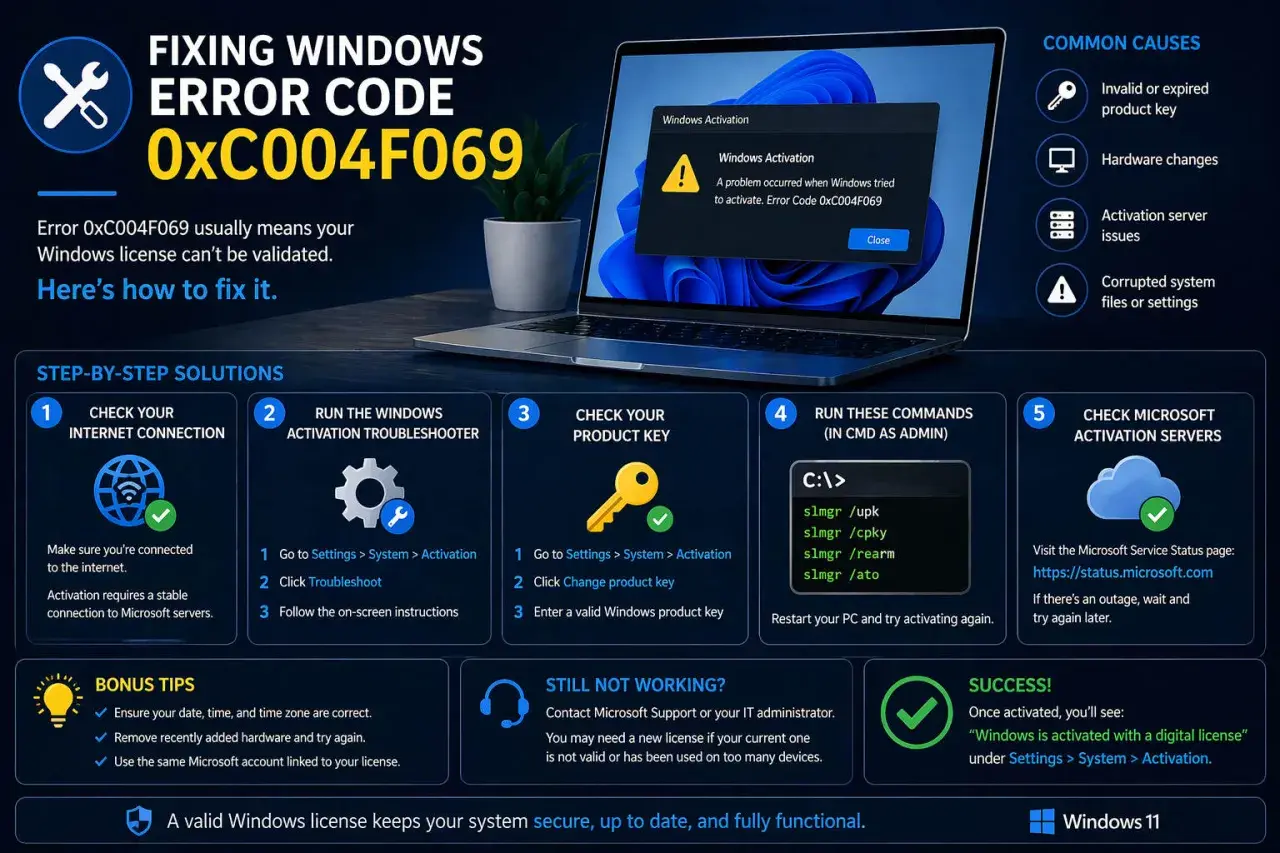
Komputer może działać poprawnie, a mimo to wyświetlać komunikat o konieczności aktywacji Windows. Wyjaśniam, jak sprawdzić rodzaj licencji, przeprowadzić aktywację krok po kroku oraz co zrobić, gdy system odrzuca klucz, stracił aktywację po wymianie podzespołów albo ma inną edycję niż posiadana licencja.
Najważniejsze informacje o aktywacji Windows
- Licencja cyfrowa nie wymaga ręcznego wpisywania kodu.
- Klucz produktu ma 25 znaków i musi pasować do edycji systemu.
- Aktywacja wymaga połączenia z internetem oraz często uprawnień administratora.
- Po wymianie płyty głównej może być potrzebna ponowna aktywacja.
- W 2026 roku Windows 10 nadal można aktywować, ale jego wsparcie zakończyło się 14 października 2025 roku.
Co naprawdę oznacza aktywacja systemu Windows
Aktywacja potwierdza, że kopia systemu jest oryginalna i używana zgodnie z warunkami licencji. System kojarzy uprawnienie z konfiguracją komputera albo z kontem Microsoft, dzięki czemu można zweryfikować, czy ta sama licencja nie została wykorzystana na zbyt wielu urządzeniach.
Do aktywowania potrzebujesz jednej z dwóch rzeczy. Pierwszą jest licencja cyfrowa, która zwykle przypisuje się do sprzętu i konta Microsoft. Drugą stanowi 25-znakowy klucz produktu w formacie XXXXX-XXXXX-XXXXX-XXXXX-XXXXX.
Brak aktywacji nie zawsze oznacza, że komputer natychmiast przestanie działać. Mogą jednak pojawić się ograniczenia personalizacji, komunikaty na pulpicie oraz problemy z potwierdzeniem legalności systemu. Ja traktuję aktywację także jako sygnał, że warto uporządkować dokumenty zakupu i dane licencyjne, zanim dojdzie do awarii albo wymiany podzespołów.
Sprawdź licencję, zanim zaczniesz
Najpierw otwórz Start > Ustawienia > System > Aktywacja w Windows 11. W Windows 10 wybierz Start > Ustawienia > Aktualizacja i zabezpieczenia > Aktywacja. W tym miejscu zobaczysz aktualny stan systemu oraz informację, czy używana jest licencja cyfrowa, czy klucz produktu.
Rodzaj licencji zależy od źródła systemu. Komputer kupiony z preinstalowanym Windowsem zwykle ma klucz zapisany w oprogramowaniu urządzenia albo dołączony do dokumentacji. Zakup cyfrowy może oznaczać klucz w wiadomości e-mail, natomiast wcześniejsze uaktualnienie lub zakup w Microsoft Store często wiąże się z licencją cyfrową.
| Źródło systemu | Najczęstszy sposób aktywacji | Czego szukać |
|---|---|---|
| Nowy laptop lub komputer z Windowsem | Licencja przypisana do urządzenia lub klucz OEM | Dokumentacja, certyfikat autentyczności, ustawienia aktywacji |
| Zakup cyfrowy od autoryzowanego sprzedawcy | Klucz produktu | Wiadomość e-mail i historia zamówienia |
| Uaktualnienie aktywowanego systemu | Licencja cyfrowa | Konto Microsoft i strona aktywacji |
| Komputer poleasingowy lub odnowiony | Zależnie od sprzedawcy | Dowód zakupu i potwierdzenie licencji |
Klucz musi pasować nie tylko do wersji Windows, lecz także do jej edycji. Licencja dla Windows 11 Pro nie aktywuje automatycznie Windows 11 Home, a zmiana edycji po instalacji może wymagać osobnego uprawnienia.
Jak aktywować Windows 11 i Windows 10 krok po kroku
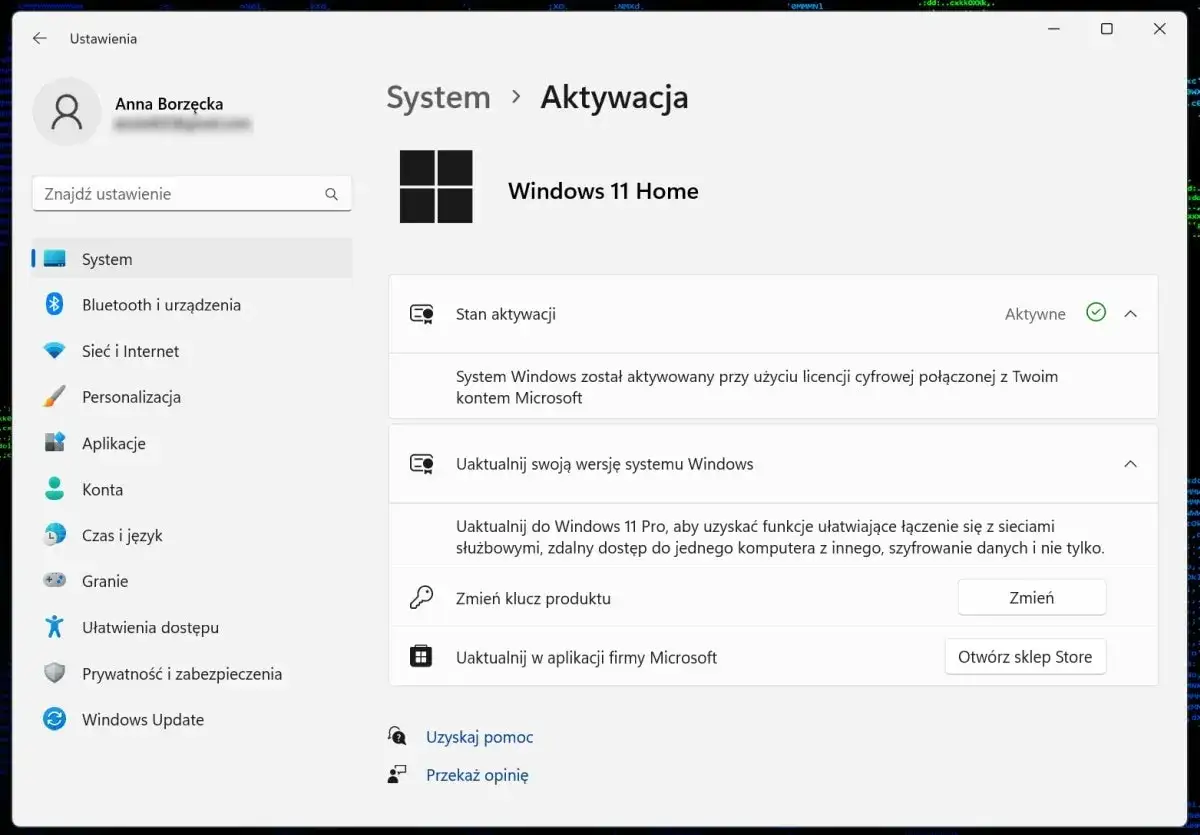
Aktywacja z licencją cyfrową
- Połącz komputer z internetem.
- Otwórz ustawienia aktywacji odpowiednie dla swojej wersji Windows.
- Zaloguj się na konto Microsoft powiązane z licencją.
- Odczekaj chwilę i sprawdź, czy pojawił się komunikat o pomyślnej aktywacji.
W przypadku licencji cyfrowej nie wpisujesz żadnego kodu. System rozpoznaje urządzenie na podstawie zapisanych uprawnień. Jeśli aktywacja nie nastąpi od razu, uruchom komputer ponownie i sprawdź, czy data, godzina oraz połączenie sieciowe są prawidłowe.
Przeczytaj również: Jak nagrać ekran na laptopie - Sprawdzone sposoby na Windows i Mac
Aktywacja za pomocą klucza produktu
- Przejdź do Ustawienia > System > Aktywacja w Windows 11 albo do ustawień aktywacji w Windows 10.
- Wybierz opcję zmiany klucza produktu.
- Wpisz 25-znakowy kod bez dodatkowych spacji.
- Kliknij przycisk aktywacji i poczekaj na weryfikację online.
Najczęstszy błąd polega na wpisaniu klucza od innej edycji systemu. Przed próbą upewnij się, czy masz Home, Pro, Enterprise albo inną wersję. Sam fakt, że kod ma prawidłowy format, nie oznacza jeszcze, że będzie pasował do zainstalowanego Windows.
Jeżeli nie masz ani klucza, ani licencji cyfrowej, w ustawieniach aktywacji może pojawić się opcja przejścia do Microsoft Store. To bezpieczniejsza droga niż kupowanie przypadkowego kodu z aukcji, gdzie cena bywa podejrzanie niska, a pochodzenie licencji trudne do potwierdzenia.
Co zrobić, gdy system nie chce się aktywować
Najpierw uruchom wbudowane narzędzie do rozwiązywania problemów. W Windows 11 znajdziesz je w Ustawieniach aktywacji, gdy system nie jest jeszcze aktywowany. Narzędzie wymaga konta administratora i potrafi wykryć między innymi niezgodność licencji ze sprzętem.
Jeśli pojawia się kod błędu, nie wpisuj od razu kolejnego klucza. Sprawdź po kolei:
- czy komputer ma dostęp do internetu,
- czy data i godzina są ustawione automatycznie,
- czy wersja systemu odpowiada licencji,
- czy klucz nie został już użyty na innym komputerze,
- czy podczas naprawy nie zainstalowano innej edycji Windows.
W przypadku komputera po serwisie szczególnie ważne jest sprawdzenie, jaka wersja systemu znajduje się obecnie na dysku. Przydatna może być również diagnostyka laptopa, zwłaszcza gdy problem z aktywacją pojawił się po wymianie płyty głównej, dysku albo reinstalacji systemu.
Nie korzystałbym z aktywatorów, generatorów kluczy ani skryptów obiecujących bezpłatną aktywację. Takie narzędzia często wyłączają zabezpieczenia, modyfikują pliki systemowe i mogą dołączyć złośliwe oprogramowanie. Krótkotrwałe usunięcie komunikatu nie jest równoznaczne z legalną aktywacją.
Zmiana sprzętu, reinstalacja i różne edycje systemu
Największe problemy zwykle pojawiają się po wymianie płyty głównej, ponieważ dla systemu jest to zmiana istotniejsza niż wymiana pamięci RAM czy dysku. Przed modernizacją dobrze zalogować komputer na konto Microsoft i sprawdzić, czy licencja cyfrowa jest z nim powiązana.
Po zmianie sprzętu wybierz narzędzie rozwiązywania problemów z aktywacją i wskaż opcję informującą o niedawnej zmianie urządzenia. Skuteczność zależy od rodzaju licencji. Licencja OEM dołączona do konkretnego komputera może mieć bardziej ograniczone możliwości przeniesienia niż licencja detaliczna.
Trzeba też zachować tę samą edycję systemu przed zmianą i po niej. Licencja Windows 11 Pro nie aktywuje Windows 11 Home, a klucz dla Windows 10 nie zawsze rozwiąże problem przy instalacji innej wersji. Najpierw dopasuj edycję, dopiero później szukaj przyczyny w samym kluczu.
W 2026 roku Windows 10 pozostaje możliwy do aktywacji, lecz jego wsparcie zakończyło się 14 października 2025 roku. Jeżeli komputer spełnia wymagania Windows 11, rozsądniej rozważyć aktualizację, ponieważ sama aktywacja starszego systemu nie przywraca regularnych aktualizacji zabezpieczeń.
Po aktywacji uporządkuj dane licencyjne
Po udanej aktywacji zapisz potwierdzenie zakupu, nazwę edycji systemu i sposób uzyskania licencji. Jeśli korzystasz z licencji cyfrowej, upewnij się, że jest połączona z właściwym kontem Microsoft. To niewielka czynność, która może oszczędzić sporo czasu po reinstalacji albo naprawie komputera.
Najprostsza zasada brzmi: najpierw sprawdź licencję, później edycję Windows, a dopiero na końcu sam klucz. W większości przypadków aktywacja wymaga tylko internetu, poprawnego konta lub kodu oraz zgodności systemu ze sprzętem. Jeżeli te warunki są spełnione, cały proces zajmuje zwykle kilka minut.