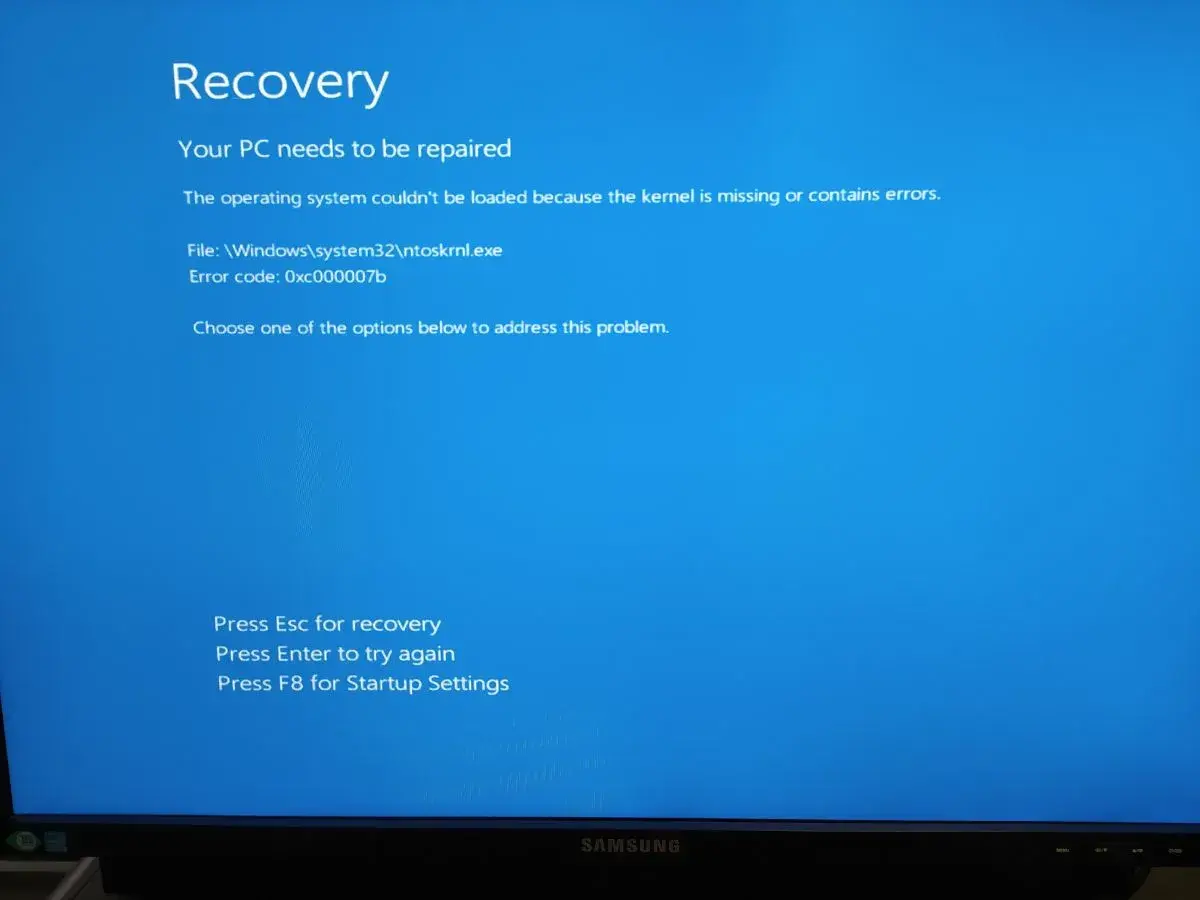
Program zamyka się tuż po uruchomieniu, a Windows wyświetla komunikat aplikacja nie została właściwie uruchomiona 0xc00007b. Najczęściej problem wynika z niezgodności bibliotek 32-bitowych i 64-bitowych, uszkodzonych plików systemowych albo brakujących komponentów Visual C++ i DirectX. Poniżej pokazuję sprawdzoną kolejność działań, która pozwala naprawić błąd bez ryzykownego pobierania pojedynczych plików DLL z przypadkowych stron.
Najkrótsza droga do usunięcia błędu 0xc000007b
- Sprawdź architekturę programu i systemu, ponieważ niezgodność 32-bit oraz 64-bit jest częstą przyczyną problemu.
- Zainstaluj ponownie Microsoft Visual C++ Redistributable w wersjach x86 i x64.
- Napraw pliki Windows poleceniami DISM oraz SFC uruchomionymi jako administrator.
- Napraw lub przeinstaluj aplikację z oficjalnego źródła, a w przypadku gry zweryfikuj jej pliki.
- Nie pobieraj pojedynczych bibliotek DLL z nieznanych witryn, bo może to pogorszyć sytuację lub narazić komputer na złośliwe oprogramowanie.
Co naprawdę oznacza kod 0xc000007b
Kod 0xc000007b jest związany z nieprawidłowym formatem obrazu aplikacji. W praktyce Windows próbuje uruchomić program, ale jedna z wymaganych bibliotek nie pasuje do jego architektury albo jest uszkodzona. W polskich poradnikach i wyszukiwarce można spotkać także zapis 0xc00007b, jednak standardowy kod tego błędu to zwykle 0xc000007b.
Najczęściej dotyczy to starszych gier, programów graficznych, narzędzi inżynierskich i aplikacji korzystających z dodatkowych środowisk uruchomieniowych. Problem może pojawić się po aktualizacji Windows, przeniesieniu programu na inny komputer, usunięciu plików przez program antywirusowy albo ręcznym skasowaniu bibliotek z folderu aplikacji.
Z mojego doświadczenia wynika, że nie ma jednej uniwersalnej przyczyny. Jeśli błąd pojawia się tylko w jednym programie, podejrzewam jego instalację lub brakujący komponent. Gdy nie uruchamia się kilka niezależnych aplikacji, większą uwagę zwracam na Windows, biblioteki systemowe i zgodność architektury.
Najpierw ustal, czy problem dotyczy programu czy systemu
Przed reinstalowaniem wszystkiego warto wykonać szybki test. Uruchom kilka innych aplikacji, najlepiej takich, które korzystają z innych technologii. Jeżeli działają bez problemu, awaria prawdopodobnie ogranicza się do jednego programu.
| Objaw | Najbardziej prawdopodobna przyczyna | Pierwsze działanie |
|---|---|---|
| Błąd występuje tylko w jednej aplikacji | Uszkodzona instalacja, brak biblioteki lub nieudana aktualizacja | Napraw aplikację albo zainstaluj ją ponownie |
| Nie uruchamia się kilka starszych programów | Brak Visual C++, DirectX lub niezgodność 32-bitowa | Uzupełnij wymagane składniki systemu |
| Problemy zaczęły się po aktualizacji | Konflikt sterownika, biblioteki albo plików Windows | Uruchom DISM i SFC, a potem sprawdź aktualizacje |
| Błąd pojawia się po każdym ponownym uruchomieniu | Uszkodzenie systemu plików, dysku lub pamięci | Sprawdź stan nośnika i wykonaj diagnostykę sprzętu |
Sprawdź też, czy system jest 64-bitowy. W Windows 11 znajdziesz tę informację w Ustawieniach, Systemie i Informacjach. System 32-bitowy nie uruchomi aplikacji wymagającej środowiska 64-bitowego, natomiast Windows 64-bit zwykle obsługuje także programy 32-bitowe.
Napraw zależności, od których korzysta aplikacja
Zainstaluj pakiety Microsoft Visual C++
Wiele programów wymaga bibliotek Microsoft Visual C++ Redistributable. Nie jest to jeden pakiet, lecz kilka wersji związanych z konkretnymi generacjami środowiska programistycznego. Dlatego na komputerze 64-bitowym często trzeba mieć zainstalowane zarówno wersje x86, jak i x64.
Pobieraj instalatory wyłącznie z oficjalnych materiałów Microsoftu albo ze strony producenta aplikacji. Jeśli pakiet jest już obecny na liście programów, wybierz opcję Napraw. Gdy to nie pomoże, odinstalowanie i ponowne zainstalowanie właściwych wersji bywa skuteczniejsze.
Przeczytaj również: Jak rozjaśnić ekran w laptopie? Proste triki i rozwiązania
Uzupełnij DirectX i .NET
Starsze gry często korzystają z bibliotek DirectX, których nie zastępuje automatycznie najnowsza wersja obecna w systemie. W takiej sytuacji zainstalowanie starszych składników DirectX z oficjalnego instalatora może przywrócić działanie programu.
Podobnie jest z platformą .NET. Nie instalowałbym jednak wszystkich możliwych wersji na ślepo. Najpierw sprawdź wymagania programu, ponieważ nadmiar przypadkowych komponentów nie zwiększa stabilności i może utrudnić późniejszą diagnozę.
Sprawdź i napraw pliki Windows
Jeżeli błąd dotyczy kilku aplikacji, przechodzę do kontroli plików systemowych. Otwórz menu Start, wpisz „Terminal” lub „Wiersz polecenia”, kliknij wynik prawym przyciskiem myszy i wybierz uruchomienie jako administrator.
Najpierw uruchom narzędzie DISM:
DISM /Online /Cleanup-Image /RestoreHealth
Po zakończeniu operacji, która może potrwać od kilku do kilkunastu minut, wykonaj:
sfc /scannow
DISM naprawia magazyn składników Windows, a SFC sprawdza i podmienia uszkodzone pliki systemowe. Po obu poleceniach uruchom komputer ponownie i sprawdź aplikację. Nie przerywaj skanowania, nawet jeśli przez kilka minut pasek postępu wydaje się zatrzymany.
Jeśli polecenia zgłoszą błędy, których nie udało się naprawić, sprawdź Windows Update i zainstaluj dostępne aktualizacje. Gdy problem rozpoczął się bezpośrednio po dużej aktualizacji, pomocne może być także przywrócenie systemu do punktu sprzed wystąpienia awarii.
Przywróć działanie konkretnej aplikacji
W Windows 11 niektóre programy można naprawić bez ich usuwania. Otwórz Ustawienia, Aplikacje, Zainstalowane aplikacje, wybierz program, przejdź do opcji zaawansowanych i użyj funkcji „Napraw”. Jeśli nie przyniesie efektu, możesz spróbować „Resetuj”, ale ta opcja może usunąć ustawienia oraz dane aplikacji.
W przypadku klasycznych programów najlepszą metodą bywa czysta instalacja. Odinstaluj aplikację, uruchom komputer ponownie, usuń pozostałości tylko z jej własnego katalogu i zainstaluj najnowszą wersję z oficjalnego źródła. Nie kopiuj do folderu programu losowych plików DLL, nawet jeśli poradnik obiecuje natychmiastową naprawę.
Jeżeli problem dotyczy gry, użyj funkcji weryfikacji plików dostępnej w używanym launcherze. Warto też wyłączyć mody, nakładki i nieoficjalne dodatki. Tryb zgodności z wcześniejszą wersją Windows może pomóc przy bardzo starym programie, ale nie traktowałbym go jako pierwszego rozwiązania.
Kiedy błąd wraca mimo naprawy
Jeżeli po ponownej instalacji bibliotek i aplikacji kod pojawia się ponownie, przyczyną może być nie tylko oprogramowanie. Powtarzające się uszkodzenia plików wskazują czasem na problemy z dyskiem SSD, dyskiem HDD albo pamięcią RAM. Warto wtedy sprawdzić kondycję nośnika narzędziem producenta i wykonać test pamięci systemu Windows.
Przydatny jest również czysty rozruch systemu. Pozwala uruchomić Windows z ograniczoną liczbą usług i sprawdzić, czy konflikt powoduje program działający w tle, na przykład nietypowy antywirus, narzędzie do optymalizacji lub nakładka gamingowa. Jeśli aplikacja działa po takim uruchomieniu, włączaj usługi pojedynczo, aż znajdziesz winowajcę.
Gdy błąd występuje tylko w jednej profesjonalnej aplikacji, skontaktuj się z jej producentem i podaj pełny kod, wersję programu oraz wersję Windows. To ważne, bo producent może wymagać konkretnej wersji Visual C++ albo znać problem z określoną aktualizacją. Nie resetuj całego komputera na początku, ponieważ jest to rozwiązanie ostateczne, a nie szybka metoda diagnostyczna.
Co zrobić, żeby 0xc000007b nie wrócił
Po naprawie zostaw zainstalowane wymagane biblioteki, aktualizuj program z legalnego źródła i nie usuwaj ręcznie plików z katalogów systemowych. Przy starszych aplikacjach dobrze zachować instalator oraz informację, czy program wymaga wersji x86, x64, DirectX lub konkretnego wydania .NET.
Najskuteczniejsza kolejność to sprawdzenie architektury, naprawa Visual C++ i DirectX, kontrola DISM oraz SFC, a dopiero później reinstalacja aplikacji. Takie podejście ogranicza liczbę przypadkowych zmian i zwykle pozwala szybko ustalić, czy problem leży w samym programie, bibliotekach Windows czy sprzęcie.