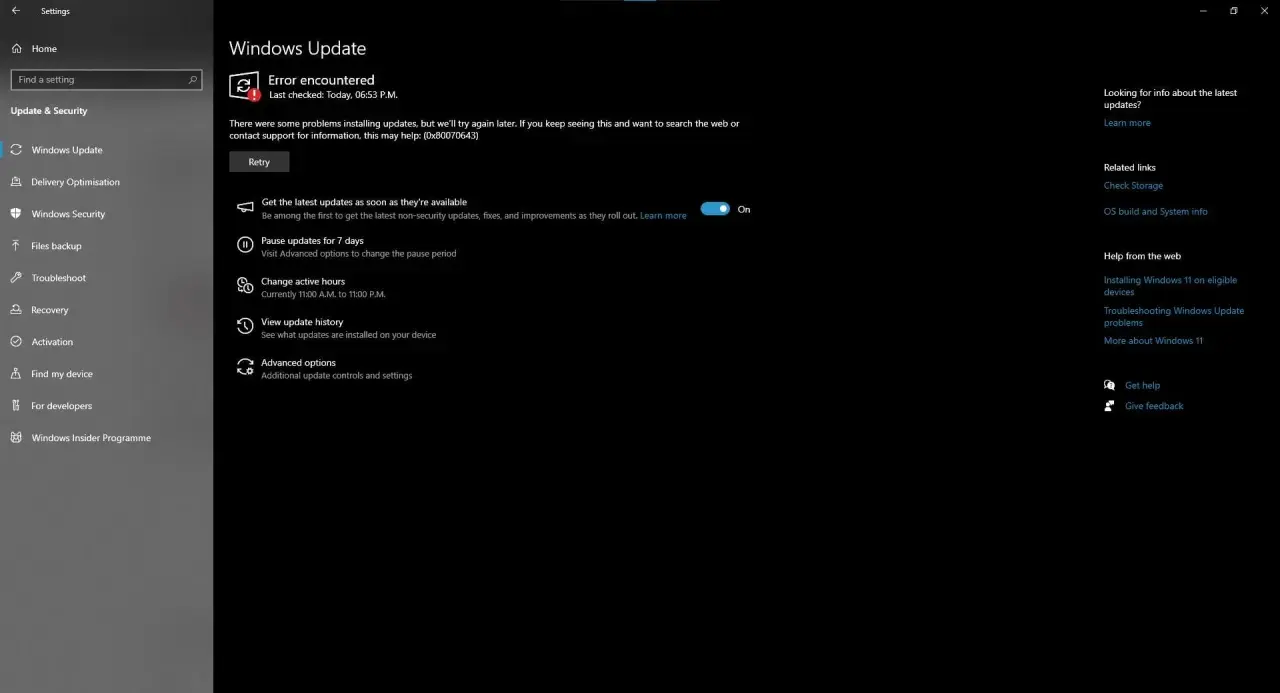
Instalacja aktualizacji zatrzymuje się, a Windows pokazuje komunikat o niepowodzeniu i nie wyjaśnia, co właściwie poszło nie tak. Kod 0x80070643 zwykle oznacza błąd instalacji, ale sam w sobie nie wskazuje jednej konkretnej przyczyny. Poniżej pokazuję, jak rozpoznać źródło problemu, naprawić typowe uszkodzenia i bezpiecznie podejść do aktualizacji środowiska odzyskiwania Windows.
Najważniejsze informacje o błędzie instalacji aktualizacji Windows
- To kod ogólny, który może dotyczyć Windows Update, .NET, Microsoft Defendera albo innego instalatora.
- Najpierw sprawdź numer KB nieudanej aktualizacji, ponieważ od niego zależy właściwa metoda naprawy.
- Restart, narzędzie Windows Update oraz DISM i SFC rozwiązują dużą część typowych przypadków.
- Przy aktualizacji WinRE problemem bywa zbyt mała partycja odzyskiwania, a nie uszkodzony system.
- Zmiana partycji wymaga kopii zapasowej i klucza BitLocker, dlatego nie należy wykonywać jej pochopnie.
To nie jest jedna konkretna usterka
Windows używa tego komunikatu jako ogólnego sygnału ERROR_INSTALL_FAILURE, czyli niepowodzenia instalacji. Ten sam numer może pojawić się przy aktualizacji systemu, składników .NET Framework, definicji zabezpieczeń albo wybranej aplikacji.
Dlatego nie zaczynam od przypadkowego uruchamiania poleceń z internetu. Najpierw otwieram historię aktualizacji i sprawdzam, co dokładnie nie zostało zainstalowane. Numer KB, nazwa składnika i wersja Windows często zawężają poszukiwania bardziej niż sam kod błędu.
| Gdzie pojawia się problem | Co może oznaczać | Pierwsza czynność |
|---|---|---|
| Windows Update | Uszkodzona pamięć podręczna, oczekujący restart lub problem z plikami systemowymi | Restart i narzędzie rozwiązywania problemów |
| Aktualizacja zabezpieczeń | Konflikt z poprzednią poprawką albo brak miejsca na partycji systemowej | Sprawdzenie numeru KB i wolnego miejsca |
| Microsoft Defender | Nieprawidłowo działająca usługa zabezpieczeń lub uszkodzony pakiet definicji | Restart usług i ponowna próba aktualizacji |
| WinRE | Za mało miejsca na ukrytej partycji odzyskiwania | Sprawdzenie środowiska poleceniem reagentc /info
|
Co najczęściej blokuje instalację
Najbardziej banalną przyczyną jest oczekujący restart komputera. Windows potrafi pobrać poprawkę, ale nie może jej dokończyć, ponieważ poprzednia instalacja nadal czeka na zamknięcie systemu. Zanim przejdziesz do bardziej zaawansowanych metod, uruchom komputer ponownie i spróbuj jeszcze raz.Drugim częstym winowajcą jest uszkodzona pamięć podręczna Windows Update. System przechowuje tam pobrane pakiety, a pojedynczy niekompletny plik może sprawić, że każda kolejna próba zakończy się tym samym komunikatem. Pomaga wtedy narzędzie Windows Update dostępne w ustawieniach systemu albo wyczyszczenie komponentów aktualizacji.
Problem może też wynikać z braku miejsca. Nie ma jednej uniwersalnej wartości wymaganej przez każdą poprawkę, ale ja zostawiam na dysku systemowym przynajmniej 10 GB wolnej przestrzeni. Szczególnie ważne jest to na starszych laptopach z małym dyskiem SSD, gdzie Windows, pliki tymczasowe i punkt przywracania konkurują o te same megabajty.
- niekompletna poprzednia aktualizacja,
- uszkodzone pliki systemowe,
- wyłączone lub zawieszone usługi Windows Update,
- konflikt programu antywirusowego albo narzędzia optymalizującego system,
- problem z konkretnym składnikiem, na przykład .NET Framework lub WinRE.
Praktyczna kolejność naprawy krok po kroku
Najlepsze efekty daje spokojna diagnostyka od najprostszych czynności do bardziej ingerujących. Zwykle nie ma sensu zaczynać od edycji rejestru ani ręcznego usuwania partycji.
- Uruchom komputer ponownie i ponów wyszukiwanie aktualizacji. Jeżeli korzystasz z laptopa, podłącz zasilacz.
- Wejdź w historię Windows Update i zapisz numer KB oraz nazwę poprawki, która się nie zainstalowała.
- Uruchom narzędzie do rozwiązywania problemów z Windows Update. Po zakończeniu zrestartuj komputer, nawet jeśli system nie poprosi o to wyraźnie.
- Sprawdź wolne miejsce na dysku systemowym. Usuń bezpiecznie pliki tymczasowe, ale nie kasuj ręcznie folderów systemowych.
- Otwórz Terminal lub Wiersz polecenia jako administrator i napraw obraz systemu.
DISM /Online /Cleanup-Image /RestoreHealth
sfc /scannow
Pierwsze polecenie korzysta z mechanizmu DISM, który naprawia magazyn składników Windows. Drugie sprawdza chronione pliki systemowe. Nie zamykaj okna przed końcem skanowania, nawet jeśli przez kilka minut pasek postępu wydaje się nieruchomy.
Jeżeli problem nadal wraca, można zresetować składniki Windows Update, zatrzymując usługi aktualizacji, zmieniając nazwę folderów z pamięcią podręczną i uruchamiając usługi ponownie. To skuteczna metoda, ale wymaga uprawnień administratora i dokładnego wpisywania poleceń. Przy pojedynczej nieudanej poprawce rozsądniej najpierw sprawdzić ją w katalogu aktualizacji Microsoftu i upewnić się, że pasuje do wersji systemu oraz architektury komputera.
Gdy problem dotyczy partycji WinRE

Osobny przypadek dotyczy aktualizacji środowiska odzyskiwania Windows, czyli WinRE. To niewielkie środowisko uruchamiane między innymi przy automatycznej naprawie systemu, przywracaniu komputera i korzystaniu z zaawansowanych opcji startowych.
Na starszych instalacjach ukryta partycja odzyskiwania może być zbyt mała. W nowszych wymaganiach aktualizacji często potrzebne jest około 250 MB wolnego miejsca na partycji WinRE. Wtedy czyszczenie folderu SoftwareDistribution niewiele da, bo problem nie znajduje się na zwykłym dysku C:.
W Terminalu uruchomionym jako administrator możesz sprawdzić status środowiska poleceniem:
reagentc /infoRęczne powiększenie partycji odzyskiwania zwykle polega na zmniejszeniu partycji systemowej, wyłączeniu WinRE, przebudowie odpowiedniej partycji i ponownym włączeniu środowiska. To rozwiązanie dla konkretnego układu dysku, nie uniwersalna recepta. Jeśli układ partycji jest nietypowy albo komputer służy do pracy, zlecenie tej czynności serwisowi będzie rozsądniejsze niż ryzyko utraty dostępu do systemu.
Kiedy wystarczy ponowić instalację, a kiedy potrzebna jest głębsza naprawa
Nie każdy nieudany pakiet oznacza awarię Windows. Jeżeli pozostałe aktualizacje instalują się poprawnie, a jedna poprawka wraca przy każdym skanowaniu, problem może leżeć po stronie konkretnego pakietu lub jego wymagań. W takiej sytuacji nie ingerowałbym od razu w cały system.
| Objaw | Najrozsądniejsze działanie |
|---|---|
| Nie udaje się jedna aktualizacja, reszta działa | Sprawdź numer KB, zgodność wersji i możliwość instalacji ręcznej |
| Nie instaluje się kilka poprawek | Uruchom DISM, SFC i narzędzie Windows Update |
| Aktualizacje oraz aplikacje przestały działać | Sprawdź usługi, miejsce na dysku i stan systemu plików |
| Komunikat dotyczy WinRE lub partycji odzyskiwania | Nie używaj przypadkowych skryptów, najpierw zdiagnozuj układ dysku |
| System zawiesza się, restartuje lub pokazuje błędy dysku | Najpierw wykonaj kopię danych i przeprowadź diagnostykę sprzętu |
Jeśli oprócz aktualizacji pojawiają się wolne działanie, przegrzewanie, błędy dysku albo problemy z uruchamianiem aplikacji, potraktuj sprawę szerzej. Pomocne może być sprawdzanie laptopa, ponieważ sam komunikat aktualizacji nie wyklucza problemu z nośnikiem danych lub pamięcią RAM.
Po naprawie nie zostawiaj komputera bez kontroli
Po udanej instalacji sprawdź historię Windows Update i upewnij się, że poprawka ma status zainstalowanej. Uruchom komputer ponownie, przetestuj otwieranie najważniejszych aplikacji i sprawdź, czy WinRE nadal działa poleceniem reagentc /info.
Najważniejsza zasada jest prosta: najpierw identyfikuj konkretną aktualizację, dopiero potem dobieraj naprawę. W większości przypadków wystarczy restart, uporządkowanie Windows Update oraz kontrola plików systemowych. Do zmiany partycji odzyskiwania warto przechodzić dopiero wtedy, gdy objawy jednoznacznie wskazują na brak miejsca w WinRE.
