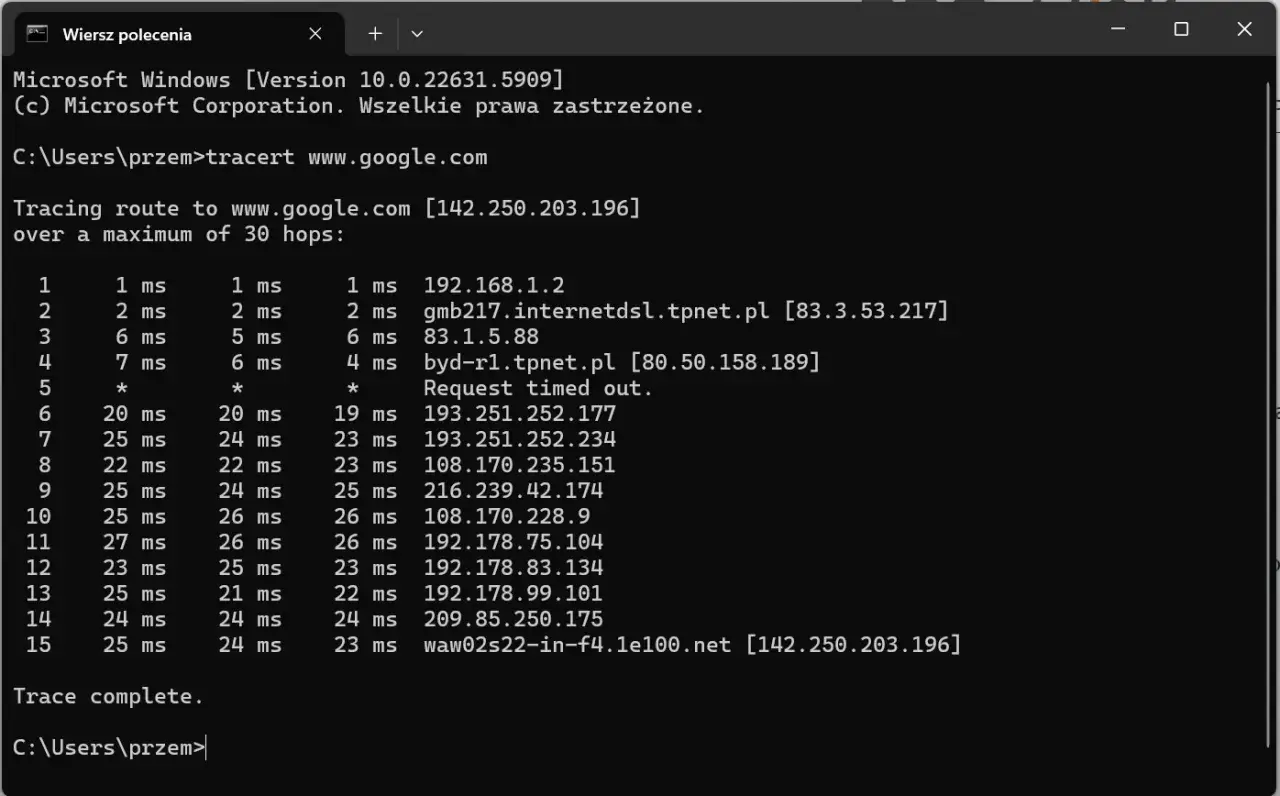
Ten artykuł stanowi kompleksowy przewodnik po poleceniu tracert, kluczowym narzędziu do diagnostyki sieciowej. Dowiesz się, jak działa, jak je uruchomić w systemie Windows, interpretować wyniki i wykorzystać do rozwiązywania typowych problemów z połączeniem internetowym, takich jak wolne ładowanie stron czy wysokie opóźnienia w grach.
Tracert – Twoje okno na drogę pakietów w internecie
-
Tracert(Windows) /traceroute(Linux/macOS) śledzi trasę pakietów danych do celu. - Działa poprzez manipulację wartością TTL (Time To Live) w pakietach ICMP/UDP.
- Pozwala zidentyfikować "wąskie gardła" i miejsca utraty pakietów w sieci.
- Wyniki pokazują numer przeskoku, czasy odpowiedzi (RTT) oraz adres IP/nazwę hosta routera.
- Gwiazdki (
* * *) oznaczają brak odpowiedzi, co może wskazywać na problem lub blokadę. - Niezbędne do diagnozowania wolnego internetu, lagów w grach i przygotowywania danych dla dostawcy usług.

Twoja mapa drogowa internetu: Czym jest polecenie tracert i dlaczego musisz je znać?
Wyobraź sobie, że internet to rozległa sieć dróg, a Twoje dane to samochody, które muszą dotrzeć z punktu A do punktu B. Kiedy napotykają korek, objazd lub całkowity brak przejazdu, pojawiają się problemy. Polecenie tracert działa niczym GPS, który nie tylko pokazuje trasę, ale także wskazuje każdy "przystanek" i czas podróży między nimi. Zrozumienie tego narzędzia to klucz do samodzielnej diagnostyki sieci.
Gdy internet zwalnia, a strona nie działa – wprowadzenie do diagnostyki sieci
Kto z nas tego nie doświadczył? Strony ładują się w nieskończoność, film buforuje co kilka sekund, a w grach online pojawiają się irytujące "lagi" – wysokie opóźnienia, które uniemożliwiają płynną rozgrywkę. Czasem problem jest prosty do zdiagnozowania: router się zawiesił, kabel jest odłączony. Ale co, jeśli wszystko wydaje się być w porządku, a internet nadal działa wolno lub nie działa wcale? W takich sytuacjach często czujemy się bezradni, dzwoniąc do dostawcy internetu i słysząc standardowe pytania, na które nie znamy odpowiedzi.
Właśnie w tym momencie na scenę wkracza diagnostyka sieciowa. Posiadanie podstawowych narzędzi i wiedzy, jak z nich korzystać, pozwala nam nie tylko lepiej zrozumieć naturę problemu, ale często nawet wskazać jego źródło. Tracert jest jednym z tych podstawowych narzędzi, które potrafi rzucić światło na to, gdzie dokładnie "utknęły" nasze dane, zanim w ogóle pomyślimy o kontakcie z pomocą techniczną.
Tracert, czyli jak prześwietlić swoje połączenie internetowe krok po kroku
Tracert, skrót od trace route, to narzędzie diagnostyczne dostępne w systemach operacyjnych Windows, służące do śledzenia trasy, jaką pokonują pakiety danych w sieci od komputera źródłowego do serwera docelowego. Jak wspomniałem, jego odpowiednikiem w systemach Linux i macOS jest polecenie traceroute. Chociaż w tym artykule skupimy się głównie na wersji dla Windows, mechanizmy działania są bardzo podobne.
To narzędzie pozwala nam zobaczyć, przez jakie routery i sieci przechodzą nasze dane, zanim dotrą do celu. Dzięki temu możemy zidentyfikować potencjalne "wąskie gardła" lub miejsca, w których pakiety są gubione. Jak słusznie zauważa rankingtwh.pl, "tracert to narzędzie diagnostyczne dostępne w systemach operacyjnych Windows, służące do śledzenia trasy, jaką pokonują pakiety danych w sieci od komputera źródłowego do serwera docelowego." W kolejnych sekcjach pokażę Ci, jak praktycznie wykorzystać to potężne narzędzie.
Jak działa tracert? Poznaj mechanizm TTL, który odkrywa tajemnice sieci
Aby móc skutecznie interpretować wyniki polecenia tracert i wyciągać z nich wnioski, kluczowe jest zrozumienie mechanizmu, na którym bazuje jego działanie. Bez tej wiedzy, to, co zobaczymy w wierszu poleceń, będzie jedynie zbiorem niezrozumiałych liczb i adresów. A przecież chcemy, żeby to narzędzie było dla nas użyteczne!
Czym jest TTL (Time To Live) i dlaczego to klucz do zrozumienia tracert?
W każdym pakiecie IP, który podróżuje przez internet, znajduje się specjalne pole zwane TTL (Time To Live). Możesz myśleć o nim jak o liczniku życia pakietu. Kiedy pakiet opuszcza Twój komputer, ma przypisaną początkową wartość TTL (np. 64, 128 lub 255, w zależności od systemu operacyjnego). Każdy router, przez który pakiet przechodzi na swojej drodze do celu, zmniejsza wartość tego licznika o 1.
Po co to? Głównym celem TTL jest zapobieganie sytuacji, w której pakiety krążą w nieskończoność w pętli sieciowej, zużywając zasoby. Gdy wartość TTL pakietu osiągnie zero, router, który właśnie odebrał ten pakiet, odrzuca go i, co najważniejsze dla nas, wysyła do nadawcy specjalny komunikat zwrotny ICMP (Internet Control Message Protocol) o treści "Time Exceeded" (czas przekroczony). I to właśnie ten mechanizm jest sprytnie wykorzystywany przez tracert.
Podróż pakietu z TTL=1, TTL=2, TTL=3... Jak tracert mapuje każdy przystanek na trasie?
Tracert wykorzystuje mechanizm TTL w bardzo pomysłowy sposób, aby "zmapować" całą trasę do celu. Działa to mniej więcej tak:
-
Wysyłanie pakietu z TTL=1: Twoja maszyna wysyła pierwszy pakiet do celu, ale ustawia jego TTL na 1. Ten pakiet dociera do pierwszego routera na trasie. Router zmniejsza TTL do 0, odrzuca pakiet i wysyła do Ciebie komunikat "Time Exceeded".
Tracertrejestruje adres IP tego routera i czas, jaki upłynął. To nasz pierwszy "przystanek". -
Wysyłanie pakietu z TTL=2: Następnie Twój komputer wysyła kolejny pakiet, tym razem z TTL ustawionym na 2. Pierwszy router na trasie zmniejsza TTL do 1 i przepuszcza pakiet dalej. Drugi router na trasie zmniejsza TTL do 0, odrzuca go i wysyła do Ciebie komunikat "Time Exceeded".
Tracertrejestruje adres IP drugiego routera i czas. To nasz drugi "przystanek". -
Powtarzanie procesu: Ten proces jest powtarzany z rosnącą wartością TTL (3, 4, 5 itd.) aż do momentu, gdy pakiet dotrze do serwera docelowego, zanim jego TTL osiągnie zero. Wtedy serwer docelowy odpowiada na pakiet, a
tracertwie, że osiągnął koniec trasy.
Dzięki temu sprytnemu działaniu, tracert jest w stanie krok po kroku, niczym zostawiając "kamyki na ścieżce", odkryć każdy kolejny router na drodze Twoich danych do wybranego celu.
Różnice w działaniu: Dlaczego tracert (Windows) i traceroute (Linux/macOS) to nie do końca to samo?
Chociaż idea działania jest identyczna, istnieją pewne kluczowe różnice między implementacją tracert w systemie Windows a traceroute w systemach uniksowych (takich jak Linux czy macOS). Najważniejsza z nich dotyczy typu pakietów, których używają do testowania:
-
Tracert(Windows): Domyślnie używa pakietów ICMP Echo Request (tych samych, co polecenieping). -
Traceroute(Linux/macOS): Często domyślnie korzysta z pakietów UDP (User Datagram Protocol), wysyłając je na porty o wysokich numerach, które są zazwyczaj nieużywane.
Ta różnica może mieć znaczenie. Niektóre routery lub firewalle są skonfigurowane tak, aby blokować lub nadawać niższy priorytet pakietom ICMP (np. ze względów bezpieczeństwa lub w celu zmniejszenia obciążenia). W efekcie, tracert w Windows może napotkać problemy z uzyskaniem odpowiedzi od niektórych routerów, podczas gdy traceroute (używający UDP) mógłby przez nie przejść. Warto o tym pamiętać, jeśli wyniki z różnych systemów operacyjnych różnią się.
Jak uruchomić i prawidłowo używać polecenia tracert w systemie Windows?
Teraz, gdy już wiesz, jak działa tracert, przejdźmy do praktyki. Ta sekcja to Twój przewodnik krok po kroku, jak uruchomić i efektywnie wykorzystać to narzędzie w systemie Windows. Nie obawiaj się, to prostsze niż myślisz!
Krok 1: Otwieranie Wiersza poleceń (CMD) – prosta instrukcja dla każdego
Aby uruchomić tracert, potrzebujesz dostępu do Wiersza poleceń, znanego również jako CMD. Oto kilka sposobów, aby to zrobić:
- Naciśnij klawisze
Win + R(klawisz Windows i literę R jednocześnie). Otworzy się okno "Uruchamianie". Wpisz w nimcmdi naciśnij Enter. - Wyszukaj "Wiersz polecenia" w menu Start. Po prostu kliknij ikonę Start (lub naciśnij klawisz Windows) i zacznij wpisywać "Wiersz polecenia". Gdy pojawi się na liście, kliknij go.
- Opcjonalnie: Uruchom jako administrator. Zazwyczaj dla polecenia
tracertnie jest to konieczne, ale w przypadku innych narzędzi diagnostycznych (lub gdy napotkasz problemy z uprawnieniami) może być przydatne. Aby to zrobić, wyszukaj "Wiersz polecenia" w menu Start, kliknij prawym przyciskiem myszy i wybierz "Uruchom jako administrator".
Po wykonaniu jednego z tych kroków, zobaczysz czarne okno z białym tekstem – to jest właśnie Wiersz poleceń, gotowy na Twoje komendy.
Krok 2: Podstawowa składnia – czyli tracert google.com w praktyce
Podstawowa składnia polecenia tracert jest bardzo prosta i intuicyjna. Wystarczy wpisać tracert, a następnie nazwę domeny lub adres IP celu, do którego chcesz śledzić trasę. Oto przykłady:
- Aby śledzić trasę do strony Google:
tracert google.com - Aby śledzić trasę do publicznego serwera DNS Google (którego adres IP to 8.8.8.8):
tracert 8.8.8.8
Po wpisaniu wybranego polecenia i naciśnięciu klawisza Enter, tracert rozpocznie proces śledzenia. Zobaczysz kolejne wiersze pojawiające się w oknie, reprezentujące kolejne "przeskoki" na trasie do celu. Czasem proces ten może chwilę potrwać, zwłaszcza jeśli trasa jest długa lub występują opóźnienia.
Najważniejsze parametry, które usprawnią Twoją diagnostykę: -d i -w
Tracert oferuje kilka przydatnych parametrów, które mogą usprawnić Twoją diagnostykę. Dwa z nich są szczególnie użyteczne:
-
-d(nie rozwiązuj nazw hostów): Domyślnietracertpróbuje przetłumaczyć adresy IP każdego routera na jego nazwę hosta (np. z192.168.1.1namoj-router.domena.pl). Może to znacznie wydłużyć czas działania polecenia, zwłaszcza jeśli serwery DNS są wolne lub niedostępne. Użycie parametru-dsprawia, żetracertwyświetla tylko adresy IP, co znacznie przyspiesza proces.
Przykład użycia:tracert -d google.com -
-w [timeout](ustaw czas oczekiwania): Ten parametr pozwala ustawić czas oczekiwania (w milisekundach) na odpowiedź od każdego routera. Domyślny czas oczekiwania wynosi 4000 ms (4 sekundy). Jeśli śledzisz trasę do odległego celu lub przez przeciążone sieci, niektóre routery mogą nie odpowiedzieć w domyślnym czasie, co skutkuje wyświetleniem gwiazdek (* * *). Zwiększenie wartości timeoutu (np. do 5000 ms lub więcej) może pomóc w uzyskaniu odpowiedzi od wolniejszych routerów, ale pamiętaj, że wydłuży to cały proces śledzenia.
Przykład użycia:tracert -w 5000 google.com
Zachęcam do eksperymentowania z tymi parametrami. Na przykład, jeśli zależy Ci na szybkiej diagnozie i nie potrzebujesz nazw hostów, użyj -d. Jeśli podejrzewasz, że problem leży w odległym fragmencie sieci i routery mogą wolno odpowiadać, spróbuj zwiększyć czas oczekiwania za pomocą -w.
Jak czytać wyniki polecenia tracert? Kompletna analiza wiersz po wierszu
Uruchomienie polecenia tracert to dopiero początek. Prawdziwa wartość tego narzędzia tkwi w umiejętności prawidłowej interpretacji jego wyników. To właśnie one są kluczem do zdiagnozowania problemów sieciowych, zrozumienia, gdzie leży "wąskie gardło" lub dlaczego Twoje połączenie jest wolne. Przyjrzyjmy się dokładnie, co oznaczają poszczególne elementy.
Przeczytaj również: Wifi cellular co to znaczy i jak różni się od Wi-Fi w urządzeniach
Anatomia wyniku: Co oznaczają poszczególne kolumny (numer przeskoku, czasy RTT, adres IP)?
Wynik polecenia tracert jest zazwyczaj prezentowany w formie tabelarycznej, gdzie każdy wiersz reprezentuje kolejny "przeskok" (router) na trasie. Oto, co oznaczają poszczególne kolumny:
| Kolumna | Opis |
|---|---|
| Numer przeskoku | To po prostu kolejny numer routera na trasie, zaczynając od 1 (czyli Twojego routera domowego lub bramy sieciowej). Każdy wiersz reprezentuje jeden "hop" (przeskok) w sieci. |
| Czasy odpowiedzi (RTT) | Zazwyczaj widzisz trzy wartości w milisekundach (ms), np. 10 ms 12 ms 11 ms. Są to czasy potrzebne na wysłanie pakietu do danego routera i otrzymanie od niego odpowiedzi (Round Trip Time). Tracert wysyła domyślnie trzy pakiety do każdego routera, stąd trzy wartości. Różnice w tych czasach mogą wynikać z obciążenia sieci, odległości czy chwilowych zakłóceń. |
| Adres IP/Nazwa hosta | To adres IP routera, który odpowiada na pakiety. Jeśli nie użyłeś parametru -d, obok adresu IP może pojawić się również nazwa hosta (np. fritz.box, gw-poznan.isp.pl). Nazwy hostów często wskazują na dostawcę usług internetowych lub lokalizację routera, co może być pomocne w identyfikacji problemu. |
Analizując te kolumny, szukamy przede wszystkim anomalii. Na przykład, nagły wzrost wartości RTT na którymś z przeskoków może świadczyć o przeciążeniu tego konkretnego routera lub łącza, co jest często przyczyną opóźnień. Jeśli wszystkie czasy RTT są niskie aż do pewnego punktu, a potem drastycznie rosną, to właśnie tam leży problem. Innym kluczowym elementem są gwiazdki.
