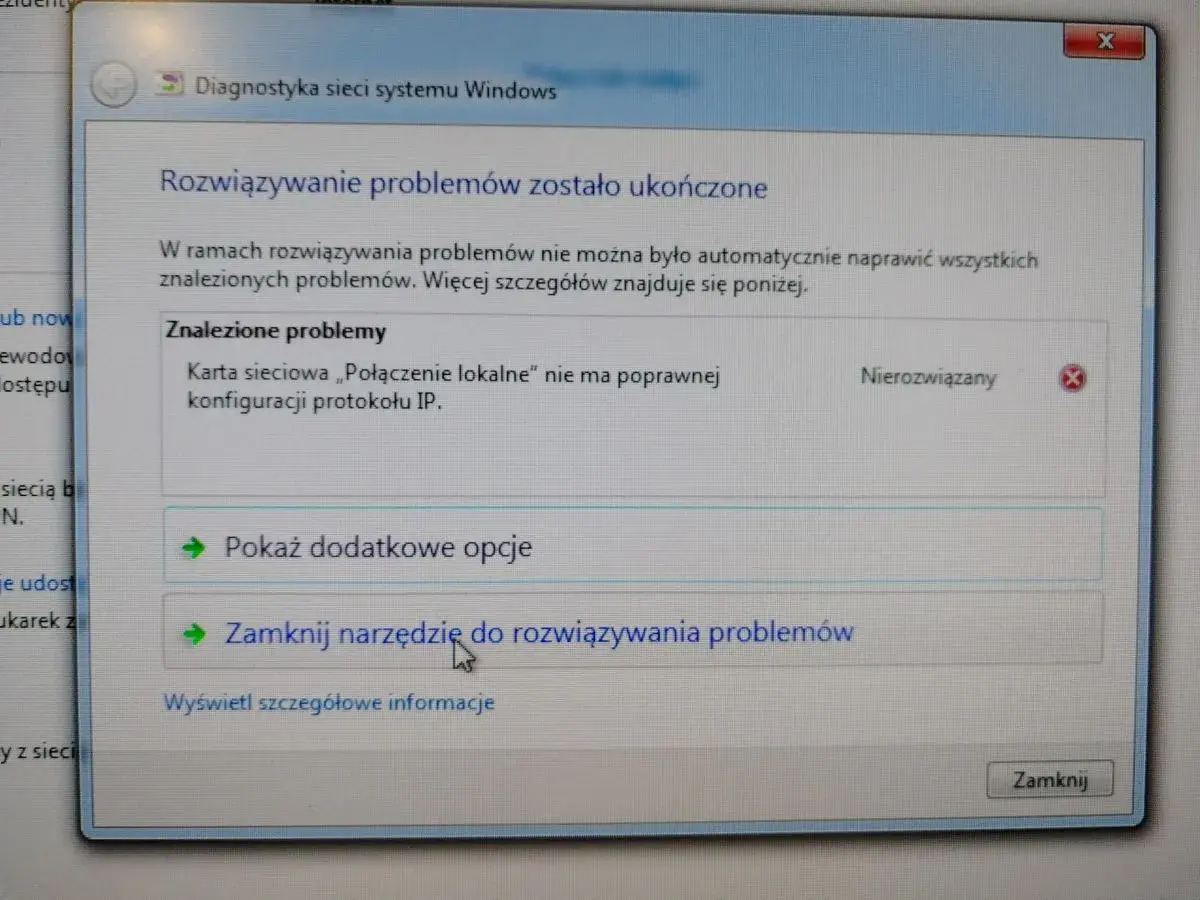
Błąd „karta sieciowa ethernet nie ma poprawnej konfiguracji protokołu IP” to frustrujący komunikat, który skutecznie odcina nas od świata internetu. Kiedy go widzimy, oznacza to, że nasza karta sieciowa nie jest w stanie uzyskać prawidłowego adresu IP od routera, co jest absolutnie niezbędne do nawiązania jakiejkolwiek komunikacji w sieci. Na szczęście, nie musimy od razu wzywać specjalisty – ten artykuł to praktyczny przewodnik, który krok po kroku pomoże Ci samodzielnie zdiagnozować i rozwiązać ten problem, oszczędzając Twój czas i pieniądze.
Skuteczne metody rozwiązania błędu konfiguracji protokołu IP
- Błąd oznacza brak prawidłowego adresu IP od routera, uniemożliwiający połączenie z internetem.
- Najprostsze rozwiązania to restart routera i komputera oraz użycie narzędzia do rozwiązywania problemów Windows.
- Zaawansowane metody obejmują resetowanie stosu TCP/IP i czyszczenie pamięci podręcznej DNS za pomocą Wiersza polecenia.
- Warto sprawdzić i zaktualizować sterowniki karty sieciowej, zwłaszcza po aktualizacjach systemu.
- Upewnij się, że karta sieciowa automatycznie pobiera adres IP i DNS.
- W ostateczności rozważ ręczne przypisanie adresu IP lub weryfikację fizyczną sprzętu.

Twój komputer stracił połączenie z internetem? Zrozum, co oznacza ten tajemniczy błąd
Błąd „karta sieciowa ethernet nie ma poprawnej konfiguracji protokołu IP” to jeden z tych komunikatów w systemach Windows, który potrafi przyprawić o ból głowy. Niezależnie od tego, czy korzystasz z Windows 10, czy Windows 11, ten problem skutecznie blokuje dostęp do internetu. W najprostszych słowach oznacza to, że Twoja karta sieciowa nie jest w stanie uzyskać prawidłowego adresu IP od serwera DHCP, którym zazwyczaj jest Twój router. Adres IP to nic innego jak unikalny identyfikator Twojego urządzenia w sieci – bez niego komputer po prostu nie wie, gdzie wysyłać i skąd odbierać dane, co uniemożliwia jakąkolwiek komunikację z internetem.
Dlaczego komputer nie może dogadać się z routerem? Krótkie wyjaśnienie problemu z konfiguracją IP
Protokół IP (Internet Protocol) to fundament komunikacji w internecie. To zestaw reguł, które określają format wysyłanych i odbieranych danych. Aby komputer mógł działać w sieci, potrzebuje unikalnego adresu IP. Za jego przydzielanie odpowiada serwer DHCP (Dynamic Host Configuration Protocol), który jest zazwyczaj wbudowany w router. Kiedy pojawia się wspomniany błąd, oznacza to, że proces komunikacji między komputerem a serwerem DHCP został zakłócony. Komputer nie otrzymał swojego „dowodu tożsamości” – adresu IP – i w efekcie jest „niewidzialny” dla reszty sieci. To trochę tak, jakbyś próbował wejść na imprezę bez zaproszenia, którego nie mogłeś odebrać.
Najczęstsze przyczyny, czyli kto jest winny: router, sterowniki czy ustawienia Windows?
Z mojego doświadczenia wynika, że problem ten rzadko ma jedną, oczywistą przyczynę. Zazwyczaj jest to splot kilku czynników. Według danych North.pl, problem ten może wynikać z kilku głównych przyczyn, które warto znać, aby skutecznie go rozwiązać:
- Błędy po stronie routera lub modemu: Czasami urządzenie po prostu się zawiesi lub wystąpi w nim tymczasowy błąd oprogramowania.
- Nieaktualne lub uszkodzone sterowniki karty sieciowej: Jest to szczególnie częste po dużych aktualizacjach systemu Windows, które mogą wprowadzać konflikty ze starszymi sterownikami.
- Nieprawidłowe ustawienia sieciowe w systemie: Mogą to być konflikty adresów IP lub problemy z usługą klienta DHCP, która odpowiada za automatyczne pobieranie adresów.
- Blokada przez oprogramowanie zabezpieczające: Zapora sieciowa (firewall) lub program antywirusowy mogą czasem zbyt agresywnie blokować połączenia, traktując je jako potencjalne zagrożenie.
- Problemy z samym protokołem TCP/IP: Uszkodzenie stosu protokołu w systemie Windows, czyli zestawu reguł odpowiedzialnych za komunikację sieciową, również może być przyczyną.
Zanim wezwiesz informatyka: 5 najszybszych metod naprawy, które musisz wypróbować
Wiele problemów z siecią, w tym ten dotyczący konfiguracji protokołu IP, można rozwiązać za pomocą prostych, ale skutecznych metod. Zachęcam Cię do cierpliwego i systematycznego wypróbowania poniższych kroków. Są one uporządkowane od najprostszych do nieco bardziej zaawansowanych, co zwiększa szansę na szybkie znalezienie rozwiązania.
Metoda 1: Czy próbowałeś wyłączyć i włączyć ponownie? Magia restartu routera i komputera
To klasyka, która często działa cuda! Restart routera i komputera to najprostszy i często najskuteczniejszy krok. Odświeża on konfigurację wszystkich urządzeń i może usunąć tymczasowe błędy. Oto jak to zrobić prawidłowo:
- Wyłącz komputer.
- Odłącz router i modem od zasilania na około 30 sekund. To ważne, aby dać urządzeniom czas na całkowite rozładowanie kondensatorów.
- Podłącz router i modem z powrotem do zasilania i poczekaj, aż wszystkie kontrolki zaświecą się prawidłowo (zazwyczaj trwa to kilka minut).
- Włącz komputer i sprawdź połączenie.
Metoda 2: Pozwól, by Windows sam się naprawił – jak uruchomić narzędzie do rozwiązywania problemów z siecią?
System Windows ma wbudowane narzędzia diagnostyczne, które potrafią automatycznie wykryć i naprawić wiele typowych problemów z siecią. Warto z nich skorzystać, zanim zagłębisz się w bardziej skomplikowane rozwiązania. Oto instrukcja dla Windows 10 i 11:
- Otwórz Ustawienia (możesz użyć skrótu klawiszowego Windows + I).
- Przejdź do sekcji „Sieć i Internet”, a następnie wybierz „Stan”.
- Przewiń w dół i kliknij opcję „Narzędzie do rozwiązywania problemów z siecią”.
- Postępuj zgodnie z instrukcjami wyświetlanymi na ekranie. System spróbuje zdiagnozować i naprawić problem.
Metoda 3: Reset karty sieciowej w 30 sekund – prosta technika, która często działa
Wyłączenie i ponowne włączenie karty sieciowej to szybki sposób na odświeżenie jej stanu i wymuszenie ponownego uzyskania konfiguracji IP. To działanie często pomaga, gdy problem jest tymczasowy i dotyczy tylko samej karty.
- Otwórz Panel Sterowania > „Centrum sieci i udostępniania” > „Zmień ustawienia karty sieciowej”.
- Znajdź swoją kartę Ethernet (zazwyczaj nazwaną „Ethernet”), kliknij ją prawym przyciskiem myszy i wybierz „Wyłącz”.
- Poczekaj kilka sekund, a następnie kliknij ją ponownie prawym przyciskiem myszy i wybierz „Włącz”.
- Sprawdź, czy problem został rozwiązany.
Metoda 4: Sprawdzenie kluczowych ustawień – czy na pewno masz włączone automatyczne pobieranie adresu IP?
Domyślnie i zalecane jest, aby karta sieciowa automatycznie pobierała adres IP i adresy serwerów DNS. Czasami jednak te ustawienia mogą zostać zmienione ręcznie lub przez jakieś oprogramowanie. Warto to zweryfikować.
- Otwórz Panel Sterowania > „Centrum sieci i udostępniania” > „Zmień ustawienia karty sieciowej”.
- Prawym przyciskiem myszy kliknij swoją kartę Ethernet i wybierz „Właściwości”.
- Na liście elementów znajdź „Protokół internetowy w wersji 4 (TCP/IPv4)” i kliknij „Właściwości”.
- Upewnij się, że zaznaczone są opcje „Uzyskaj adres IP automatycznie” oraz „Uzyskaj adres serwera DNS automatycznie”. Jeśli nie, zaznacz je i kliknij „OK”.
Metoda 5: Czy Twój antywirus sabotuje połączenie? Jak tymczasowo wyłączyć zaporę, by to sprawdzić
Oprogramowanie antywirusowe lub zapora sieciowa (firewall) mają za zadanie chronić Twój komputer, ale czasami mogą być zbyt restrykcyjne i blokować prawidłowe połączenia. W celach diagnostycznych warto je tymczasowo wyłączyć.
- Tymczasowo wyłącz zaporę systemu Windows. Możesz to zrobić, wyszukując „Zapora Windows Defender” w menu Start i zmieniając jej ustawienia.
- Tymczasowo wyłącz program antywirusowy. Zazwyczaj można to zrobić, klikając prawym przyciskiem myszy na jego ikonę w zasobniku systemowym (obok zegara).
- Sprawdź, czy problem ustąpił. Jeśli tak, poszukaj ustawień w oprogramowaniu zabezpieczającym, które mogą blokować sieć, lub rozważ jego ponowną instalację/konfigurację. Pamiętaj, aby ponownie włączyć zabezpieczenia po zakończeniu testów, ponieważ pozostawienie komputera bez ochrony jest ryzykowne.
Rozwiązania dla zaawansowanych: sięgnij po Wiersz polecenia, by ostatecznie rozwiązać problem
Jeśli poprzednie, prostsze metody zawiodły, nie trać nadziei. Czas na bardziej zaawansowane rozwiązania z wykorzystaniem Wiersza polecenia. Te komendy pomagają zresetować kluczowe komponenty sieciowe systemu Windows i są bezpieczne do wykonania, o ile postępujesz zgodnie z instrukcją.
Krok po kroku: Jak zresetować protokół TCP/IP za pomocą kilku prostych komend (netsh)
Uszkodzenie stosu protokołu TCP/IP lub Winsock to częsta przyczyna problemów z siecią. Resetowanie ich za pomocą komendy netsh może naprawić te uszkodzenia, przywracając prawidłowe działanie. Jest to jedna z najczęściej rekomendowanych metod, również przez North.pl.
- Otwórz Wiersz polecenia (Administrator) – wyszukaj „cmd” w menu Start, kliknij prawym przyciskiem myszy i wybierz „Uruchom jako administrator”.
- Wpisz kolejno następujące komendy, naciskając Enter po każdej z nich:
netsh winsock resetnetsh int ip reset - Zrestartuj komputer po wykonaniu obu komend.
Odnawianie adresu IP – czyli jak zmusić komputer do pobrania nowej konfiguracji (ipconfig)
Jeśli komputer ma nieprawidłowy lub przestarzały adres IP, możemy wymusić na nim pobranie nowej konfiguracji od serwera DHCP za pomocą komend ipconfig. To często rozwiązuje problem, gdy router przydzielił błędny adres lub nie odświeżył go prawidłowo.
- Otwórz Wiersz polecenia (Administrator).
- Wpisz kolejno następujące komendy, naciskając Enter po każdej z nich:
ipconfig /releaseipconfig /renew - Sprawdź, czy połączenie zostało przywrócone.
Czyszczenie pamięci podręcznej DNS – dlaczego to ważne i jak to zrobić?
Pamięć podręczna DNS (Domain Name System) przechowuje informacje o wcześniej odwiedzonych stronach internetowych, aby przyspieszyć ich ładowanie. Jeśli jednak ta pamięć zostanie uszkodzona lub zawiera nieaktualne dane, może to prowadzić do problemów z dostępem do stron. Jej wyczyszczenie to prosta i skuteczna metoda.
- Otwórz Wiersz polecenia (Administrator).
- Wpisz komendę:
ipconfig /flushdns - Naciśnij Enter. Powinien pojawić się komunikat o pomyślnym wyczyszczeniu pamięci podręcznej.
- Zrestartuj komputer.
Gdy problem leży głębiej: Sterowniki i ręczna konfiguracja jako ostatnia deska ratunku
Jeśli wszystkie poprzednie metody zawiodły, problem może leżeć w bardziej fundamentalnych kwestiach, takich jak sterowniki karty sieciowej lub konieczność ręcznej interwencji w ustawienia IP. Nie poddawaj się, te kroki również są do wykonania.
Problem po aktualizacji Windows? Jak zaktualizować, przywrócić lub ponownie zainstalować sterownik karty sieciowej
Nieaktualne, uszkodzone lub niekompatybilne sterowniki to bardzo częsta przyczyna problemów z siecią, zwłaszcza po dużych aktualizacjach systemu Windows. Prawidłowe zarządzanie sterownikami to klucz do stabilnego połączenia.
-
Aktualizacja sterownika:
- Otwórz Menedżer Urządzeń (możesz wyszukać w menu Start).
- Rozwiń kategorię „Karty sieciowe”.
- Prawym przyciskiem myszy kliknij swoją kartę Ethernet i wybierz „Aktualizuj sterownik”.
- Wybierz „Wyszukaj automatycznie sterowniki”. Jeśli system znajdzie nowsze, zainstaluj je.
- Jeśli automatyczne wyszukiwanie nie pomoże, odwiedź stronę producenta komputera lub samej karty sieciowej, pobierz najnowszy sterownik i zainstaluj go ręcznie.
-
Przywracanie sterownika:
- W Menedżerze Urządzeń, we właściwościach karty sieciowej, przejdź do zakładki „Sterownik”.
- Jeśli opcja „Przywróć sterownik” jest dostępna, kliknij ją. Może to cofnąć zmiany po ostatniej aktualizacji, która mogła spowodować problem.
-
Ponowna instalacja sterownika:
- W Menedżerze Urządzeń, prawym przyciskiem myszy kliknij swoją kartę Ethernet i wybierz „Odinstaluj urządzenie”.
- Zaznacz opcję „Usuń oprogramowanie sterownika dla tego urządzenia”, jeśli jest dostępna.
- Zrestartuj komputer. System Windows powinien automatycznie ponownie zainstalować sterownik podczas uruchamiania. Jeśli nie, zainstaluj go ręcznie z pobranego pliku producenta.
Jak ręcznie przypisać stały adres IP, gdy automatyczna konfiguracja zawodzi?
Ręczne przypisanie adresu IP to rozwiązanie awaryjne, które może pomóc, gdy serwer DHCP routera działa nieprawidłowo lub gdy w sieci występują konflikty adresów. Pamiętaj, że wymaga to znajomości konfiguracji Twojej sieci lokalnej (adresu routera, maski podsieci, serwerów DNS). Jeśli nie masz pewności, sprawdź te dane w instrukcji routera lub na innym działającym urządzeniu w sieci.
- Otwórz Panel Sterowania > „Centrum sieci i udostępniania” > „Zmień ustawienia karty sieciowej”.
- Prawym przyciskiem myszy kliknij swoją kartę Ethernet i wybierz „Właściwości”.
- Na liście elementów znajdź „Protokół internetowy w wersji 4 (TCP/IPv4)” i kliknij „Właściwości”.
- Zaznacz opcję „Użyj następującego adresu IP” i wprowadź dane:
- Adres IP: np. 192.168.1.10 (musi być w tej samej podsieci co router, ale inny niż adres routera i inne urządzenia w sieci).
- Maska podsieci: np. 255.255.255.0 (zazwyczaj automatycznie się uzupełnia po wpisaniu adresu IP).
- Brama domyślna: Adres IP routera, np. 192.168.1.1.
- Zaznacz opcję „Użyj następujących adresów serwerów DNS” i wprowadź:
- Preferowany serwer DNS: np. 8.8.8.8 (publiczny serwer Google DNS) lub adres IP routera.
- Alternatywny serwer DNS: np. 8.8.4.4 (publiczny serwer Google DNS).
- Kliknij „OK” i sprawdź połączenie.
Czy wyłączenie protokołu IPv6 może pomóc? Instrukcja dla dociekliwych
IPv6 to nowszy protokół internetowy, który stopniowo zastępuje IPv4. Chociaż jest bardziej zaawansowany, w niektórych starszych sieciach lub przy specyficznych konfiguracjach może powodować problemy. Wyłączenie IPv6 to krok diagnostyczny – jeśli po wyłączeniu problem ustąpi, oznacza to, że IPv6 był przyczyną konfliktu. Pamiętaj jednak, że zazwyczaj IPv6 nie jest źródłem tego typu problemów.
- Otwórz Panel Sterowania > „Centrum sieci i udostępniania” > „Zmień ustawienia karty sieciowej”.
- Prawym przyciskiem myszy kliknij swoją kartę Ethernet i wybierz „Właściwości”.
- Odznacz pole wyboru obok „Protokół internetowy w wersji 6 (TCP/IPv6)”.
- Kliknij „OK” i sprawdź, czy problem ustąpił.
Problem nadal występuje? Sprawdź, co jeszcze możesz zrobić
Jeśli mimo wszystkich prób problem z konfiguracją protokołu IP nadal się utrzymuje, musimy rozważyć czynniki zewnętrzne. Czasem wina nie leży po stronie Twojego komputera, a w fizycznym sprzęcie lub u dostawcy internetu.
Weryfikacja fizyczna: czy kabel Ethernet i porty w routerze na pewno są sprawne?
Nawet najlepsze oprogramowanie nie pomoże, jeśli problem tkwi w uszkodzonym sprzęcie. Warto dokładnie sprawdzić fizyczne aspekty połączenia:
- Kabel Ethernet: Upewnij się, że jest prawidłowo podłączony zarówno do komputera, jak i do routera. Sprawdź, czy nie jest uszkodzony – przetarty, zagięty, czy wtyczki RJ-45 nie są połamane. Jeśli masz zapasowy kabel, spróbuj go użyć.
- Porty w routerze i komputerze: Obejrzyj porty Ethernet w routerze i na karcie sieciowej komputera. Czy nie są uszkodzone (np. wygięte piny)? Czy diody LED na porcie routera i/lub karty sieciowej migają, wskazując na aktywność (zazwyczaj zielona lub pomarańczowa)? Spróbuj podłączyć kabel do innego portu w routerze, jeśli jest dostępny.
Przeczytaj również: Jak włączyć roaming T-Mobile kod - uniknij problemów za granicą
Kiedy wina leży po stronie dostawcy internetu – jak to rozpoznać i co zgłosić?
W niektórych przypadkach problem może leżeć poza Twoim domem, po stronie dostawcy internetu (ISP). Oto jak to rozpoznać i co zgłosić podczas kontaktu z pomocą techniczną:
- Sprawdź inne urządzenia: Jeśli inne urządzenia w Twojej sieci (np. smartfony podłączone przez Wi-Fi, inny komputer) również nie mają dostępu do internetu, to sygnał, że problem prawdopodobnie leży po stronie routera, modemu lub samego dostawcy.
- Sprawdź status routera: Zaloguj się do panelu administracyjnego routera (zazwyczaj przez przeglądarkę, wpisując adres IP routera, np. 192.168.1.1) i sprawdź jego status połączenia z internetem. Wiele routerów wyświetla informacje o stanie WAN (połączenia z internetem).
- Skontaktuj się z obsługą klienta swojego dostawcy internetu. Przygotuj informacje o problemie, wszystkich wykonanych krokach diagnostycznych oraz ewentualnych kodach błędów, które pojawiły się w systemie. Im więcej szczegółów podasz, tym szybciej uzyskasz pomoc.