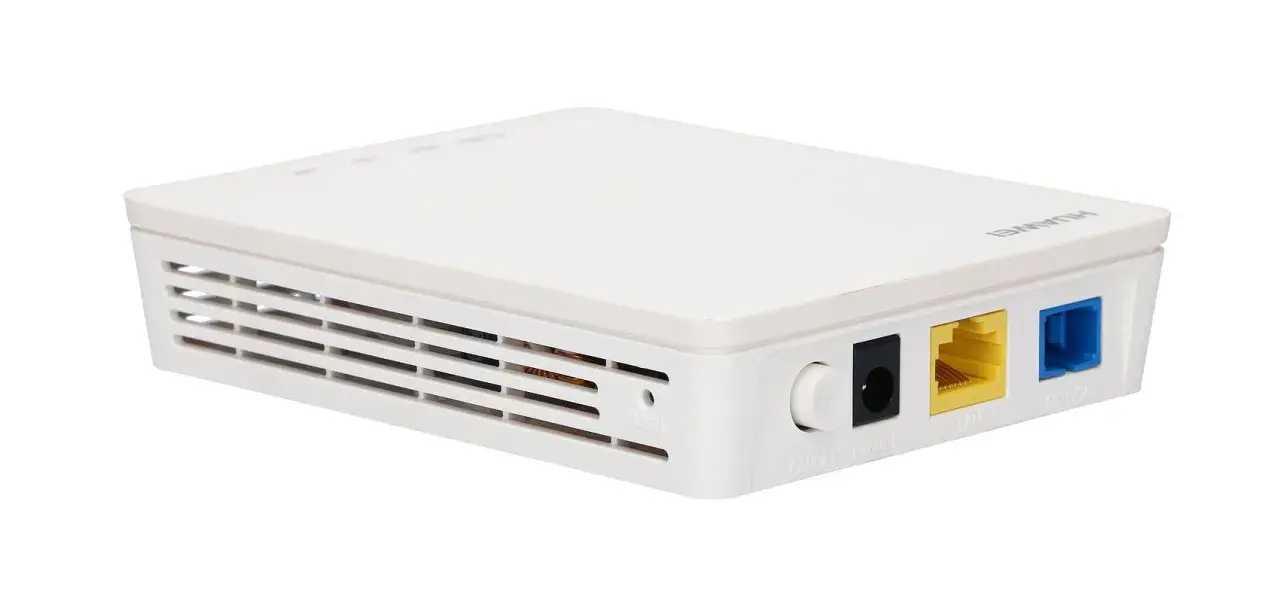
Funbox 3.0 to jeden z najpopularniejszych modemów dostarczanych przez Orange Polska, który od lat służy użytkownikom światłowodu. Jako ktoś, kto na co dzień pracuje z różnymi technologiami sieciowymi, widzę, że to urządzenie, mimo upływu czasu, wciąż pozostaje w wielu domach. Ten kompleksowy przewodnik ma za zadanie rozwiać wszelkie wątpliwości dotyczące jego specyfikacji, konfiguracji, rozwiązywania problemów oraz porównania z nowszymi modelami, abyś mógł w pełni wykorzystać jego potencjał lub podjąć świadomą decyzję o ewentualnej wymianie.
Funbox 3.0: Kompendium wiedzy o routerze Orange
- Funbox 3.0 to modem światłowodowy (F@st 5656 Sagemcom) od Orange Polska, wyposażony w zintegrowany ONT.
- Obsługuje Wi-Fi 5 (802.11ac) w dwóch pasmach (2.4 GHz i 5 GHz) oraz posiada 4 porty Gigabit Ethernet i 1 port USB 2.0.
- Logowanie do panelu administracyjnego odbywa się poprzez adres 192.168.1.1, a domyślne hasło znajduje się na naklejce urządzenia.
- Czerwona dioda "Światłowód" sygnalizuje problem z sygnałem optycznym, a migająca czerwona dioda "Internet" – problem z uwierzytelnieniem usługi.
- Główną różnicą w porównaniu do Funboxa 6.0 jest standard Wi-Fi (Wi-Fi 5 vs Wi-Fi 6) oraz potencjalnie lepszy zasięg nowszego modelu.
Funbox 3.0 – wszystko, co musisz wiedzieć o popularnym routerze Orange
Funbox 3.0, znany również pod techniczną nazwą Sagemcom F@st 5656, to kluczowe urządzenie w ekosystemie Orange Polska, dedykowane przede wszystkim do obsługi internetu światłowodowego (FTTH – Fiber To The Home). Oznacza to, że jest on przeznaczony dla abonentów Orange, którzy korzystają z szybkiego łącza światłowodowego, dostarczanego bezpośrednio do ich domu czy mieszkania. Jego głównym zadaniem jest nie tylko dystrybucja internetu, ale także obsługa telefonii internetowej (VoIP) i telewizji.
Kiedy odbierasz swoje urządzenie od Orange, w pudełku znajdziesz zazwyczaj kompletny zestaw, który pozwoli Ci na szybkie uruchomienie usługi. Z mojego doświadczenia wynika, że standardowa zawartość obejmuje:
-
Czym jest Funbox 3.0 i dla kogo jest przeznaczony?
Funbox 3.0 to zintegrowany modem światłowodowy, pełniący funkcję routera Wi-Fi. Jest sercem domowej sieci dla klientów Orange Światłowód, dostarczając stabilne połączenie internetowe do wszystkich urządzeń w domu. Jego konstrukcja z wbudowanym terminalem ONT (Optical Network Terminal) sprawia, że nie potrzebujesz dodatkowego urządzenia do konwersji sygnału optycznego na elektryczny, co upraszcza instalację i zmniejsza liczbę kabli.
-
Zawartość zestawu: co znajdziesz w pudełku od Orange?
Typowy zestaw Funboxa 3.0 zawiera sam router, dedykowany zasilacz, krótki kabel Ethernet (tzw. patchcord) do podłączenia komputera lub innych urządzeń przewodowych, oraz kabel światłowodowy (patchcord optyczny) z odpowiednimi złączami, służący do podłączenia routera do gniazdka światłowodowego w ścianie. Często dołączana jest również skrócona instrukcja obsługi, która krok po kroku przeprowadzi Cię przez proces instalacji.
Co potrafi Funbox 3.0? Przegląd kluczowych parametrów technicznych
Poznanie specyfikacji technicznej Funboxa 3.0 jest kluczowe, aby zrozumieć jego możliwości i ograniczenia. Jako router domowy, oferuje on szereg funkcji, które pozwalają na efektywne zarządzanie siecią. Przyjrzyjmy się bliżej jego parametrom.
| Cecha | Opis / Specyfikacja |
|---|---|
| Standard Wi-Fi | Wi-Fi 5 (802.11ac) |
| Pasma Wi-Fi | 2.4 GHz (802.11n 2x2) i 5 GHz (802.11ac 4x4 MU-MIMO) |
| Porty LAN | 4x Gigabit Ethernet (1000 Mb/s) |
| Porty USB | 1x USB 2.0 |
| Porty telefoniczne | 1x RJ-11 (VoIP) |
| Zintegrowany ONT | Tak |
| Funkcje dodatkowe Wi-Fi | Smart Wi-Fi, WPS |
-
Specyfikacja Wi-Fi: standard 802.11ac, dwa pasma i funkcja Smart Wi-Fi
Funbox 3.0 wykorzystuje standard Wi-Fi 5 (802.11ac), co oznacza, że jest w stanie zapewnić szybkie połączenia bezprzewodowe, zwłaszcza w paśmie 5 GHz. Router pracuje w dwóch pasmach: 2.4 GHz (802.11n 2x2) i 5 GHz (802.11ac 4x4 MU-MIMO). Pasmo 2.4 GHz oferuje lepszy zasięg i penetrację przeszkód, natomiast pasmo 5 GHz charakteryzuje się wyższymi prędkościami i mniejszymi zakłóceniami, idealnym dla strumieniowania wideo czy gier online. Funkcja Smart Wi-Fi to inteligentne zarządzanie siecią, które automatycznie przełącza Twoje urządzenia między pasmami 2.4 GHz i 5 GHz, wybierając optymalne połączenie w zależności od odległości od routera i obciążenia sieci. To rozwiązanie ma na celu zapewnienie jak najlepszej wydajności bez konieczności ręcznego wyboru pasma.
-
Dostępne porty: od gigabitowego Ethernetu po USB i telefonię VoIP.
Urządzenie jest wyposażone w cztery porty Gigabit Ethernet (1000 Mb/s), co umożliwia podłączenie komputerów stacjonarnych, konsol do gier, telewizorów Smart TV czy innych urządzeń wymagających stabilnego i szybkiego połączenia przewodowego. Obecność portów gigabitowych jest kluczowa dla wykorzystania pełnej prędkości światłowodu. Dodatkowo, Funbox 3.0 posiada jeden port USB 2.0, który może służyć do podłączenia dysku zewnętrznego i udostępniania plików w sieci domowej (funkcja NAS) lub podłączenia drukarki sieciowej. Jest także jeden port telefoniczny RJ-11, przeznaczony do podłączenia telefonu stacjonarnego i korzystania z usługi telefonii internetowej (VoIP) oferowanej przez Orange.
-
Zintegrowany ONT – dlaczego to oznacza mniej kabli w Twoim domu?
Jedną z największych zalet Funboxa 3.0 jest zintegrowany terminal optyczny (ONT). W starszych instalacjach światłowodowych często wymagane były dwa urządzenia: zewnętrzne ONT, które konwertowało sygnał optyczny na elektryczny, oraz osobny router Wi-Fi. Dzięki integracji ONT w Funboxie 3.0, cała ta funkcjonalność mieści się w jednym urządzeniu. Oznacza to mniej urządzeń, mniej kabli i prostszą instalację, co jest sporym udogodnieniem dla użytkowników.
Pierwsze uruchomienie i konfiguracja: przewodnik krok po kroku
Pierwsze uruchomienie Funboxa 3.0 jest intuicyjne, ale warto znać kilka kluczowych kroków, aby wszystko poszło gładko. Pamiętaj, że prawidłowe podłączenie jest fundamentem stabilnej pracy sieci.
-
Jak prawidłowo podłączyć Funbox 3.0 do sieci światłowodowej?
Zacznij od podłączenia kabla światłowodowego. Jeden koniec włóż delikatnie do gniazdka światłowodowego w ścianie (zazwyczaj oznaczonego jako "ONT" lub "Światłowód"), a drugi do odpowiedniego portu w Funboxie 3.0 (również oznaczonego jako "Światłowód" lub "Optical"). Upewnij się, że wtyczki są czyste i wpięte do końca. Następnie podłącz zasilacz do routera i do gniazdka elektrycznego. Po włączeniu urządzenia, poczekaj kilka minut, aż diody statusowe zaczną wskazywać na prawidłowe działanie.
-
Logowanie do panelu administracyjnego: adres 192.168.1.1 i domyślne hasło.
Aby zalogować się do panelu administracyjnego, otwórz przeglądarkę internetową (np. Chrome, Firefox) na komputerze podłączonym do Funboxa (przewodowo lub bezprzewodowo). W pasku adresu wpisz
192.168.1.1i naciśnij Enter. Pojawi się okno logowania. Domyślny login to zazwyczaj "admin" lub "user", a domyślne hasło znajdziesz na naklejce umieszczonej na spodzie lub z tyłu urządzenia. Zawsze zalecam zmianę domyślnego hasła na własne, bezpieczne hasło po pierwszym zalogowaniu. -
Konfiguracja połączenia z internetem: gdzie wpisać login i hasło do usługi?
W większości przypadków Funbox 3.0 automatycznie pobierze konfigurację internetu po podłączeniu do sieci Orange. Jeśli jednak internet nie działa, a dioda "Internet" miga na czerwono (co wskazuje na problem z uwierzytelnieniem, jak wspomniano na stronie Orange.pl w sekcji o Funboxie 3.0), być może będziesz musiał ręcznie wprowadzić dane logowania do usługi. W panelu administracyjnym poszukaj sekcji "Internet", "WAN" lub "Ustawienia połączenia". Tam znajdziesz pola do wpisania loginu i hasła do usługi Neostrada (lub innej usługi Orange), które otrzymałeś w umowie. Po ich wprowadzeniu i zapisaniu zmian, router powinien nawiązać połączenie z internetem.
Zarządzanie siecią domową: najważniejsze ustawienia, które warto znać
Po pierwszym uruchomieniu i nawiązaniu połączenia z internetem, warto poświęcić chwilę na personalizację ustawień Funboxa 3.0. Dzięki temu Twoja sieć będzie bezpieczniejsza i lepiej dopasowana do Twoich potrzeb.
-
Jak zmienić nazwę i hasło do sieci Wi-Fi w Funbox 3.0?
Zmiana domyślnej nazwy sieci (SSID) i hasła Wi-Fi to podstawa bezpieczeństwa. W panelu administracyjnym (dostępnym pod 192.168.1.1) przejdź do sekcji "Wi-Fi" lub "Sieć bezprzewodowa". Znajdziesz tam opcje zmiany nazwy sieci (SSID) dla pasm 2.4 GHz i 5 GHz oraz hasła (klucza WPA/WPA2). Wybierz silne, unikalne hasło, składające się z małych i dużych liter, cyfr oraz znaków specjalnych. Po zapisaniu zmian, wszystkie urządzenia będą wymagały ponownego połączenia z nowymi danymi. -
Sieć dla gości: jak stworzyć oddzielne i bezpieczne Wi-Fi dla znajomych?
Funkcja sieci dla gości (Guest Wi-Fi) to świetne rozwiązanie, które pozwala udostępnić internet znajomym bez konieczności podawania im głównego hasła do Twojej sieci. W panelu administracyjnym Funboxa 3.0 poszukaj opcji "Sieć gościnna" lub "Guest Network" w sekcji Wi-Fi. Możesz tam włączyć tę funkcję, nadać jej osobną nazwę i hasło, a także ograniczyć dostęp do Twoich zasobów sieciowych (np. dysków podłączonych do USB). Dzięki temu Twoja główna sieć pozostaje bezpieczna i prywatna. -
Kontrola rodzicielska – czy Funbox 3.0 pozwala na filtrowanie treści?
Funbox 3.0 oferuje podstawowe funkcje kontroli rodzicielskiej. Zazwyczaj znajdziesz je w sekcji "Kontrola rodzicielska" lub "Bezpieczeństwo". Pozwalają one na ustalanie harmonogramów dostępu do internetu dla wybranych urządzeń (np. blokowanie internetu w nocy dla tabletów dzieci) oraz blokowanie dostępu do niektórych stron internetowych na podstawie adresów URL lub słów kluczowych. Chociaż nie jest to najbardziej zaawansowane rozwiązanie na rynku, dla wielu rodzin będzie wystarczające do zarządzania czasem spędzanym online przez dzieci.
Tajemnice diod: co oznaczają kolory lampek na obudowie Funboxa 3.0?
Diody LED na obudowie Funboxa 3.0 to Twój pierwszy i często najszybszy wskaźnik stanu urządzenia i połączenia. Zrozumienie ich znaczenia pomoże Ci szybko zdiagnozować ewentualne problemy.
| Dioda | Kolor / Stan | Znaczenie | Rozwiązanie (jeśli problem) |
|---|---|---|---|
| Światłowód | Zielony | Połączenie światłowodowe aktywne i stabilne. | Brak |
| Światłowód | Czerwony | Problem z sygnałem optycznym (zbyt słaby lub zbyt silny). | Kontakt z pomocą techniczną Orange. |
| Internet | Zielony | Połączenie z internetem aktywne. | Brak |
| Internet | Czerwony, migający | Problem z uwierzytelnieniem usługi (np. błędny login/hasło Neostrady). | Sprawdź poprawność loginu i hasła do usługi w panelu administracyjnym. |
| Internet | Czerwony, stały | Brak połączenia z internetem, problem z konfiguracją. | Sprawdź konfigurację WAN, dane logowania. |
| Wi-Fi | Zielony | Sieć Wi-Fi aktywna. | Brak |
| WPS | Zielony, migający | Trwa parowanie urządzenia przez WPS. | Brak (proces automatyczny) |
| Telefon | Zielony | Usługa VoIP aktywna. | Brak |
| Pomarańczowa dioda (ogólny status) | Pomarańczowy, stały/migający | Urządzenie uruchamia się, aktualizuje lub sygnalizuje stan przejściowy. | Poczekaj, aż dioda zmieni kolor na zielony lub zgaśnie. Jeśli problem się utrzymuje, zresetuj urządzenie. |
-
Zielone światło – wszystko działa poprawnie
Kiedy wszystkie kluczowe diody (Światłowód, Internet, Wi-Fi, Telefon) świecą na zielono, oznacza to, że Funbox 3.0 działa prawidłowo, a połączenie z internetem i innymi usługami jest aktywne i stabilne. To jest stan, do którego dążymy.
-
Czerwona dioda "Światłowód": diagnoza problemu ze słabym sygnałem.
Jeśli dioda "Światłowód" świeci na czerwono, jest to sygnał problemu z samym połączeniem optycznym. Może to oznaczać uszkodzenie kabla światłowodowego, zbyt słaby lub zbyt silny sygnał docierający do routera. W takiej sytuacji najlepszym rozwiązaniem jest kontakt z pomocą techniczną Orange, ponieważ samodzielna naprawa połączenia światłowodowego jest niemożliwa i może być niebezpieczna.
-
Czerwona, migająca dioda "Internet": problem z logowaniem – jak to naprawić?
Migająca na czerwono dioda "Internet" to zazwyczaj informacja o problemie z uwierzytelnieniem usługi. Najczęściej oznacza to, że login lub hasło do usługi internetowej (np. Neostrady) wpisane w routerze są niepoprawne. Aby to naprawić, zaloguj się do panelu administracyjnego Funboxa 3.0 (192.168.1.1) i przejdź do sekcji konfiguracji internetu. Sprawdź i popraw dane logowania, a następnie zapisz zmiany. Jeśli problem nadal występuje, skontaktuj się z Orange, aby zweryfikować swoje dane.
-
Pomarańczowa dioda – co oznacza i kiedy powinna zniknąć?
Pomarańczowa dioda, często oznaczająca ogólny status urządzenia, może świecić światłem ciągłym lub migać podczas uruchamiania się Funboxa, aktualizacji oprogramowania lub w innych stanach przejściowych. Zazwyczaj powinna ona zniknąć lub zmienić kolor na zielony po kilku minutach, gdy urządzenie zakończy swoje procesy. Jeśli pomarańczowa dioda świeci się przez dłuższy czas i nie zmienia stanu, może to wskazywać na problem z uruchomieniem lub błędem systemowym. W takiej sytuacji warto spróbować zresetować urządzenie do ustawień fabrycznych.
Najczęstsze problemy z Funbox 3.0 i skuteczne sposoby ich rozwiązania
Nawet najlepsze urządzenia czasami sprawiają problemy. Funbox 3.0, choć solidny, nie jest wyjątkiem. Poniżej przedstawiam najczęstsze bolączki użytkowników i sprawdzone metody, jak sobie z nimi radzić.
-
Internet działa wolno lub zrywa połączenie – co może być przyczyną?
Wolny internet lub zrywanie połączenia to frustrujące doświadczenie. Przyczyn może być wiele:
- Obciążenie sieci: Wiele urządzeń jednocześnie korzystających z internetu może spowalniać łącze. Spróbuj odłączyć część urządzeń i sprawdź, czy problem ustępuje.
- Zbyt wiele urządzeń Wi-Fi: Jeśli masz dużo urządzeń podłączonych bezprzewodowo, mogą one konkurować o pasmo.
- Zakłócenia Wi-Fi: Inne sieci Wi-Fi w okolicy, urządzenia Bluetooth, kuchenki mikrofalowe mogą zakłócać sygnał. Spróbuj zmienić kanał Wi-Fi w ustawieniach routera (dostępne w panelu administracyjnym).
- Problemy z kablem: Sprawdź, czy wszystkie kable są prawidłowo podłączone i nieuszkodzone.
- Problemy u dostawcy: Czasami problem leży po stronie Orange. Warto sprawdzić status usługi na stronie dostawcy lub skontaktować się z infolinią.
-
Słaby zasięg Wi-Fi: jak poprawić sygnał w mieszkaniu lub domu?
Słaby zasięg Wi-Fi to jeden z najczęściej zgłaszanych problemów, zwłaszcza w większych mieszkaniach lub domach. Funbox 3.0, choć wyposażony w Smart Wi-Fi, ma swoje ograniczenia. Oto kilka porad:
- Optymalne umiejscowienie: Postaw router w centralnym punkcie mieszkania, z dala od ścian, metalowych przedmiotów i innych urządzeń elektronicznych, które mogą zakłócać sygnał.
- Zmień kanał Wi-Fi: W panelu administracyjnym możesz ręcznie wybrać kanał dla pasm 2.4 GHz i 5 GHz. Użyj aplikacji do analizy Wi-Fi na smartfonie, aby znaleźć najmniej obciążony kanał.
- Wzmacniacze sygnału (repeatery): Jeśli problemem jest duża powierzchnia, rozważ zakup wzmacniacza sygnału Wi-Fi lub systemu Mesh, który rozszerzy zasięg sieci. Orange również oferuje własne wzmacniacze Wi-Fi.
- Korzystaj z pasma 5 GHz: Tam, gdzie to możliwe, podłącz urządzenia do sieci 5 GHz, która oferuje wyższe prędkości, choć ma mniejszy zasięg.
-
Problemy z połączeniem konsoli (PlayStation/Xbox) – co ustawić?
Konsole do gier często wymagają stabilnego połączenia. Jeśli masz problemy, spróbuj:
- Połączenie przewodowe: Jeśli to możliwe, podłącz konsolę kablem Ethernet bezpośrednio do Funboxa. To zawsze najbardziej stabilne rozwiązanie.
- Przekierowanie portów (Port Forwarding): Niektóre gry wymagają otwarcia konkretnych portów. Instrukcje znajdziesz w sekcji "Dla zaawansowanych".
- DMZ: W ostateczności możesz umieścić konsolę w strefie DMZ (Demilitarized Zone) w ustawieniach routera. Pamiętaj jednak, że DMZ wystawia urządzenie bezpośrednio na internet, co wiąże się z ryzykiem bezpieczeństwa.
-
Jak przywrócić ustawienia fabryczne (twardy reset) i kiedy warto to zrobić?
Twardy reset, czyli przywrócenie ustawień fabrycznych, to ostateczność, która rozwiązuje wiele problemów, ale usuwa wszystkie Twoje niestandardowe konfiguracje (np. nazwa Wi-Fi, hasło, przekierowania portów). Warto go wykonać, gdy router działa niestabilnie, nie możesz się zalogować do panelu administracyjnego, lub po prostu chcesz zacząć konfigurację od nowa. Aby wykonać reset, znajdź mały otwór (przycisk reset) na obudowie Funboxa (zazwyczaj z tyłu). Przy użyciu spinacza biurowego lub innego cienkiego przedmiotu, wciśnij i przytrzymaj przycisk przez około 10-15 sekund, aż diody na routerze zaczną migać lub zmienią kolor. Router uruchomi się ponownie z domyślnymi ustawieniami.
Dla zaawansowanych: ukryte funkcje i niestandardowe konfiguracje
Funbox 3.0, choć jest urządzeniem operatorskim, oferuje również kilka funkcji, które mogą zainteresować bardziej zaawansowanych użytkowników, chcących mieć większą kontrolę nad swoją siecią.
-
Przekierowanie portów (port forwarding): jak to zrobić na Funbox 3.0?
Przekierowanie portów (ang. Port Forwarding) to funkcja, która pozwala na skierowanie ruchu przychodzącego z internetu na konkretny port i adres IP w Twojej sieci lokalnej. Jest to niezbędne dla niektórych aplikacji, serwerów gier, kamer IP czy systemów monitoringu. W panelu administracyjnym Funboxa 3.0 poszukaj sekcji "Zaawansowane" lub "NAT/Port Forwarding". Tam możesz dodać nową regułę, określając numer portu zewnętrznego, numer portu wewnętrznego, protokół (TCP/UDP) oraz wewnętrzny adres IP urządzenia, na które ruch ma być przekierowany. Pamiętaj, aby urządzenie, na które przekierowujesz porty, miało stały adres IP w sieci lokalnej.
-
Konfiguracja DDNS do zdalnego dostępu
Dynamiczny DNS (DDNS – Dynamic Domain Name System) to usługa, która pozwala na dostęp do Twojej sieci domowej z zewnątrz, nawet jeśli Twój operator przydziela Ci zmienny adres IP. Funbox 3.0 może wspierać niektóre usługi DDNS. W panelu administracyjnym poszukaj sekcji "DDNS" lub "Dynamiczny DNS". Będziesz musiał zarejestrować się u dostawcy usługi DDNS (np. No-IP, DynDNS), a następnie wprowadzić swoje dane (nazwę hosta, login, hasło) do konfiguracji routera. Dzięki temu, zamiast zapamiętywać zmieniający się adres IP, będziesz mógł używać stałej nazwy domeny, aby połączyć się z domową siecią.
-
Czy Funbox 3.0 może działać w trybie mostu (bridge)?
Tryb mostu (Bridge Mode) to konfiguracja, w której router działa jako prosty modem, przekazując sygnał internetowy do innego urządzenia (np. własnego, bardziej zaawansowanego routera), które przejmuje funkcje routingu i Wi-Fi. Funbox 3.0, jako urządzenie operatorskie z zintegrowanym ONT, zazwyczaj ma ograniczone możliwości przełączenia w pełny tryb bridge. Orange konfiguruje go jako bramę domową z aktywnymi funkcjami routingu. Chociaż istnieją nieoficjalne metody lub obejścia, które próbują symulować tryb bridge, zazwyczaj nie jest to oficjalnie wspierana konfiguracja i może prowadzić do problemów z usługami takimi jak telefonia VoIP czy telewizja. Jeśli chcesz używać własnego routera, często jest on po prostu podłączany do jednego z portów LAN Funboxa, a Funbox pełni rolę modemu i bramy, podczas gdy Twój router tworzy własną, niezależną sieć Wi-Fi.
Funbox 3.0 vs Funbox 6.0: czy nadszedł czas na wymianę?
Pytanie o wymianę Funboxa 3.0 na nowszy model, taki jak Funbox 6.0, pojawia się bardzo często. Z perspektywy eksperta mogę powiedzieć, że decyzja zależy od Twoich indywidualnych potrzeb i aktualnej prędkości internetu. Przyjrzyjmy się kluczowym różnicom.| Cecha | Funbox 3.0 | Funbox 6.0 |
|---|---|---|
| Standard Wi-Fi | Wi-Fi 5 (802.11ac) | Wi-Fi 6 (802.11ax) |
| Pasma Wi-Fi | 2.4 GHz (802.11n 2x2), 5 GHz (802.11ac 4x4 MU-MIMO) | 2.4 GHz, 5 GHz (nowocześniejsze standardy Wi-Fi 6) |
| Porty USB | 1x USB 2.0 | 1x USB 3.0 |
| Liczba anten | Brak szczegółów (typowe dla Wi-Fi 5) | 7 anten (potencjalnie lepszy zasięg) |
| Wydajność dla łączy gigabitowych | Może być ograniczeniem | Zoptymalizowany, lepsza wydajność |
| Zintegrowany ONT | Tak | Tak |
| Rekomendacja | Wystarczający dla niższych prędkości internetu, podstawowe zastosowania. | Dla użytkowników z szybszym internetem (gigabit), wymagających lepszego zasięgu i stabilności Wi-Fi, przyszłościowe rozwiązanie. |
-
Główna różnica: Wi-Fi 5 w Funbox 3.0 kontra Wi-Fi 6 w Funbox 6.0.
Najważniejszą różnicą jest standard Wi-Fi. Funbox 3.0 korzysta z Wi-Fi 5 (802.11ac), podczas gdy Funbox 6.0 wprowadza nowszy i znacznie wydajniejszy standard Wi-Fi 6 (802.11ax). Wi-Fi 6 oferuje wyższe prędkości, lepszą wydajność w zatłoczonych środowiskach (np. w blokach mieszkalnych z wieloma sieciami Wi-Fi), niższe opóźnienia i lepsze zarządzanie energią dla urządzeń mobilnych. Jeśli masz wiele nowoczesnych urządzeń (smartfony, laptopy, tablety) obsługujących Wi-Fi 6, odczujesz znaczną różnicę w szybkości i stabilności połączenia.
-
Porównanie zasięgu, prędkości i stabilności obu modeli
Funbox 6.0, dzięki nowszemu standardowi Wi-Fi 6 i większej liczbie anten (aż 7 anten, podczas gdy Funbox 3.0 ma typową dla Wi-Fi 5 konfigurację), oferuje potencjalnie lepszy zasięg i stabilność sieci bezprzewodowej. W praktyce oznacza to, że sygnał może być silniejszy w dalszych zakątkach domu, a połączenia mniej podatne na zakłócenia. Jeśli chodzi o prędkość, Funbox 6.0 jest zoptymalizowany pod kątem obsługi bardzo szybkich łączy światłowodowych (gigabitowych i wyższych), co oznacza, że lepiej wykorzysta potencjał takiego łącza, zwłaszcza bezprzewodowo. Funbox 3.0 może być ograniczeniem dla łącz gigabitowych, szczególnie jeśli chodzi o Wi-Fi.
-
Przeczytaj również: Jak udostępnić folder w sieci bez problemów i z zachowaniem bezpieczeństwa
Dla kogo Funbox 3.0 jest wciąż wystarczający, a kto powinien go wymienić?
Funbox 3.0 jest wciąż wystarczający dla użytkowników, którzy:
- Mają niższe prędkości internetu (np. do 300 Mb/s).
- Nie posiadają wielu nowoczesnych urządzeń obsługujących Wi-Fi 6.
- Korzystają głównie z połączeń przewodowych.
- Są zadowoleni z obecnego zasięgu i stabilności Wi-Fi w swoim domu.
- Posiada łącze światłowodowe o prędkości 600 Mb/s lub wyższej i chce w pełni wykorzystać jego potencjał, szczególnie bezprzewodowo.
- Ma wiele urządzeń obsługujących standard Wi-Fi 6.
- Doświadcza problemów z zasięgiem, stabilnością lub prędkością Wi-Fi w swoim domu.
- Szuka przyszłościowego rozwiązania, które sprosta rosnącym wymaganiom sieci domowej.