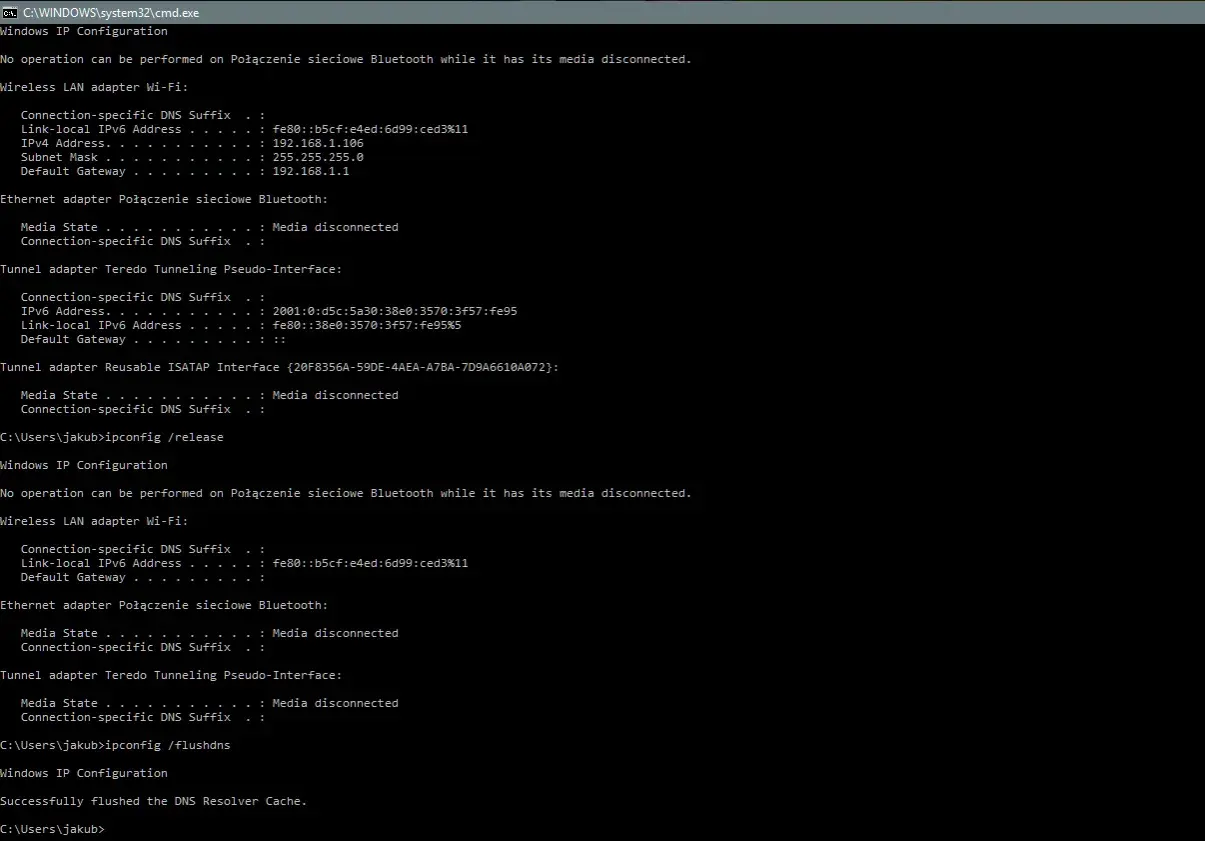
Ipconfig to jedno z najbardziej podstawowych, a zarazem potężnych narzędzi diagnostycznych dostępnych w systemie Windows. Ten artykuł to kompleksowy przewodnik, który pomoże Ci zrozumieć, jak działa ipconfig, jak go używać do rozwiązywania typowych problemów z siecią i internetem, a także jak wykorzystać jego zaawansowane funkcje do głębszej analizy połączenia. Moje doświadczenie pokazuje, że opanowanie tego narzędzia to podstawa dla każdego, kto chce samodzielnie diagnozować i naprawiać problemy sieciowe.
Ipconfig: Twoje narzędzie do diagnostyki i zarządzania siecią
- Ipconfig to podstawowe narzędzie wiersza poleceń Windows do zarządzania i wyświetlania konfiguracji protokołu TCP/IP.
- Pozwala szybko sprawdzić kluczowe informacje, takie jak adres IP, maska podsieci i brama domyślna.
- Parametr
/alldostarcza szczegółowych danych, w tym adres MAC, serwery DNS i informacje o dzierżawie DHCP. - Komendy
/releasei/renewsą kluczowe do resetowania i odnawiania adresu IP, często rozwiązując problemy z połączeniem. - Polecenie
/flushdnsskutecznie czyści pamięć podręczną DNS, eliminując błędy ładowania stron internetowych. - Narzędzie jest nieocenione w diagnostyce i podstawowej naprawie problemów sieciowych.

Ipconfig: Twoje centrum dowodzenia siecią w Windows. Co musisz wiedzieć na start?
Czym jest ipconfig i dlaczego każdy użytkownik Windows powinien je znać?
Ipconfig to skrót od "Internet Protocol Configuration" i jest to podstawowe narzędzie wiersza poleceń dostępne w systemach operacyjnych Microsoft Windows. Jego głównym zadaniem jest zarządzanie i wyświetlanie konfiguracji protokołu TCP/IP, który jest fundamentem komunikacji w każdej sieci komputerowej, w tym w Internecie. Znajomość tego narzędzia jest kluczowa dla każdego użytkownika Windows, ponieważ pozwala nie tylko zrozumieć, jak skonfigurowana jest nasza własna sieć, ale przede wszystkim jest pierwszym krokiem w diagnostyce i rozwiązywaniu podstawowych problemów z połączeniem internetowym. Według danych Wikipedii, protokół TCP/IP jest standardem, na którym opiera się współczesny internet, co podkreśla znaczenie narzędzi takich jak ipconfig w jego codziennym użytkowaniu.
Brak internetu? To polecenie jest pierwszym krokiem w diagnostyce
Kiedy internet przestaje działać, naturalnym odruchem jest panika lub próba restartu routera. Jednak zanim sięgniemy po bardziej drastyczne środki, ipconfig powinien być naszym pierwszym wyborem. Dlaczego? Ponieważ pozwala on szybko zweryfikować, czy nasz komputer w ogóle posiada adres IP i czy jest poprawnie skonfigurowany w sieci lokalnej. Jeśli komputer nie ma adresu IP lub ma adres z zakresu APIPA (Automatic Private IP Addressing, np. 169.254.x.x), to już wiemy, że problem leży po stronie naszego urządzenia lub jego komunikacji z routerem, a niekoniecznie u dostawcy internetu. To pozwala zaoszczędzić czas i zawęzić obszar poszukiwania usterki.
Jak uruchomić ipconfig? Przewodnik krok po kroku przez wiersz poleceń (cmd)
Uruchomienie ipconfig jest proste i wymaga jedynie dostępu do wiersza poleceń. Oto jak to zrobić:
- Otwórz menu Start.
- Wpisz "cmd" lub "wiersz poleceń" w polu wyszukiwania.
- Kliknij prawym przyciskiem myszy na "Wiersz poleceń" i wybierz "Uruchom jako administrator" (choć dla większości komend ipconfig nie jest to konieczne, to dobra praktyka, zwłaszcza gdy będziemy chcieli użyć bardziej zaawansowanych parametrów).
- W otwartym oknie wiersza poleceń wpisz
ipconfigi naciśnij Enter.
Po wykonaniu tych kroków, na ekranie pojawi się zestaw informacji dotyczących Twoich kart sieciowych. Przejdźmy teraz do interpretacji tych danych.
Podstawowa komenda w praktyce: Jak w 30 sekund sprawdzić swój adres IP?
Uruchomienie i interpretacja wyników podstawowego polecenia ipconfig
Po wpisaniu ipconfig i naciśnięciu Enter, na ekranie konsoli zobaczysz skrócone informacje o wszystkich aktywnych kartach sieciowych Twojego komputera. Kluczowe dane, na które należy zwrócić uwagę, to:
- Adres IPv4: To unikalny numer identyfikujący Twój komputer w sieci lokalnej.
- Maska podsieci: Określa, która część adresu IP identyfikuje sieć, a która konkretne urządzenie w tej sieci.
- Brama domyślna: Adres IP routera lub urządzenia, które przekazuje ruch sieciowy z Twojej sieci lokalnej do innych sieci, np. do Internetu.
Przykładowy wynik może wyglądać tak:
Karta Ethernet Połączenie lokalne:
   Adres IPv4. . . . . . . . . . . . .: 192.168.1.100
   Maska podsieci. . . . . . . . . . .: 255.255.255.0
   Brama domyślna. . . . . . . . . . .: 192.168.1.1
Te trzy elementy są podstawą konfiguracji sieciowej i ich obecność oraz prawidłowe wartości są pierwszym sygnałem, że Twoja karta sieciowa działa poprawnie i komunikuje się z routerem.
Słownik pojęć: Co oznaczają adres IP (IPv4), maska podsieci i brama domyślna?
Aby w pełni zrozumieć wyniki ipconfig, warto znać podstawowe definicje:
| Pojęcie | Definicja |
|---|---|
| Adres IPv4 | Unikalny numeryczny identyfikator przypisany do urządzenia w sieci, umożliwiający komunikację. W sieci lokalnej zazwyczaj przydzielany jest dynamicznie przez router. |
| Maska podsieci | Liczba określająca, która część adresu IP identyfikuje sieć, a która hosta (urządzenie) w tej sieci. Pomaga komputerom określić, czy adres docelowy znajduje się w tej samej sieci, czy poza nią. |
| Brama domyślna | Adres IP routera lub urządzenia, które przekazuje ruch sieciowy z sieci lokalnej do innych sieci (np. Internetu). Jest to "drzwi wyjściowe" z Twojej sieci domowej. |
Kiedy podstawowe informacje o sieci są niewystarczające?
Choć podstawowe informacje z ipconfig są niezwykle przydatne, w niektórych sytuacjach mogą okazać się niewystarczające do pełnej diagnostyki lub rozwiązania bardziej złożonego problemu. Na przykład, jeśli masz problem z dostępem do konkretnych stron internetowych, a nie z ogólnym połączeniem, potrzebujesz informacji o serwerach DNS. Podobnie, jeśli podejrzewasz konflikt adresów IP lub chcesz sprawdzić, czy Twój adres MAC jest poprawnie rozpoznawany, będziesz potrzebować bardziej szczegółowych danych. W takich przypadkach z pomocą przychodzi parametr /all, który odkrywa znacznie więcej sekretów Twojej karty sieciowej.
Ipconfig /all: Odkryj wszystkie sekrety Twojej karty sieciowej
Jakie dodatkowe informacje uzyskasz dzięki parametrowi /all?
Komenda ipconfig /all to rozszerzona wersja podstawowego polecenia, która wyświetla pełną konfigurację TCP/IP dla wszystkich kart sieciowych, zarówno fizycznych, jak i wirtualnych. To prawdziwa skarbnica informacji, która pozwala na znacznie głębszą analizę połączenia. Oprócz podstawowych danych, takich jak adres IPv4, maska podsieci i brama domyślna, uzyskasz dostęp do:
- Adres fizyczny (MAC): Unikalny, sprzętowy identyfikator Twojej karty sieciowej.
- Adresy serwerów DNS: Adresy serwerów odpowiedzialnych za tłumaczenie nazw domen (np. google.com) na adresy IP.
- Informacja, czy DHCP jest włączone: Wskazuje, czy adres IP jest przydzielany dynamicznie przez serwer DHCP (zazwyczaj router).
- Czas dzierżawy adresu IP (początek i koniec): Okres, na jaki serwer DHCP przydzielił Twojemu komputerowi dany adres IP.
- Typ węzła (Node Type): Określa sposób, w jaki komputer rozwiązuje nazwy w sieci.
- Sufiks połączenia DNS: Nazwa domeny, do której należy Twoja sieć lokalna.
Adres MAC, serwery DNS, dzierżawa DHCP – co te dane mówią o Twoim połączeniu?
- Adres fizyczny (MAC): Jest to unikalny identyfikator sprzętowy karty sieciowej, często używany do filtrowania dostępu w sieciach Wi-Fi (tzw. filtrowanie MAC). Może być przydatny, gdy potrzebujesz zidentyfikować konkretne urządzenie w sieci.
- Adresy serwerów DNS: Te adresy są kluczowe dla działania internetu. Jeśli serwery DNS nie działają poprawnie lub są błędnie skonfigurowane, nie będziesz w stanie otwierać stron internetowych, nawet jeśli masz połączenie z siecią. Sprawdzenie tych adresów to podstawa diagnostyki problemów z przeglądaniem stron.
- Dzierżawa DHCP (Lease Obtained, Lease Expires): Informuje, kiedy Twój komputer otrzymał swój adres IP od serwera DHCP (zazwyczaj routera) i kiedy ten adres wygaśnie. Problemy z dzierżawą mogą prowadzić do utraty połączenia, a jej odnowienie (o czym za chwilę) często rozwiązuje wiele problemów.
Praktyczny przykład: Jak zidentyfikować adres serwera DNS, z którego korzystasz?
Zidentyfikowanie serwerów DNS jest bardzo proste i często pomaga w diagnostyce problemów z dostępem do stron internetowych. Oto instrukcja:
- Otwórz wiersz poleceń (cmd).
- Wpisz
ipconfig /alli naciśnij Enter. - Przewiń wyniki do sekcji dotyczącej Twojej aktywnej karty sieciowej (np. "Karta Ethernet Połączenie lokalne" lub "Karta sieci bezprzewodowej Wi-Fi").
- Znajdź wiersz "Serwery DNS" – obok niego będą widoczne adresy IP serwerów DNS, z których korzysta Twój komputer.
Jeśli widzisz tam adresy, które odbiegają od standardowych (np. 8.8.8.8 i 8.8.4.4 dla Google DNS, lub adresy Twojego dostawcy internetu), może to wskazywać na nieprawidłową konfigurację lub próbę przekierowania ruchu przez złośliwe oprogramowanie.
Internet nie działa? Te dwie komendy mogą go naprawić: ipconfig /release i /renew
Na czym polega zwalnianie i odnawianie adresu IP?
Gdy napotykamy problemy z połączeniem, często przyczyną jest nieprawidłowo przydzielony lub przestarzały adres IP. Właśnie wtedy z pomocą przychodzą komendy ipconfig /release i ipconfig /renew. Komenda /release służy do zwolnienia bieżącego adresu IP przypisanego przez serwer DHCP (Dynamic Host Configuration Protocol) dla Twojej karty sieciowej. Po jej wykonaniu komputer tymczasowo traci swój adres IP i nie może komunikować się w sieci. Natomiast /renew, używane zazwyczaj zaraz po /release, służy do odnowienia adresu IP, czyli wymuszenia na komputerze, aby ponownie poprosił serwer DHCP o przydzielenie nowego adresu IP oraz innych ustawień sieciowych. To jak "reset" Twojego połączenia sieciowego na poziomie adresu IP, często skutecznie rozwiązujący wiele problemów.
Instrukcja krok po kroku: Jak zresetować swoje połączenie sieciowe za pomocą /release i /renew?
Wykonanie tych komend jest proste i bezpieczne:
- Otwórz wiersz poleceń (cmd) jako administrator (jest to ważne, aby mieć uprawnienia do zmiany konfiguracji sieci).
- Wpisz
ipconfig /releasei naciśnij Enter. Zobaczysz, że Twój komputer na chwilę straci swój adres IP. - Następnie wpisz
ipconfig /renewi naciśnij Enter. Komputer spróbuje uzyskać nowy adres IP od serwera DHCP. Może to potrwać kilka sekund. - Po wykonaniu obu komend, sprawdź ponownie połączenie internetowe. W wielu przypadkach problem powinien zniknąć.
Najczęstsze problemy, które rozwiąże odnowienie dzierżawy DHCP
Odnowienie dzierżawy DHCP za pomocą /release i /renew jest często skutecznym rozwiązaniem dla wielu typowych problemów sieciowych:
- Ograniczona łączność lub brak dostępu do internetu. Czasami system Windows zgłasza "ograniczoną łączność", co oznacza, że komputer nie otrzymał poprawnego adresu IP.
- Błędy typu "Brak ważnej konfiguracji IP". To bezpośredni sygnał, że komputer nie ma poprawnego adresu IP.
- Problemy z połączeniem po zmianie routera lub konfiguracji sieci. Nowy router lub zmienione ustawienia mogą wymagać, aby komputer pobrał nową konfigurację.
- Konflikty adresów IP w sieci lokalnej. Dwa urządzenia próbują używać tego samego adresu IP, co prowadzi do problemów. Odnowienie dzierżawy może przydzielić nowy, wolny adres.
- Niemożność uzyskania adresu IP od serwera DHCP. Jeśli serwer DHCP "zawiśnie" lub nie odpowiada, te komendy mogą wymusić ponowną próbę.
Strony internetowe ładują się wolno lub wcale? Czas na porządki z ipconfig /flushdns
Czym jest pamięć podręczna DNS i dlaczego czasem zawodzi?
Pamięć podręczna DNS (DNS cache) na Twoim komputerze to nic innego jak lokalna baza danych, która przechowuje przetłumaczone nazwy domen na adresy IP. Kiedy wpisujesz adres strony internetowej (np. onet.pl), Twój komputer wysyła zapytanie do serwera DNS, aby uzyskać odpowiadający mu adres IP. Aby przyspieszyć ten proces i zmniejszyć obciążenie serwerów DNS, komputer zapamiętuje te tłumaczenia w swojej pamięci podręcznej. Jest to bardzo przydatne, ponieważ przy ponownym odwiedzeniu tej samej strony, komputer nie musi ponownie pytać serwera DNS – ma już adres IP "pod ręką".
Jednak ta pamięć podręczna może czasem zawieść. Dzieje się tak, gdy strona internetowa zmieni swój adres IP (np. po przeniesieniu na nowy hosting), a Twój komputer wciąż ma w pamięci podręcznej stary, nieaktualny wpis. W rezultacie, zamiast połączyć się z nową lokalizacją strony, komputer próbuje połączyć się ze starym adresem, co prowadzi do błędów typu "strona nie znaleziona" lub bardzo wolnego ładowania. Pamięć podręczna może również zostać uszkodzona lub "zatruta" przez złośliwe oprogramowanie, kierując Cię na niechciane strony.
Jak polecenie /flushdns rozwiąże problemy z dostępem do witryn?
Właśnie w takich sytuacjach komenda ipconfig /flushdns okazuje się niezwykle pomocna. Jej działanie polega na opróżnianiu i resetowaniu zawartości pamięci podręcznej programu rozpoznającego nazwy DNS. Po wykonaniu tej komendy, wszystkie zapamiętane tłumaczenia nazw domen na adresy IP zostają usunięte. To zmusza Twój komputer do ponownego zapytania serwerów DNS o aktualne adresy IP dla odwiedzanych stron. Dzięki temu, jeśli problemem były nieaktualne lub uszkodzone wpisy w pamięci podręcznej, zostaną one zastąpione świeżymi danymi, co zazwyczaj rozwiązuje problem z dostępem do witryn.
Kiedy czyszczenie DNS jest absolutnie konieczne? (np. po zmianie hostingu strony)
Istnieje kilka kluczowych scenariuszy, w których użycie ipconfig /flushdns jest szczególnie zalecane:
- Po zmianie hostingu lub adresu IP strony internetowej. To najczęstszy przypadek, gdy strona, która niedawno zmieniła serwer, jest niedostępna dla Ciebie, ale działa dla innych.
- Gdy strona internetowa ładuje się wolno lub wyświetla błędy, mimo że inni użytkownicy mają do niej dostęp. Może to wskazywać na problem z lokalnym buforem DNS.
- W przypadku podejrzewania, że komputer łączy się ze złośliwą stroną z powodu zatrutego DNS. Czyszczenie pamięci podręcznej jest jednym z pierwszych kroków w walce z takimi atakami.
- Po ręcznej zmianie serwerów DNS w ustawieniach sieciowych komputera. Aby upewnić się, że nowe serwery są używane, warto opróżnić starą pamięć podręczną.
- Gdy występują problemy z dostępem do usług online, które wcześniej działały poprawnie, a inne strony internetowe ładują się bez problemu.
Pamiętaj, że czyszczenie pamięci podręcznej DNS jest całkowicie bezpieczne i nie wpływa negatywnie na działanie Twojego komputera.
Zaawansowane, ale przydatne: Poznaj inne możliwości ipconfig
Jak podejrzeć zapamiętane rekordy? Wykorzystanie komendy ipconfig /displaydns
Oprócz czyszczenia, ipconfig oferuje również możliwość podglądu zawartości pamięci podręcznej DNS. Komenda ipconfig /displaydns wyświetla listę wszystkich rekordów DNS, które Twój komputer zapamiętał. Zobaczysz tam nazwy domen, typy rekordów (np. A dla adresu IPv4) oraz odpowiadające im adresy IP. Jest to niezwykle przydatne narzędzie diagnostyczne. Jeśli masz problem z dostępem do konkretnej strony, możesz sprawdzić, czy Twój komputer poprawnie rozwiązał jej nazwę na adres IP i czy ten adres jest aktualny. Jeśli widzisz stary adres IP dla domeny, którą podejrzewasz o problem, to wiesz, że /flushdns jest kolejnym krokiem.
Wymuszanie rejestracji w DNS: Kiedy użyć ipconfig /registerdns?
Komenda ipconfig /registerdns wymusza ręczną rejestrację wszystkich rekordów zasobów DNS DHCP dla komputera. Co to oznacza w praktyce? W środowiskach firmowych, gdzie serwery DNS odgrywają kluczową rolę w zarządzaniu siecią i lokalizowaniu zasobów, komputery muszą regularnie aktualizować swoje wpisy w DNS. Jeśli komputer zmienił nazwę hosta, adres IP lub jego wpis w DNS stał się nieaktualny, /registerdns może pomóc w natychmiastowym zaktualizowaniu tych informacji na serwerze DNS. Jest to szczególnie przydatne dla administratorów sieci, aby zapewnić spójność i aktualność danych w systemie DNS, co jest kluczowe dla prawidłowego działania usług sieciowych.
Nie tylko Windows: Jakie są odpowiedniki ipconfig na macOS i Linux?
Chociaż ipconfig jest narzędziem specyficznym dla systemów Windows, użytkownicy innych systemów operacyjnych również mają dostęp do podobnych funkcji. W świecie uniksowym, do którego należą macOS i Linux, używa się innych komend, które pełnią analogiczne role.
Poznaj ifconfig – klasyczne narzędzie systemów uniksowych
W systemach uniksowych, w tym w macOS oraz w starszych dystrybucjach Linuxa, klasycznym odpowiednikiem ipconfig jest komenda ifconfig (interface configuration). Pozwala ona na wyświetlanie i konfigurację interfejsów sieciowych. Za pomocą ifconfig można sprawdzić adres IP, maskę podsieci, adres MAC, a także status interfejsu (np. czy jest aktywny). Choć w wielu nowoczesnych dystrybucjach Linuxa ifconfig zostało zastąpione przez nowsze narzędzia, w macOS nadal jest powszechnie używane i stanowi podstawę do szybkiej diagnostyki sieciowej. Według Wikipedii, ifconfig było standardem w systemach Unix i Linux przez wiele lat, zanim pojawiły się nowsze alternatywy.
Przeczytaj również: Dlaczego laptop nie widzi Wi-Fi? Oto najczęstsze przyczyny i rozwiązania
Nowoczesne podejście: Komenda ip w systemach Linux
W nowoczesnych dystrybucjach Linuxa, takich jak Ubuntu, Fedora czy Debian, komenda ifconfig jest stopniowo wypierana przez znacznie bardziej wszechstronne i potężne narzędzie – komendę ip. Narzędzie ip jest częścią pakietu iproute2 i oferuje szersze możliwości zarządzania siecią. Pozwala nie tylko na wyświetlanie informacji o interfejsach (ip addr show), ale także na konfigurację adresów IP, zarządzanie routingiem (ip route), tworzenie tuneli i wiele innych zaawansowanych funkcji. Dzięki swojej elastyczności i kompleksowości, ip stało się preferowanym narzędziem dla administratorów systemów Linux, oferując jednolite podejście do zarządzania całą konfiguracją sieciową.
