Ten artykuł to kompleksowy przewodnik, który krok po kroku wyjaśni, jak skutecznie zmniejszyć rozmiar i wagę zdjęć, niezależnie od tego, czy korzystasz z komputera, telefonu, czy narzędzi online. Dowiedz się, jak zoptymalizować swoje obrazy, aby przyspieszyć ładowanie stron, zaoszczędzić miejsce i bez problemu wysyłać pliki, zachowując przy tym najlepszą możliwą jakość.
Skuteczne zmniejszanie zdjęć: klucz do optymalizacji i oszczędności
- Zmniejszanie zdjęć optymalizuje strony internetowe, ułatwia wysyłanie e-maili i oszczędza miejsce na urządzeniach.
- Rozróżniaj rozdzielczość (piksele) od wagi pliku (KB/MB) oraz kompresję stratną od bezstratnej.
- Wykorzystaj wbudowane narzędzia systemowe (Paint, Podgląd) do podstawowej zmiany rozmiaru.
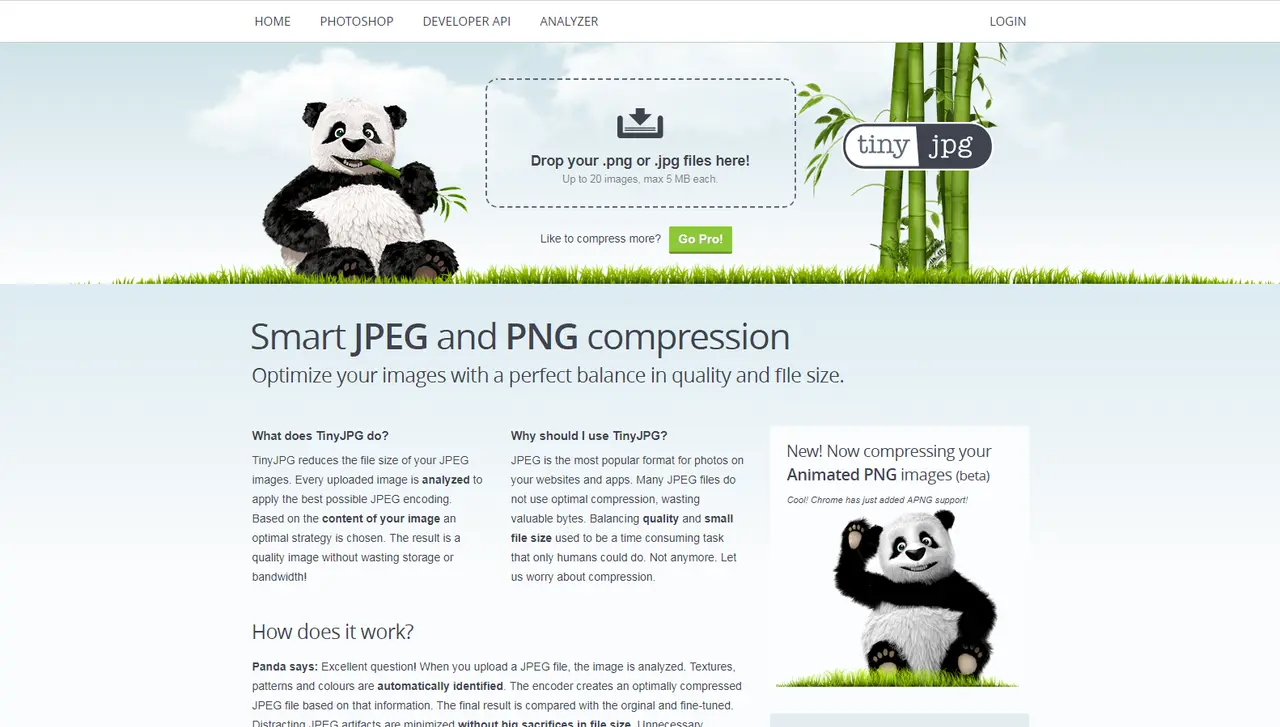
- Darmowe serwisy online (np. iLoveIMG, TinyPNG) oferują szybką i efektywną kompresję.
- Aplikacje mobilne na Androida i iOS oraz skróty na iPhone'ach pozwalają na edycję w podróży.
- Dla zaawansowanych użytkowników dostępne są darmowe programy takie jak GIMP czy IrfanView.

Dlaczego zmniejszanie zdjęć jest dziś ważniejsze niż myślisz?
W dzisiejszym cyfrowym świecie, gdzie obrazy są wszechobecne, optymalizacja ich rozmiaru stała się absolutną koniecznością. Nie chodzi już tylko o estetykę, ale przede wszystkim o funkcjonalność i wydajność. Od wolno ładujących się stron internetowych, przez frustrujące limity załączników w e-mailach, po szybko zapełniającą się pamięć telefonu – duże pliki graficzne potrafią skutecznie utrudnić codzienne korzystanie z technologii. Zmniejszanie zdjęć to nie tylko techniczny zabieg, ale klucz do płynniejszego i bardziej efektywnego doświadczenia cyfrowego.
Twoja strona internetowa ładuje się za wolno? To może być wina zdjęć.
Zbyt duże pliki graficzne to jeden z najczęstszych powodów, dla których strony internetowe ładują się wolniej. W Polsce, gdzie dostęp do szybkiego internetu jest powszechny, użytkownicy oczekują natychmiastowego dostępu do treści. Jeśli Twoja strona zmusza ich do czekania, ryzykujesz, że po prostu ją opuszczą. Google, podobnie jak inne wyszukiwarki, również premiuje strony, które ładują się szybko, co ma bezpośredni wpływ na Twoje pozycjonowanie (SEO). Optymalizacja zdjęć to zatem nie tylko dbałość o użytkownika, ale i o widoczność w sieci.
Limit załącznika w e-mailu? Poznaj sposoby, by go bezproblemowo ominąć.
Kto z nas nie spotkał się z irytującym komunikatem o przekroczeniu limitu rozmiaru załącznika podczas próby wysłania kilku zdjęć e-mailem? Standardowe skrzynki pocztowe często mają ograniczenia, np. 25 MB. Zamiast korzystać z zewnętrznych serwisów do przesyłania dużych plików, co bywa czasochłonne i mniej intuicyjne, wystarczy zmniejszyć rozmiar zdjęć przed wysyłką. Pozwala to na łatwe i szybkie udostępnianie wielu obrazów jednocześnie, bez żadnych komplikacji.
Idealne zdjęcie na Instagram i Facebooka – jak dopasować rozmiar bez utraty jakości?
Platformy społecznościowe, takie jak Facebook czy Instagram, a także serwisy sprzedażowe typu OLX, mają swoje specyficzne wymagania dotyczące rozmiarów i proporcji zdjęć. Jeśli nie dostosujesz obrazu do tych wytycznych, platforma zrobi to za Ciebie – często w sposób, który obniża jakość, rozmywa detale lub nieestetycznie kadruje. Dopasowanie zdjęć do rekomendowanych wymiarów pozwala zachować ich profesjonalny wygląd i zapewnia, że Twoje treści będą prezentować się najlepiej, jak to możliwe.
Odzyskaj cenne miejsce w telefonie i na komputerze – proste triki na "odchudzanie" galerii.
W dobie smartfonów z aparatami o coraz większej liczbie megapikseli, nasze galerie zdjęć szybko puchną. Kilka tysięcy zdjęć o wysokiej rozdzielczości może w mgnieniu oka zapełnić pamięć telefonu lub dysk komputera. Regularne zmniejszanie rozmiaru zdjęć, zwłaszcza tych, które nie wymagają pełnej rozdzielczości (np. do udostępniania w sieci), to prosty i skuteczny sposób na odzyskanie cennego miejsca. To powszechna potrzeba, która pozwala na swobodne korzystanie z urządzenia bez obaw o brak pamięci.

Rozmiar, waga, kompresja – co musisz wiedzieć, by robić to dobrze?
Zanim przejdziemy do praktycznych metod, musimy zrozumieć kilka kluczowych pojęć. Wiele osób myli "rozmiar" zdjęcia z jego "wagą", a zrozumienie różnicy między nimi jest fundamentalne dla skutecznej optymalizacji. Poznanie podstaw kompresji pozwoli Ci świadomie wybrać najlepszą metodę dla swoich potrzeb, niezależnie od tego, czy zależy Ci na minimalnej wadze, czy maksymalnej jakości.
Rozdzielczość (piksele) kontra waga (megabajty) – wyjaśniamy kluczową różnicę.
Kiedy mówimy o "rozmiarze" zdjęcia, często mamy na myśli jego rozdzielczość, czyli liczbę pikseli, z których się składa (np. 1920x1080 pikseli). Im więcej pikseli, tym więcej szczegółów i większa możliwość wydruku w dużej skali. Natomiast "waga" zdjęcia to wielkość pliku wyrażona w kilobajtach (KB) lub megabajtach (MB), która określa, ile miejsca zajmuje plik na dysku. Zmniejszenie rozdzielczości (np. z 4000x3000 pikseli do 1000x750 pikseli) zazwyczaj drastycznie zmniejsza wagę pliku. Można jednak zmniejszyć wagę pliku, nie zmieniając jego rozdzielczości, stosując kompresję – to kluczowa różnica.
Kompresja stratna czy bezstratna? Którą opcję wybrać i dlaczego ma to znaczenie.
Kompresja to proces zmniejszania wagi pliku. Wyróżniamy dwa główne typy:
- Kompresja stratna (lossy compression): Ta metoda trwale usuwa część danych z obrazu, której ludzkie oko zazwyczaj nie jest w stanie zauważyć. Pozwala to na znaczne zmniejszenie wagi pliku, ale kosztem niewielkiego, często niezauważalnego spadku jakości. Jest idealna do zdjęć przeznaczonych do internetu, gdzie liczy się szybkość ładowania. Przykładem jest format JPG.
- Kompresja bezstratna (lossless compression): W tym przypadku żadne dane nie są usuwane z obrazu. Plik jest zmniejszany poprzez efektywniejsze kodowanie informacji. Jakość obrazu pozostaje nienaruszona, ale zmniejszenie wagi pliku jest mniej znaczące niż w przypadku kompresji stratnej. Stosuje się ją, gdy zachowanie absolutnie wszystkich detali jest kluczowe, np. w grafice technicznej czy przy edycji zdjęć, które będą dalej obrabiane. Przykładem jest format PNG.
JPG, PNG, WEBP – który format jest najlepszy dla Twoich potrzeb?
Wybór odpowiedniego formatu pliku ma ogromne znaczenie dla wagi i jakości zdjęcia. Oto najpopularniejsze z nich:
| Format | Zastosowanie | Typ kompresji | Obsługa przezroczystości | Typowa waga pliku |
|---|---|---|---|---|
| JPG (JPEG) | Zdjęcia, obrazy z bogatą paletą kolorów (np. fotografie). | Stratna | Nie | Niska do średniej |
| PNG | Grafika z przezroczystością (np. logotypy, ikony), zrzuty ekranu, obrazy z ostrymi krawędziami. | Bezstratna | Tak | Średnia do wysokiej |
| WEBP | Nowoczesny format internetowy, zdjęcia i grafiki, gdzie liczy się optymalizacja. | Stratna i bezstratna | Tak | Bardzo niska do średniej |
Jak widać, format WEBP oferuje lepszy stosunek kompresji do jakości niż JPG i obsługuje przezroczystość jak PNG, dlatego jest coraz częściej rekomendowany do użytku w internecie. Warto go rozważyć, jeśli Twoje narzędzia go obsługują.
Jak zmniejszyć zdjęcie na komputerze bez instalowania czegokolwiek?
Nie zawsze potrzebujesz zaawansowanego oprogramowania graficznego, aby zmniejszyć rozmiar zdjęcia. Wiele systemów operacyjnych oferuje wbudowane narzędzia, które doskonale radzą sobie z podstawowymi zadaniami edycji. To idealne rozwiązanie, gdy potrzebujesz szybkiej i prostej zmiany rozmiaru bez konieczności instalowania dodatkowych programów.
Krok po kroku: Zmieniamy rozmiar zdjęcia w programie Paint (Windows).
Program Paint, dostępny w każdym systemie Windows, to proste narzędzie, które świetnie nadaje się do podstawowej zmiany rozmiaru zdjęć:
- Znajdź zdjęcie, które chcesz zmniejszyć. Kliknij na nie prawym przyciskiem myszy, wybierz "Otwórz za pomocą", a następnie "Paint".
- W górnym menu programu Paint znajdź i kliknij przycisk "Zmień rozmiar" (zazwyczaj obok ikonki z dwoma kwadratami).
- Pojawi się okno "Zmień rozmiar i pochyl". Możesz wybrać, czy chcesz zmieniać rozmiar w "Procentach" czy w "Pikselach".
- Jeśli wybierzesz "Procenty", wpisz mniejszą wartość (np. 50%) w polu "Poziomo" lub "Pionowo". Program automatycznie dostosuje drugą wartość, jeśli zaznaczona jest opcja "Zachowaj współczynnik proporcji".
- Jeśli wybierzesz "Piksele", wpisz pożądaną szerokość lub wysokość. Pamiętaj, aby zachować proporcje, aby zdjęcie nie zostało zniekształcone.
- Kliknij "OK", aby zastosować zmiany.
- Aby zapisać zmienione zdjęcie, przejdź do "Plik" -> "Zapisz jako". Wybierz format (np. JPG) i nadaj nową nazwę, aby nie nadpisać oryginalnego pliku.
Pamiętaj, że Paint oferuje kompresję stratną, więc jakość może nieznacznie spaść, ale w większości przypadków będzie to niezauważalne.
Poradnik dla posiadaczy Maca: Ukryta moc aplikacji Podgląd.
Użytkownicy macOS mają do dyspozycji potężne narzędzie wbudowane w system – aplikację Podgląd (Preview). Jest ona niezwykle prosta w obsłudze i pozwala na szybką zmianę rozmiaru zdjęć:
- Otwórz zdjęcie w aplikacji Podgląd. Możesz to zrobić, klikając dwukrotnie na plik obrazu lub klikając prawym przyciskiem myszy i wybierając "Otwórz za pomocą" -> "Podgląd".
- W górnym pasku menu wybierz "Narzędzia", a następnie "Dostosuj rozmiar..." (Adjust Size...).
- W oknie, które się pojawi, możesz zmienić wymiary zdjęcia. Domyślnie zaznaczona jest opcja "Skaluj proporcjonalnie", co jest kluczowe dla zachowania oryginalnych proporcji obrazu.
- Wybierz jednostkę (np. piksele, procenty) i wprowadź nową szerokość lub wysokość. Druga wartość zostanie automatycznie dopasowana.
- Możesz także wybrać predefiniowane rozmiary z rozwijanej listy "Dopasuj do".
- Po wprowadzeniu zmian kliknij "OK".
- Aby zapisać zmienione zdjęcie, przejdź do "Plik" -> "Eksportuj..." (Export...). Możesz wybrać format pliku (np. JPEG, PNG) i dostosować jakość kompresji, a następnie nadać nową nazwę i zapisać plik.
Podgląd to niezwykle intuicyjne i szybkie rozwiązanie, które sprawdzi się w większości codziennych zastosowań.
Darmowe narzędzia online – zmniejsz zdjęcie w 3 kliknięcia
Jeśli nie chcesz korzystać z wbudowanych programów lub potrzebujesz bardziej zaawansowanej kompresji bez instalowania czegokolwiek, darmowe narzędzia online są doskonałym wyborem. Ich zaletą jest prostota obsługi, szybkość działania i często bardzo efektywna kompresja, która pozwala na znaczne zmniejszenie wagi pliku.
Przegląd najlepszych darmowych stron do kompresji (iLoveIMG, TinyPNG i inne).
Rynek oferuje wiele świetnych, darmowych rozwiązań online. Oto kilka, które polecam:
- TinyPNG / TinyJPG: To moje ulubione narzędzia do kompresji stratnej. Są niezwykle proste – wystarczy przeciągnąć i upuścić pliki PNG lub JPG, a serwis automatycznie je skompresuje, często o ponad 70% bez widocznej utraty jakości. Są idealne do optymalizacji zdjęć na strony internetowe.
- iLoveIMG: Ten serwis oferuje szeroki zakres narzędzi do edycji obrazów, w tym kompresję, zmianę rozmiaru, kadrowanie i konwersję formatów. Jest bardzo intuicyjny i pozwala na przetwarzanie wielu plików jednocześnie.
- CompressJPEG / CompressPNG: Dwa osobne serwisy, które skupiają się wyłącznie na kompresji odpowiednich formatów. Działają podobnie do TinyPNG, oferując szybką i efektywną redukcję wagi pliku.
- ResizePixel: Oprócz kompresji, ResizePixel pozwala na precyzyjną zmianę rozmiaru w pikselach, kadrowanie, obracanie i dodawanie efektów. To wszechstronne narzędzie dla tych, którzy potrzebują nieco więcej kontroli.
Według danych drtusz.pl, takie narzędzia są niezwykle popularne wśród użytkowników, co świadczy o ich skuteczności i wygodzie.
Jak bezpiecznie zmniejszać zdjęcia online? Na co zwrócić uwagę.
Korzystanie z narzędzi online jest wygodne, ale zawsze warto zachować ostrożność, zwłaszcza jeśli przesyłasz prywatne zdjęcia. Oto kilka wskazówek:
- Korzystaj z zaufanych serwisów: Trzymaj się sprawdzonych i popularnych stron, takich jak te wymienione powyżej. Unikaj podejrzanie wyglądających witryn, które obiecują "magiczne" rezultaty.
- Sprawdź politykę prywatności: Dobre serwisy informują, że Twoje pliki są usuwane z ich serwerów po kilku godzinach od przetworzenia. Upewnij się, że nie przechowują Twoich danych dłużej niż to konieczne.
- Nie przesyłaj wrażliwych danych: Jeśli zdjęcie zawiera bardzo prywatne lub poufne informacje, rozważ użycie narzędzi offline (Paint, Podgląd, GIMP) zamiast serwisów online.
Pamiętaj, że bezpieczeństwo danych jest priorytetem.
Jak zmniejszyć kilka zdjęć naraz? Sposoby na masową kompresję.
Jeśli masz do zmniejszenia dziesiątki, a nawet setki zdjęć, ręczne przetwarzanie każdego z nich byłoby koszmarem. Na szczęście wiele narzędzi online i programów oferuje funkcję przetwarzania wsadowego (batch processing):
- Narzędzia online: Większość wspomnianych serwisów (np. TinyPNG, iLoveIMG) pozwala na jednoczesne przesłanie wielu plików. Po prostu zaznacz wszystkie zdjęcia, które chcesz skompresować, i przeciągnij je do okna przeglądarki. Serwis przetworzy je wszystkie naraz, a Ty pobierzesz spakowany plik ZIP z wynikami.
- Programy desktopowe: Zaawansowane programy, takie jak IrfanView (o którym opowiem później), oferują dedykowane funkcje do masowej zmiany rozmiaru i konwersji. To idealne rozwiązanie, gdy potrzebujesz powtarzalnych operacji na dużej liczbie plików.
Możliwość masowej kompresji to ogromna oszczędność czasu i kluczowa funkcja dla każdego, kto regularnie pracuje z dużą liczbą zdjęć.
Twoje zdjęcia pod kontrolą na telefonie (Android i iOS)
Smartfony stały się naszymi głównymi aparatami fotograficznymi, a co za tym idzie – miejscem, gdzie przechowujemy najwięcej zdjęć. Na szczęście, zarówno Android, jak i iOS oferują wbudowane funkcje lub dostęp do aplikacji, które pozwalają na zmniejszanie zdjęć bezpośrednio z poziomu urządzenia, bez konieczności przenoszenia ich na komputer.
Android: Jak zmniejszyć zdjęcie bezpośrednio w galerii? (poradnik dla Samsung i innych marek)
Wiele smartfonów z Androidem, zwłaszcza te od producentów takich jak Samsung, Xiaomi czy Huawei, ma wbudowane funkcje edycji zdjęć w aplikacji Galeria. Kroki mogą się nieco różnić w zależności od modelu telefonu i wersji systemu, ale ogólny schemat wygląda tak:
- Otwórz aplikację "Galeria" lub "Zdjęcia Google" i wybierz zdjęcie, które chcesz zmniejszyć.
- Dotknij ikonę "Edytuj" (zazwyczaj symbol ołówka lub suwaków).
- Poszukaj opcji związanych ze zmianą rozmiaru, skalowaniem lub kadrowaniem. Czasami jest to ukryte pod "Więcej" (trzy kropki) lub "Narzędzia".
- Jeśli znajdziesz opcję "Zmień rozmiar" lub "Rozdzielczość", wybierz mniejszą wartość (np. 1920x1080 pikseli dla zdjęć do internetu).
- Zapisz zmienione zdjęcie, najlepiej jako nową kopię, aby zachować oryginał.
Nawet jeśli nie ma bezpośredniej opcji zmiany rozmiaru, samo przycięcie zdjęcia (kadrowanie) często zmniejsza jego wagę, ponieważ usuwa niepotrzebne piksele.
Android: Najlepsze darmowe aplikacje ze sklepu Google Play, które warto znać.
Jeśli wbudowane funkcje są niewystarczające, sklep Google Play oferuje wiele darmowych aplikacji do zmniejszania zdjęć:
- Zmniejsz zdjęcie (Photo & Picture Resizer): To jedna z najpopularniejszych i najlepiej ocenianych aplikacji. Pozwala na szybką zmianę rozmiaru zdjęć w pikselach lub procentach, a także na kompresję. Jest bardzo intuicyjna i oferuje przetwarzanie wsadowe.
- Photo Compress & Resize: Kolejna solidna opcja, która skupia się na efektywnej kompresji i zmianie rozmiaru. Umożliwia podgląd jakości przed zapisaniem, co jest bardzo przydatne.
- Lit Photo: Compress & Resize: Ta aplikacja oferuje zarówno kompresję, jak i zmianę rozmiaru, z opcjami dostosowania jakości. Jest prosta w obsłudze i skuteczna.
Te aplikacje to świetne narzędzia do szybkiej optymalizacji zdjęć przed udostępnieniem ich w mediach społecznościowych czy wysłaniem e-mailem.
iPhone: Jak stworzyć prosty skrót do błyskawicznego zmniejszania zdjęć?
Użytkownicy iPhone'ów mogą wykorzystać potężną aplikację "Skróty" (Shortcuts) do stworzenia własnego, automatycznego narzędzia do zmniejszania zdjęć. To rozwiązanie jest niezwykle efektywne i pozwala na optymalizację zdjęć w zaledwie kilku dotknięciach:
- Otwórz aplikację "Skróty".
- Przejdź do zakładki "Galeria" i poszukaj skrótu "Zmień rozmiar obrazu" (Resize Image) lub podobnego. Jeśli go nie ma, możesz stworzyć własny:
- Kliknij "+" w prawym górnym rogu, aby utworzyć nowy skrót.
- Dodaj akcję "Wybierz zdjęcia" (Select Photos).
- Dodaj akcję "Zmień rozmiar obrazu" (Resize Image). W tym kroku możesz ustawić konkretną szerokość (np. 1920 pikseli) lub pozwolić, aby skrót pytał o rozmiar za każdym razem.
- Dodaj akcję "Zapisz do albumu zdjęć" (Save to Photo Album).
- Nadaj skrótowi nazwę (np. "Zmniejsz zdjęcie") i ikonę.
- Po utworzeniu skrótu, możesz go uruchomić z aplikacji Skróty, z widżetu na ekranie głównym, a nawet z menu udostępniania w aplikacji Zdjęcia.
To rozwiązanie to prawdziwy game changer dla efektywności, pozwalający na błyskawiczne zmniejszanie zdjęć bez otwierania dodatkowych aplikacji.
iPhone: Polecane aplikacje z App Store do zmiany rozmiaru i kompresji.
Podobnie jak w przypadku Androida, App Store oferuje wiele aplikacji dla iOS, które ułatwiają zarządzanie rozmiarem zdjęć:
- Image Size: Prosta i skuteczna aplikacja do zmiany rozmiaru zdjęć. Pozwala na precyzyjne ustawienie wymiarów w pikselach, milimetrach, centymetrach czy calach, a także na zachowanie proporcji.
- Compress Photos & Pictures: Ta aplikacja skupia się głównie na kompresji zdjęć, oferując możliwość wyboru poziomu kompresji i podglądu wyników. Jest idealna do szybkiego zmniejszania wagi plików.
- Photo Resizer: Kolejna intuicyjna aplikacja, która umożliwia zarówno zmianę rozmiaru, jak i kompresję zdjęć, z możliwością przetwarzania wielu plików jednocześnie.
Dzięki tym aplikacjom masz pełną kontrolę nad swoimi zdjęciami bezpośrednio na iPhonie.
Jak zmniejszyć zdjęcie bez widocznej utraty jakości? Praktyczne porady
Zmniejszanie zdjęć to sztuka kompromisu. Celem jest uzyskanie jak najmniejszej wagi pliku przy jednoczesnym zachowaniu akceptowalnej jakości wizualnej. Nie zawsze musimy rezygnować z ostrości czy detali, aby osiągnąć mniejszy rozmiar pliku. Kluczem jest świadome podejście i zrozumienie, gdzie leży ten "złoty środek".
Gdzie leży złoty środek? Jak znaleźć balans między jakością a wagą pliku.
Idealny rozmiar i waga pliku zależą od jego przeznaczenia. Dla zdjęć na stronę internetową, gdzie szybkość ładowania jest kluczowa, dążymy do jak najmniejszej wagi (np. poniżej 200 KB dla większości zdjęć, a nawet poniżej 100 KB dla miniatur), zachowując jednocześnie dobrą jakość wizualną. Dla zdjęć do druku, rozdzielczość i jakość powinny być znacznie wyższe. Moja rada? Eksperymentuj z różnymi ustawieniami kompresji. Większość narzędzi pozwala na podgląd efektu przed zapisaniem. Zaczynaj od umiarkowanej kompresji i stopniowo ją zwiększaj, aż zauważysz widoczną degradację jakości. W ten sposób znajdziesz optymalny balans dla każdego zastosowania.
Czy można zmniejszyć zdjęcie bez utraty ostrości? Techniki dla wymagających.
Całkowita utrata ostrości podczas zmniejszania zdjęcia jest rzadkością, ale jej delikatne rozmycie to już częstszy problem. Aby temu zapobiec, stosuję kilka technik:
- Delikatne wyostrzanie po zmniejszeniu: W wielu programach graficznych (np. GIMP, Photoshop) po skalowaniu zdjęcia do mniejszego rozmiaru warto zastosować delikatny filtr wyostrzający. Pomaga to przywrócić utracone detale.
- Wybór odpowiedniego algorytmu skalowania: Zaawansowane programy oferują różne algorytmy skalowania (np. dwusześcienny, Lanczos). Niektóre z nich lepiej radzą sobie z zachowaniem ostrości niż inne. Warto sprawdzić, który z nich daje najlepsze rezultaty dla Twoich zdjęć.
- Unikanie zbyt agresywnej kompresji stratnej: Jeśli używasz formatu JPG, nie zawsze musisz schodzić do najniższych ustawień jakości (np. 50%). Często jakość 70-80% daje znacznie lepsze efekty wizualne przy niewielkim wzroście wagi pliku.
- Wykorzystanie formatu WEBP: Jak już wspomniałem, WEBP często oferuje lepszą jakość przy tej samej wadze pliku co JPG, dzięki bardziej zaawansowanym algorytmom kompresji. Jeśli Twoje środowisko obsługuje ten format, warto go wypróbować.
Pamiętaj, że każde zdjęcie jest inne, a optymalne ustawienia mogą się różnić. Praktyka czyni mistrza!
Zaawansowane i darmowe programy dla pełnej kontroli
Dla tych, którzy potrzebują większej kontroli nad procesem zmniejszania i kompresji zdjęć, darmowe programy graficzne oferują znacznie więcej możliwości niż proste narzędzia systemowe czy online. Pozwalają one na precyzyjne dostosowanie parametrów, co jest kluczowe w bardziej wymagających zastosowaniach.
GIMP: Jak zmniejszyć i wyeksportować zdjęcie w darmowej alternatywie Photoshopa.
GIMP (GNU Image Manipulation Program) to potężne, darmowe oprogramowanie do edycji grafiki rastrowej, często nazywane darmową alternatywą dla Photoshopa. Pozwala na bardzo precyzyjną kontrolę nad rozmiarem i kompresją zdjęć:
- Otwórz zdjęcie w GIMP-ie (Plik -> Otwórz...).
- Aby zmienić rozmiar, przejdź do "Obraz" -> "Skaluj obraz..." (Image -> Scale Image...).
- W oknie "Skaluj obraz" możesz wprowadzić nową szerokość lub wysokość w pikselach. Upewnij się, że ikona łańcucha obok wymiarów jest zamknięta, aby zachować proporcje. Wybierz również odpowiednią interpolację (np. "Lanczos" dla najlepszej jakości). Kliknij "Skaluj".
- Po przeskalowaniu, aby zapisać zdjęcie z optymalną kompresją, przejdź do "Plik" -> "Eksportuj jako..." (File -> Export As...).
- Wybierz folder docelowy, nadaj nazwę i wybierz format pliku (np. .jpg). Kliknij "Eksportuj".
- Pojawi się okno z opcjami eksportu. Dla JPG możesz dostosować "Jakość" (Quality) za pomocą suwaka. Zazwyczaj wartość między 70 a 85% daje bardzo dobre rezultaty przy znacznej redukcji wagi. Zaznacz "Pokaż podgląd w oknie obrazu", aby na bieżąco widzieć efekt kompresji i wagę pliku.
- Kliknij "Eksportuj".
GIMP daje pełną kontrolę nad każdym aspektem kompresji, co jest nieocenione dla bardziej wymagających użytkowników.
Przeczytaj również: Jak ustawić antenę na Hotbird, aby uniknąć problemów z sygnałem
IrfanView: Przewodnik po lekkim i potężnym narzędziu do masowej obróbki zdjęć.
IrfanView to niezwykle lekka, szybka i wszechstronna przeglądarka oraz edytor grafiki dla systemu Windows. Mimo swoich niewielkich rozmiarów oferuje potężne funkcje, w tym doskonałe narzędzia do masowej obróbki zdjęć, co czyni go idealnym do szybkiego zmniejszania wielu plików.
Dzięki IrfanView możesz:
- Szybko zmieniać rozmiar pojedynczych zdjęć: Po otwarciu zdjęcia, przejdź do "Obraz" -> "Zmień rozmiar/próbkowanie..." (Image -> Resize/Resample...). Możesz ustawić nowe wymiary, zmienić rozdzielczość DPI i wybrać algorytm próbkowania.
-
Wykorzystać konwersję wsadową (Batch conversion/rename): To prawdziwa siła IrfanView. Przejdź do "Plik" -> "Konwersja/Zmień nazwę wsadowo..." (File -> Batch conversion/rename...). Tutaj możesz:
- Dodać wiele zdjęć do listy.
- W sekcji "Opcje dla zaawansowanych" (Advanced options) zaznaczyć "Zmień rozmiar" (Resize) i ustawić nowe wymiary lub procent.
- Skonfigurować opcje kompresji dla wybranego formatu wyjściowego (np. jakość JPG).
- Zmienić nazwę plików według określonego wzorca.
- Uruchomić proces, który przetworzy wszystkie wybrane zdjęcia w ciągu kilku sekund.
IrfanView to niezastąpione narzędzie dla każdego, kto regularnie pracuje z dużą liczbą zdjęć i potrzebuje szybkiego i efektywnego sposobu na ich optymalizację.