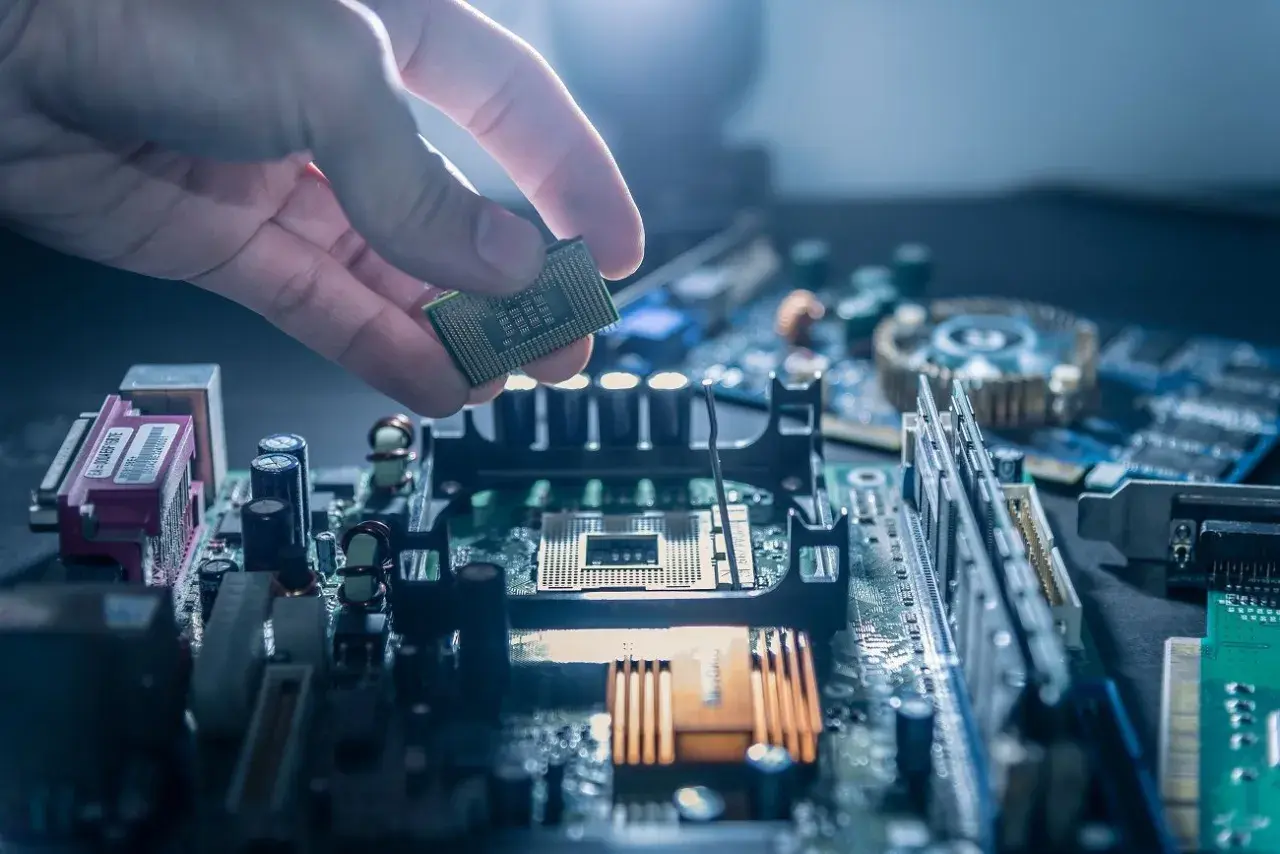
Podejrzewasz, że to płyta główna jest winowajcą problemów z Twoim komputerem? Niestabilność, brak uruchamiania, czy niedziałające porty to frustrujące objawy, które mogą wskazywać na jej awarię. Ten kompleksowy przewodnik pomoże Ci krok po kroku zdiagnozować usterkę – od prostych metod software’owych, które nie wymagają otwierania obudowy, po zaawansowaną inspekcję sprzętową. Moim celem jest dostarczenie Ci narzędzi i wiedzy, abyś mógł potwierdzić lub wykluczyć awarię płyty głównej i podjąć świadomą decyzję o dalszych krokach.
Diagnostyka płyty głównej krok po kroku: od objawów do rozwiązania
- Płyta główna to serce komputera, a jej awaria objawia się niestabilnością, brakiem startu lub niedziałającymi portami.
- Model płyty zidentyfikujesz bez otwierania obudowy, używając narzędzi systemowych lub darmowego oprogramowania.
- Wizualna inspekcja pozwala wykryć spuchnięte kondensatory, ślady przegrzania czy uszkodzone piny procesora.
- Zaawansowana diagnostyka obejmuje interpretację sygnałów BIOS (POST) oraz testowanie w minimalnej konfiguracji sprzętowej.
- Pamiętaj o bezpiecznym przygotowaniu sprzętu przed jakąkolwiek ingerencją fizyczną.
- Decyzja o naprawie lub wymianie zależy od skali uszkodzeń i opłacalności.

Twój komputer odmawia posłuszeństwa? Sprawdź, czy to wina płyty głównej
Płyta główna to absolutne serce każdego komputera, krwiobieg, przez który przepływają wszystkie dane i zasilanie. Jest to komponent, który łączy ze sobą wszystkie pozostałe podzespoły – procesor, pamięć RAM, kartę graficzną, dyski i urządzenia peryferyjne – zapewniając im komunikację i stabilne środowisko pracy. Kiedy więc ten kluczowy element zaczyna szwankować, konsekwencje mogą być dalekosiężne, prowadząc do szerokiego spektrum problemów, od drobnych niedogodności po całkowite unieruchomienie sprzętu. Rozpoznanie objawów jest pierwszym krokiem do skutecznej diagnozy.
Kluczowe sygnały ostrzegawcze, których nie możesz ignorować
Istnieje kilka typowych sygnałów, które mogą wskazywać na problem z płytą główną. Warto zwrócić na nie uwagę, zanim podejmiemy bardziej zaawansowane kroki diagnostyczne:
- Brak jakiejkolwiek reakcji po naciśnięciu przycisku zasilania: Komputer jest całkowicie martwy – nie startują wentylatory, nie świecą się żadne diody LED. To może sugerować poważną awarię płyty głównej lub problem z zasilaczem.
- Komputer uruchamia się (wentylatory działają, diody się świecą), ale na monitorze nie pojawia się obraz: Słyszysz, jak komputer pracuje, ale ekran pozostaje czarny. Może to być problem z kartą graficzną, pamięcią RAM, ale również z samą płytą główną, która nie jest w stanie zainicjować procesu POST (Power-On Self-Test).
- Cykliczne restarty lub samoczynne wyłączanie się komputera: System uruchamia się, pracuje przez chwilę, a następnie niespodziewanie się restartuje lub wyłącza. Taka niestabilność często wskazuje na problemy z zasilaniem komponentów, za które odpowiada płyta główna.
- System nie wykrywa części zainstalowanej pamięci RAM lub innych komponentów: Mimo fizycznej obecności wszystkich modułów, system operacyjny lub BIOS widzi tylko część pamięci lub nie rozpoznaje podłączonych dysków czy kart rozszerzeń.
- Brak charakterystycznego sygnału dźwiękowego (POST beep) podczas startu komputera: Jeśli masz podłączony głośniczek systemowy (beeper), komputer powinien wydać krótki sygnał potwierdzający pomyślne zakończenie testu POST. Brak tego sygnału może świadczyć o problemie z płytą główną lub innymi kluczowymi komponentami.
Te objawy, choć nie zawsze jednoznaczne, są silnym wskaźnikiem, że należy przyjrzeć się bliżej płycie głównej. Pamiętaj, że wczesne rozpoznanie problemu może zapobiec dalszym uszkodzeniom.
Ciemność i cisza – co robić, gdy komputer w ogóle nie startuje?
Gdy komputer po naciśnięciu przycisku zasilania pozostaje całkowicie martwy – nie ma żadnej reakcji wentylatorów, diod LED, ani dźwięków – jest to jeden z najbardziej alarmujących sygnałów. W takim przypadku problem może leżeć w całkowitej awarii płyty głównej, która nie jest w stanie zainicjować nawet podstawowych funkcji. Alternatywnie, winowajcą może być zasilacz, który nie dostarcza energii do płyty głównej. Diagnoza w tym scenariuszu często wymaga sprawdzenia obu tych komponentów.
Niebieskie ekrany (BSOD) i losowe restarty – czy to na pewno wina systemu?
Niebieskie Ekrany Śmierci (BSOD) w systemie Windows oraz losowe restarty są często kojarzone z problemami software'owymi, takimi jak wadliwe sterowniki czy błędy w systemie operacyjnym. Jednakże, jak zauważają eksperci z Morele.net, mogą one być również silnym wskaźnikiem niestabilności lub uszkodzenia płyty głównej. Płyta główna jest odpowiedzialna za stabilną komunikację między wszystkimi komponentami komputera. Jej usterka, na przykład w sekcji zasilania lub kontrolerach, może prowadzić do błędów w przesyłaniu danych, co skutkuje właśnie takimi krytycznymi błędami systemowymi.
Gdy porty USB, audio lub sieć nagle przestają działać
Problemy z niedziałającymi portami USB, złączami audio czy portem sieciowym (LAN), a także trudności z wykrywaniem podłączonych urządzeń peryferyjnych, to kolejny zestaw objawów, które mogą wskazywać na awarię płyty głównej. Te komponenty są albo integralną częścią płyty głównej (np. zintegrowana karta dźwiękowa, kontroler USB), albo są do niej bezpośrednio podłączone. Ich nagła awaria często wskazuje na uszkodzenie kontrolerów znajdujących się na płycie głównej, co może być spowodowane przepięciem, przegrzaniem lub po prostu zużyciem materiałowym.
Krok 1: Zostań detektywem bez śrubokręta – jak zidentyfikować model płyty głównej?
Zanim sięgniesz po śrubokręt i zaczniesz otwierać obudowę komputera, warto spróbować najprostszych metod diagnostycznych. Identyfikacja modelu płyty głównej jest pierwszym i często najłatwiejszym krokiem, który nie wymaga żadnej ingerencji fizycznej w sprzęt. Znajomość dokładnego modelu jest kluczowa z kilku powodów: pozwala na wyszukanie najnowszych sterowników, instrukcji obsługi, sprawdzenie kompatybilności z innymi komponentami, a także znalezienie informacji o typowych problemach dla danego modelu. Dzięki temu możesz zaoszczędzić czas i uniknąć niepotrzebnego rozmontowywania komputera.
Ukryta funkcja Windows: sprawdź model płyty za pomocą dwóch kliknięć (Msinfo32)
System Windows oferuje wbudowane narzędzie, które pozwala szybko sprawdzić model płyty głównej:
- Naciśnij klawisze Win + R, aby otworzyć okno "Uruchamianie".
- Wpisz
msinfo32i naciśnij Enter. Otworzy się okno "Informacje o systemie". - W lewym panelu upewnij się, że zaznaczona jest opcja "Podsumowanie systemu".
- W prawym panelu znajdź pozycje "Producent płyty głównej" (BaseBoard Manufacturer) oraz "Produkt płyty głównej" (BaseBoard Product). To właśnie tam znajdziesz potrzebne informacje o producencie i modelu Twojej płyty głównej.
Jedna komenda w CMD, która powie Ci wszystko o Twojej płycie
Dla osób, które preferują wiersz poleceń, istnieje równie prosta metoda:
- Naciśnij klawisze Win + R, wpisz
cmdi naciśnij Enter, aby otworzyć Wiersz Polecenia. - Wpisz następującą komendę:
wmic baseboard get product, manufacturer - Naciśnij Enter. System wyświetli nazwę producenta (Manufacturer) oraz model (Product) Twojej płyty głównej.
Darmowe programy-asystenci: CPU-Z i HWiNFO w służbie diagnostyki
Jeśli potrzebujesz bardziej szczegółowych informacji lub preferujesz graficzny interfejs, darmowe programy takie jak CPU-Z czy HWiNFO są doskonałym wyborem. CPU-Z, w zakładce "Mainboard", dostarczy Ci informacji o modelu płyty, chipsecie, a nawet wersji BIOS-u. HWiNFO to z kolei bardziej rozbudowane narzędzie, które oferuje kompleksowy przegląd wszystkich podzespołów komputera, w tym bardzo szczegółowe dane o płycie głównej, jej czujnikach i statusie. Ich zaletą jest intuicyjny interfejs i bogactwo danych, które mogą okazać się nieocenione podczas diagnozy.
Dlaczego znajomość modelu płyty to Twój pierwszy krok do rozwiązania problemu?
Znajomość dokładnego modelu płyty głównej jest absolutnie fundamentalna dla dalszych działań diagnostycznych i naprawczych. Oto dlaczego:
- Pobranie najnowszych sterowników: Umożliwia aktualizację sterowników chipsetu, audio, LAN czy USB, co często rozwiązuje problemy ze stabilnością lub niedziałającymi portami.
- Sprawdzenie kompatybilności z innymi komponentami: Pozwala zweryfikować, czy Twój procesor, pamięć RAM czy karta graficzna są w pełni kompatybilne z płytą, co jest kluczowe dla stabilnej pracy.
- Wyszukanie specyfikacji technicznych i instrukcji obsługi: Dzięki temu masz dostęp do schematów, informacji o złączach, ustawieniach BIOS/UEFI oraz procedurach rozwiązywania problemów specyficznych dla Twojego modelu.
- Znalezienie informacji o typowych problemach dla danego modelu: Często okazuje się, że dany model płyty głównej ma znane, powtarzalne usterki. Wiedza o nich może znacznie przyspieszyć diagnozę.
Krok 2: Otwieramy maskę – inspekcja wizualna płyty głównej dla początkujących
Gdy metody software'owe nie przyniosły jednoznacznych wyników, nadszedł czas na bardziej bezpośrednią interwencję. Inspekcja wizualna płyty głównej jest kluczową metodą weryfikacji uszkodzeń fizycznych, które często są przyczyną awarii. Pamiętaj jednak, że jest to krok dla osób, które czują się komfortowo z otwieraniem obudowy komputera i mają podstawową wiedzę o bezpieczeństwie pracy ze sprzętem elektronicznym. Ostrożność i precyzja są tutaj kluczowe.
Zanim zaczniesz: jak bezpiecznie przygotować komputer do oględzin?
Bezpieczeństwo jest najważniejsze. Przed otwarciem obudowy i dotykaniem jakichkolwiek komponentów, wykonaj następujące kroki:
- Odłącz komputer od zasilania: Wyciągnij wtyczkę kabla zasilającego z gniazdka. To absolutna podstawa bezpieczeństwa.
- Odłącz wszystkie kable peryferyjne: Odłącz myszkę, klawiaturę, monitor, kable sieciowe i wszystkie inne urządzenia podłączone do komputera.
- Rozładuj ładunki elektrostatyczne: Dotknij uziemionego metalowego elementu (np. kaloryfera lub niemalowanej części obudowy komputera), aby rozładować nagromadzoną energię statyczną, która mogłaby uszkodzić delikatne komponenty. Możesz też użyć opaski antystatycznej.
- Przygotuj odpowiednie narzędzia: Będziesz potrzebował śrubokrętów (zazwyczaj krzyżakowych), a także latarki, która pomoże Ci dostrzec drobne detale.
- Pracuj w dobrze oświetlonym, czystym miejscu: Upewnij się, że masz wystarczająco dużo światła i miejsca, aby swobodnie manipulować komponentami i nie zgubić małych śrubek.
Spuchnięte kondensatory – cichy zabójca stabilności, którego rozpoznasz gołym okiem
Jednym z najczęstszych i najłatwiejszych do rozpoznania objawów uszkodzonej płyty głównej są spuchnięte lub wylane kondensatory elektrolityczne. Kondensatory te odpowiadają za filtrowanie i stabilizację napięcia dostarczanego do różnych części płyty. Ich uszkodzenie prowadzi do niestabilnego zasilania, co objawia się losowymi restartami, BSOD-ami, a nawet całkowitym brakiem startu komputera. Sprawny kondensator ma płaską, gładką górną powierzchnię. Uszkodzony natomiast będzie miał wypukłą górę, często z widocznymi wyciekami elektrolitu (brązowa, zaschnięta substancja) lub pęknięciami. Dokładnie obejrzyj wszystkie kondensatory na płycie, zwłaszcza te w okolicach procesora i sekcji zasilania.
Czego szukać na laminacie? Ślady przegrzania, przypalenia i inne niepokojące znaki
Oprócz kondensatorów, warto dokładnie przyjrzeć się samemu laminatowi płyty głównej oraz innym elementom. Szukaj następujących uszkodzeń:
- Ślady przegrzania: Przebarwienia laminatu, ciemne plamy, zwłaszcza w okolicach chipsetu, sekcji zasilania procesora (VRM) lub gniazd kart rozszerzeń. Mogą one wskazywać na długotrwałe działanie w zbyt wysokiej temperaturze.
- Przypalenia lub osmolenia: Widoczne, czarne ślady spalenizny na laminacie lub elementach elektronicznych, często z towarzyszącym zapachem spalenizny. To zazwyczaj wynik zwarcia lub uszkodzenia elementu.
- Czarny nalot: Ciemny nalot, który nie jest kurzem, może świadczyć o wycieku elektrolitu z kondensatorów lub innym zwarciu.
- Fizyczne uszkodzenia ścieżek lub elementów: Pęknięcia laminatu, ubytki w elementach SMD (Surface-Mount Device), zgięte lub złamane piny w złączach. Takie uszkodzenia są zazwyczaj wynikiem niewłaściwego montażu lub upadku.
- Nagromadzony kurz: Choć sam kurz nie jest uszkodzeniem, jego nadmierna ilość może prowadzić do przegrzewania się komponentów, co z czasem może doprowadzić do ich awarii. Warto przy okazji inspekcji usunąć kurz sprężonym powietrzem.
Delikatna strefa: jak sprawdzić gniazdo procesora i piny pod kątem uszkodzeń?
Gniazdo procesora (socket) to jedna z najdelikatniejszych części płyty głównej. Jeśli masz procesor z pinami (np. starsze platformy AMD) lub gniazdo LGA z pinami na płycie (większość współczesnych platform Intel), musisz zachować szczególną ostrożność. Wygięte lub złamane piny w gnieździe procesora uniemożliwiają prawidłowy kontakt z procesorem, co prowadzi do braku startu komputera lub jego niestabilnej pracy. Aby sprawdzić piny, należy delikatnie wyjąć procesor (jeśli nie jest już wyjęty) i pod dobrym światłem, najlepiej z użyciem lupy, dokładnie obejrzeć gniazdo. Pamiętaj, że nawet jeden wygięty pin może być przyczyną problemu. Ta inspekcja wymaga dużej precyzji i delikatności, aby nie spowodować dalszych uszkodzeń.
Krok 3: Zaawansowane techniki diagnostyczne – gdy proste metody zawodzą
Jeśli inspekcja wizualna nie ujawniła oczywistych uszkodzeń, a komputer nadal odmawia posłuszeństwa, czas na bardziej zaawansowane techniki diagnostyczne. Wymagają one pewnej wiedzy technicznej i ostrożności, ale mogą być decydujące w postawieniu trafnej diagnozy, zwłaszcza gdy proste oględziny nie dają jednoznacznych wyników. Pamiętaj, że cierpliwość i systematyczność są Twoimi najlepszymi sprzymierzeńcami.
Co mówią piski? Jak interpretować sygnały dźwiękowe BIOS-u (POST)
Sygnały dźwiękowe POST (Power-On Self-Test) to niezwykle cenne źródło informacji, które BIOS emituje na wczesnym etapie uruchamiania komputera, zanim jeszcze pojawi się obraz na ekranie. Różne sekwencje pisków (krótkie, długie, ich liczba) odpowiadają konkretnym błędom sprzętowym. Aby usłyszeć te sygnały, komputer musi mieć podłączony mały głośniczek systemowy (beeper) do płyty głównej. Poniżej przedstawiam przykłady najczęstszych kodów pisków dla popularnych BIOS-ów, takich jak AMI BIOS:
| Sekwencja pisków (AMI BIOS) | Potencjalny problem |
|---|---|
| 1 krótki | Odświeżanie pamięci RAM |
| 1 długi, 2 krótkie | Błąd karty graficznej |
| 1 długi, 3 krótkie | Błąd pamięci RAM lub karty graficznej |
| Ciągłe krótkie | Problem z zasilaniem lub pamięcią RAM |
| Ciągły długi | Problem z pamięcią RAM |
Jeśli usłyszysz inną sekwencję, warto poszukać w instrukcji obsługi swojej płyty głównej lub na stronie producenta, ponieważ kody pisków mogą się różnić w zależności od producenta BIOS-u (np. Award, Phoenix).
Metoda "na pająka": uruchomienie PC poza obudową w celu wykluczenia zwarcia
Metoda "na pająka" polega na uruchomieniu komputera poza obudową. Celem jest wyeliminowanie potencjalnych zwarć, które mogłyby być spowodowane przez samą obudowę (np. niewłaściwy montaż śrubek dystansowych), luźne kable lub inne komponenty. Aby to zrobić, należy:
- Wyjąć płytę główną z obudowy.
- Umieścić ją na nieprzewodzącej powierzchni, najlepiej na kartonowym pudełku (np. od płyty głównej).
- Podłączyć tylko absolutne minimum komponentów: procesor z chłodzeniem, jedną kość pamięci RAM i zasilacz.
- Podłączyć głośniczek systemowy (beeper) do płyty głównej, aby słyszeć sygnały POST.
- Podłączyć monitor do zintegrowanej karty graficznej (jeśli płyta ją posiada) lub do karty graficznej podłączonej bezpośrednio do płyty.
- Uruchomić płytę główną, zwierając na chwilę piny Power SW (zazwyczaj za pomocą śrubokręta).
Jeśli komputer uruchomi się w tej konfiguracji, a wcześniej nie startował, problem leży prawdopodobnie w obudowie lub w jednym z odłączonych komponentów.
Test eliminacji: jak sprawdzić płytę, używając absolutnego minimum komponentów?
Test eliminacji to systematyczny proces, który pozwala zidentyfikować wadliwy komponent poprzez stopniowe odłączanie i podłączanie podzespołów. Wykonaj go w następujący sposób:
- Odłącz wszystkie zbędne komponenty: Odłącz dyski twarde, napędy optyczne, kartę graficzną (jeśli masz zintegrowaną), wszystkie dodatkowe karty rozszerzeń (Wi-Fi, dźwiękowa itp.) oraz większość modułów RAM – zostaw tylko jedną kość.
- Pozostaw tylko płytę główną, procesor, jedną kość RAM i zasilacz: To jest absolutne minimum potrzebne do uruchomienia procedury POST.
- Podłącz głośnik systemowy: Jest to kluczowe do interpretacji sygnałów POST.
- Spróbuj uruchomić komputer: Nasłuchuj sygnałów POST. Jeśli komputer wyda jeden krótki sygnał (lub inny kod wskazujący na brak problemów), a na monitorze pojawi się obraz (lub przynajmniej BIOS), oznacza to, że płyta główna i podstawowe komponenty są sprawne.
- Stopniowo podłączaj kolejne komponenty: Jeśli minimalna konfiguracja działa, podłączaj po kolei kartę graficzną, następnie kolejne kości RAM (testując każdą z osobna), dyski twarde itd. Po podłączeniu każdego elementu, spróbuj uruchomić komputer. Komponent, po którego podłączeniu komputer przestanie działać poprawnie, jest prawdopodobnie uszkodzony.
Jeśli komputer nie uruchamia się nawet w minimalnej konfiguracji i nie wydaje żadnych sygnałów POST, jest bardzo prawdopodobne, że problem leży w płycie głównej, procesorze lub zasilaczu. Warto wtedy spróbować podmienić te elementy, jeśli masz dostęp do sprawnych zamienników.
Reset CMOS – czy proste wyjęcie baterii może naprawić Twój komputer?
CMOS (Complementary Metal-Oxide-Semiconductor) to niewielka pamięć na płycie głównej, która przechowuje ustawienia BIOS/UEFI, takie jak data, godzina, kolejność bootowania czy konfiguracja sprzętu. Czasami błędne ustawienia w BIOS-ie lub jego uszkodzenie mogą imitować awarię płyty głównej, prowadząc do problemów z uruchamianiem. Resetowanie ustawień CMOS do wartości fabrycznych jest prostym, ale często skutecznym krokiem diagnostycznym. Możesz to zrobić na dwa sposoby:
- Wyjęcie baterii CMOS: Znajdź na płycie głównej małą, okrągłą baterię (CR2032), która wygląda jak bateria zegarkowa. Wyjmij ją z gniazda na około 5-10 minut, a następnie włóż z powrotem. Pamiętaj, aby komputer był odłączony od zasilania.
- Użycie zworki Clear CMOS: Wiele płyt głównych posiada specjalną zworkę (jumper) lub przycisk oznaczony jako "Clear CMOS" lub "CLR_CMOS". W instrukcji płyty głównej znajdziesz informację, jak jej użyć (zazwyczaj polega to na przestawieniu zworki na kilka sekund lub naciśnięciu przycisku przy odłączonym zasilaniu).
Po zresetowaniu CMOS, komputer uruchomi się z domyślnymi ustawieniami BIOS-u. Jeśli problem zniknie, oznacza to, że był on związany z konfiguracją, a nie z fizycznym uszkodzeniem płyty głównej.
Werdykt: Naprawiać czy wymieniać? Jak podjąć właściwą decyzję
Po przeprowadzeniu wszystkich powyższych testów i analizie zebranych danych, nadszedł czas na podjęcie kluczowej decyzji: czy warto naprawiać uszkodzoną płytę główną, czy też lepszym rozwiązaniem będzie jej wymiana, a może nawet zakup nowego komputera. To moment na ocenę skali problemu, oszacowanie kosztów i rozważenie opłacalności dalszych działań.
Jak podsumować wyniki testów i postawić ostateczną diagnozę?
Zbierz wszystkie zebrane informacje: objawy, które zauważyłeś, wyniki identyfikacji modelu płyty, rezultaty oględzin wizualnych (spuchnięte kondensatory, ślady przegrzania), a także wnioski z testów sprzętowych (sygnały POST, test eliminacji, reset CMOS). Jeśli na przykład odkryłeś wyraźnie spuchnięte kondensatory i komputer nie startuje nawet w minimalnej konfiguracji, diagnoza jest dość jasna – płyta główna jest uszkodzona. Jeśli jednak komputer uruchamia się w minimalnej konfiguracji, a sygnały POST wskazują na problem z RAM-em lub kartą graficzną, to właśnie te komponenty są bardziej prawdopodobnymi winowajcami. Im więcej dowodów wskazuje na płytę główną, tym pewniejsza jest diagnoza jej awarii.
Koszty vs. korzyści: kiedy naprawa płyty głównej jest jeszcze opłacalna?
Decyzja o naprawie lub wymianie zależy od kilku kluczowych czynników:
- Wiek komputera i jego ogólna wydajność: Jeśli masz stary komputer o niskiej wydajności, naprawa płyty głównej (zwłaszcza jeśli wymaga lutowania lub specjalistycznego serwisu) może być nieopłacalna. Koszt naprawy może przewyższyć wartość całego sprzętu.
- Cena nowej płyty głównej: Sprawdź dostępność i cenę nowej płyty głównej kompatybilnej z Twoim procesorem i pamięcią RAM. Jeśli jest to rzadki model lub jego cena jest wysoka, wymiana może być nieekonomiczna.
- Koszt usługi serwisowej: Jeśli nie czujesz się na siłach, aby samodzielnie naprawić lub wymienić płytę, dolicz koszt pracy serwisu.
- Dostępność innych komponentów: Upewnij się, że Twój procesor, pamięć RAM i inne kluczowe komponenty będą pasować do potencjalnej nowej płyty głównej. Czasami, zwłaszcza w przypadku starszych platform, wymiana samej płyty pociąga za sobą konieczność wymiany procesora i pamięci, co znacznie zwiększa koszty.
W przypadku starszych komputerów, które mają już swoje lata, często bardziej opłacalne jest zainwestowanie w nową platformę (procesor, płyta główna, RAM) lub nawet całkowicie nowy komputer, który zaoferuje znacznie lepszą wydajność i będzie objęty gwarancją.
Przeczytaj również: Jak udostępnić folder w sieci bez problemów i z zachowaniem bezpieczeństwa
Wybór nowej płyty głównej – na co zwrócić uwagę, by uniknąć problemów z kompatybilnością?
Jeśli zdecydujesz się na wymianę płyty głównej, kluczowe jest, aby wybrać model kompatybilny z pozostałymi komponentami. Oto najważniejsze aspekty, na które należy zwrócić uwagę:
- Socket procesora: Musi być identyczny z gniazdem Twojego procesora (np. LGA1200 dla Intel, AM4 dla AMD). Bez tego procesor nie będzie pasował.
- Typ i ilość pamięci RAM: Sprawdź, czy nowa płyta obsługuje ten sam typ pamięci RAM (np. DDR4 czy DDR5) co Twoje moduły, a także ile slotów na pamięć oferuje i jaką maksymalną pojemność obsługuje.
- Format płyty: Upewnij się, że format płyty (np. ATX, Micro-ATX, Mini-ITX) pasuje do Twojej obudowy.
- Chipset: Chipset płyty głównej wpływa na jej funkcjonalność, możliwości podkręcania (overclockingu) oraz liczbę i typ dostępnych portów.
- Porty i złącza: Zwróć uwagę na liczbę i rodzaj portów USB, złączy SATA (dla dysków twardych), slotów M.2 (dla szybkich dysków SSD NVMe) oraz slotów PCIe (dla karty graficznej i innych kart rozszerzeń).
- Cena: Dopasuj wybór do swojego budżetu, pamiętając, że droższe płyty oferują zazwyczaj lepszą sekcję zasilania, więcej funkcji i lepszą jakość wykonania.
