Zmiana telefonu z Androidem nie powinna oznaczać ręcznego przepisywania kontaktów, szukania zdjęć po różnych folderach i walki z ustawieniami, które zniknęły po uruchomieniu nowego urządzenia. W praktyce taki android switch sprowadza się do trzech rzeczy: bezpiecznego skopiowania danych, sprawdzenia, czego nie da się przenieść automatycznie, i domknięcia starego telefonu tak, żeby nie zostawić po sobie bałaganu. Poniżej pokazuję cały proces krok po kroku, bez zbędnej teorii, ale z detalami, które naprawdę robią różnicę.
Najważniejsze rzeczy przed startem migracji
- Najlepiej przenieść dane podczas pierwszej konfiguracji, bo później opcja bywa ograniczona albo niedostępna.
- Przygotuj kabel lub stabilne Wi-Fi i upewnij się, że oba telefony są naładowane.
- Nie wszystko kopiuje się samo: pliki PDF, część danych spoza Google Play i niektóre ustawienia często trzeba sprawdzić ręcznie.
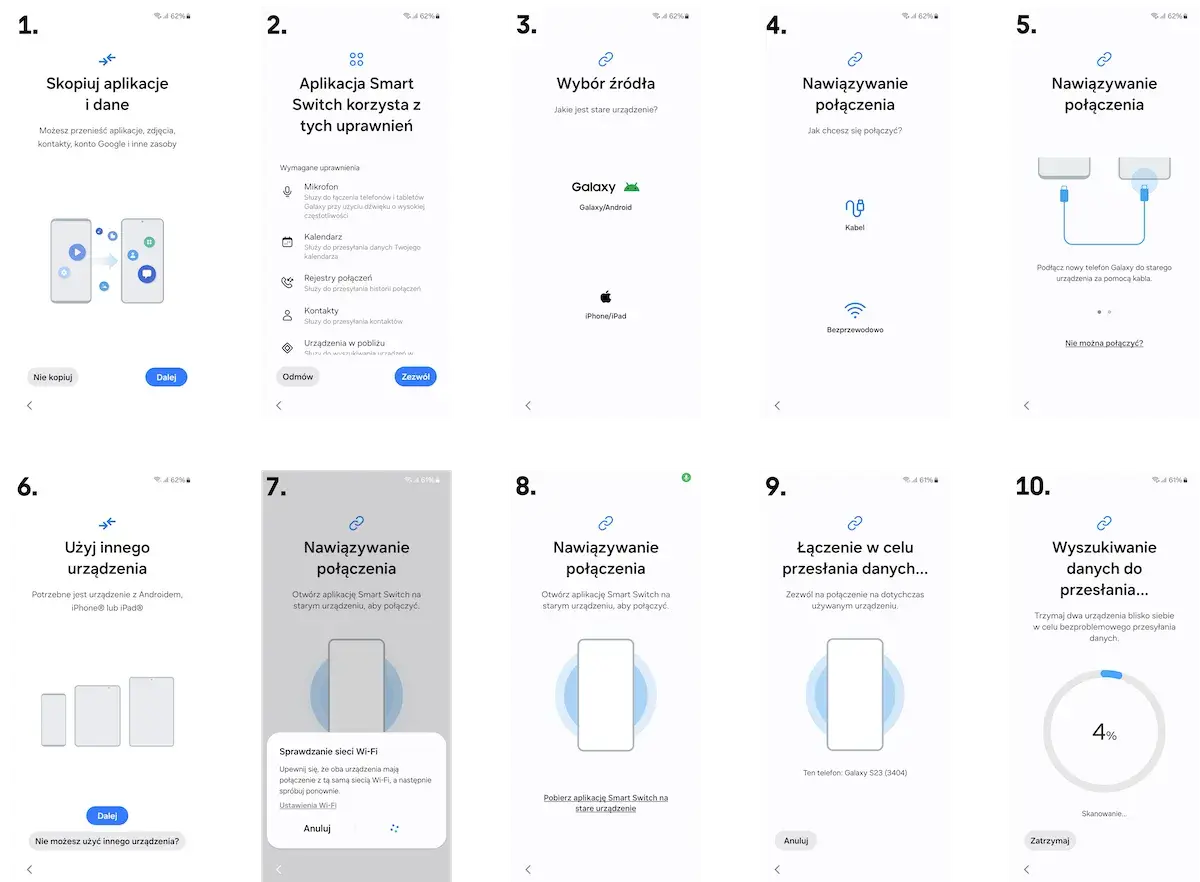
- Jeśli masz Galaxy, Smart Switch daje dodatkowe ścieżki transferu i bywa wygodniejszy od standardowej migracji.
- Gdy nie masz starego telefonu, możesz oprzeć się na kopii z konta Google, ale tylko jeśli backup wcześniej działał.
Co naprawdę obejmuje przejście na nowy telefon z Androidem
Najwięcej nieporozumień bierze się stąd, że ludzie oczekują pełnej kopii 1:1, a tak to nie działa. Według Google transfer może potrwać od kilku minut do ponad godziny, zależnie od ilości danych, a część rzeczy przenosi się automatycznie tylko wtedy, gdy spełnisz kilka warunków, na przykład używasz zgodnej wersji systemu i nie przerywasz konfiguracji w połowie.
| Co zwykle się przenosi | Co zwykle wymaga sprawdzenia ręcznego |
|---|---|
| Kontakty, SMS-y, multimedia w wiadomościach, historia połączeń, zdjęcia, filmy, muzyka, tapeta, większość ustawień i wybrane dane aplikacji | Pliki PDF i inne pobrane dokumenty, ukryte foldery, dźwięki dzwonka, aplikacje spoza Google Play, część danych aplikacji, konta inne niż Google oraz kalendarze i kontakty synchronizowane z innymi usługami |
| WhatsApp po zalogowaniu i otwarciu aplikacji | Tylko wtedy, gdy wcześniej włączyłeś kopię zapasową WhatsApp na starym telefonie |
| Większość standardowych danych użytkownika | Niektóre ustawienia, które zależą od modelu telefonu i wersji Androida |
Ja zawsze zakładam jedną zasadę: jeśli coś jest dla mnie ważne, nie liczę wyłącznie na automatyczną migrację. Kiedy wiesz już, co wejdzie do kopii, a co trzeba będzie dopilnować osobno, przygotowanie urządzeń staje się dużo prostsze.
Jak przygotować telefony, żeby transfer nie utknął
Najwięcej problemów nie powstaje podczas samego kopiowania, tylko pięć minut wcześniej, gdy ktoś startuje bez planu. Ja zaczynam od prostych rzeczy: ładuję oba telefony, sprawdzam, czy znam PIN do starego urządzenia, i upewniam się, że mam pod ręką kabel albo przynajmniej stabilne Wi-Fi. Jeśli korzystasz z eSIM, warto przygotować także dane potrzebne do aktywacji, bo po zmianie telefonu to potrafi zatrzymać cały proces bardziej niż brak zdjęć czy aplikacji.
- Naładuj oba telefony i nie zostawiaj transferu na baterii „na styk”.
- Sprawdź miejsce w pamięci nowego telefonu, zwłaszcza jeśli masz dużo zdjęć i filmów.
- Upewnij się, że stary telefon odblokujesz PIN-em, wzorem lub hasłem, bo bez tego część metod nie ruszy.
- Przygotuj kabel lub adapter, jeśli chcesz użyć połączenia przewodowego.
- Połącz oba urządzenia z internetem, najlepiej przez Wi-Fi, zanim zaczniesz kopiowanie.
- Zaktualizuj system, jeśli to możliwe, bo część automatycznych kroków działa tylko od Androida 10 wzwyż.
- Jeśli telefon jest służbowy lub szkolny, załóż z góry, że nie wszystko da się przenieść w całości.
Dopiero przy takim przygotowaniu warto zdecydować, czy lepiej iść w kabel, Wi-Fi, kopię z chmury czy dodatkowe narzędzie producenta. W praktyce właśnie ten wybór najczęściej decyduje o tym, czy całość zajmie kwadrans, czy pół wieczoru.
Którą metodę przeniesienia danych wybrać
Jeśli mam wybór, najpierw stawiam na kabel. Jest zwykle najszybszy i najmniej podatny na przerwy, zwłaszcza gdy przenosisz dużo zdjęć, filmów i aplikacji. Gdy kabla nie ma pod ręką, Wi-Fi nadal działa dobrze, ale wymaga większej cierpliwości. Z kolei kopia z konta Google przydaje się wtedy, gdy stary telefon jest już niedostępny. W telefonach Galaxy dochodzi jeszcze Samsung Smart Switch, który daje kilka wygodnych wariantów transferu.
| Metoda | Kiedy ma sens | Plusy | Ograniczenia |
|---|---|---|---|
| Kabel | Masz kompatybilny przewód lub adapter i dużo danych do przeniesienia | Najszybsza i najbardziej stabilna opcja | Trzeba dopasować końcówki; bez zgodnego kabla potrzebny jest adapter |
| Wi-Fi | Nie masz kabla albo chcesz przejść przez konfigurację bez plątaniny przewodów | Wygodna, bezprzewodowa, wystarczy internet | Łatwiej o przerwy i zwykle działa wolniej niż kabel |
| Kopia z Google | Nie masz starego telefonu albo chcesz odtworzyć dane z wcześniejszej kopii | Ratuje sytuację, gdy poprzednie urządzenie jest zgubione lub uszkodzone | Wymaga wcześniejszego backupu; nie wszystko wraca idealnie |
| Samsung Smart Switch | Masz telefon Galaxy albo przenosisz się na Galaxy | Dodatkowe opcje, także transfer bezprzewodowy i kopia na komputerze | Część danych zależy od typu urządzenia i aplikacji |
W tym miejscu wybór jest prosty: jeśli masz kabel i czas, bierz kabel. Jeśli nie, Wi-Fi nadal da radę. Kiedy metoda jest już wybrana, najważniejsza staje się sama kolejność działań.
Jak przejść przez transfer krok po kroku
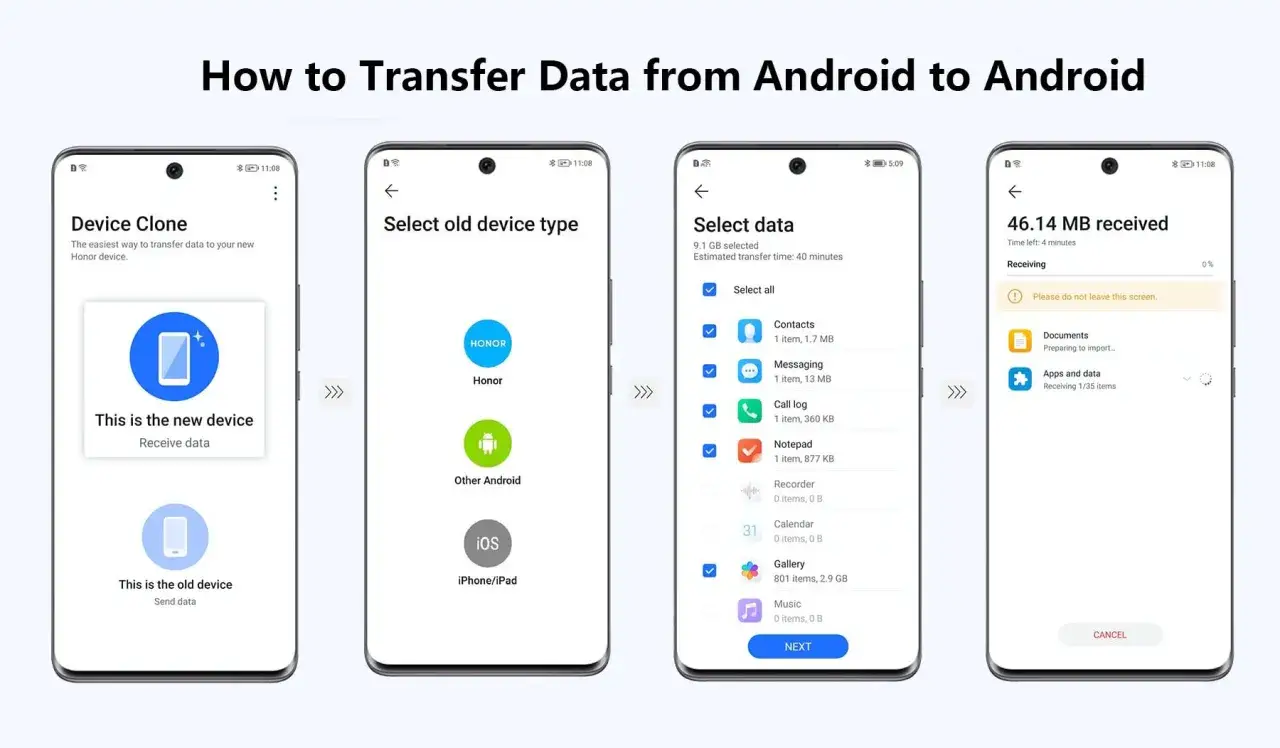
Sam proces nie jest trudny, ale lubi się wykoleić, gdy ktoś próbuje go przyspieszyć. Najczyściej wygląda to tak, że robisz wszystko podczas pierwszej konfiguracji nowego telefonu, bez przerywania po drodze i bez przełączania urządzeń w losowych momentach.
- Włącz nowy telefon i przejdź przez startowe ekrany, aż pojawi się opcja kopiowania danych.
- Połącz się z Wi-Fi albo inną aktywną siecią internetową, jeśli system o to poprosi.
- Wybierz kopiowanie z poprzedniego urządzenia i zdecyduj, czy używasz kabla, czy połączenia bezprzewodowego.
- Jeśli robisz transfer bez kabla, na starym telefonie otwórz aplikację Google, wpisz „set up my device” i dopasuj symbole oraz numery wyświetlone na obu ekranach.
- Zaloguj się do konta Google, bo to zwykle daje pełniejszy zestaw danych do odtworzenia.
- Wybierz, co chcesz skopiować, zamiast zaznaczać wszystko automatycznie, jeśli nowy telefon ma ograniczoną pamięć.
- Poczekaj do końca i nie odłączaj urządzeń po drodze, nawet jeśli wydaje się, że transfer „stoi”.
- Po zakończeniu sprawdź kluczowe aplikacje, zwłaszcza wiadomości, kontakty, zdjęcia i WhatsApp.
Jeśli nie masz starego telefonu, przejście przez konfigurację wygląda podobnie, ale zamiast kopiowania bezpośredniego wybierasz odtworzenie z kopii zapasowej w chmurze. To działa dobrze tylko wtedy, gdy backup był wcześniej aktywny.
Dlaczego transfer się zatrzymuje i jak go odblokować
Większość problemów da się sprowadzić do kilku powtarzalnych scenariuszy. Najczęściej winny jest kabel, brak miejsca, rozładowanie urządzenia albo zbyt stara wersja systemu. Zdarza się też, że ktoś próbuje przenieść dane z telefonu zarządzanego przez firmę lub szkołę i wtedy część elementów po prostu nie przechodzi.
- Kabel nie działa albo jest niekompatybilny - podmień przewód, sprawdź adapter i jeśli trzeba, przejdź na Wi-Fi.
- Nowy telefon ma za mało miejsca - odznacz część danych, szczególnie duże pliki multimedialne, i dokończ resztę później z chmury.
- Transfer urwał się po rozłączeniu - naładuj oba telefony i uruchom proces ponownie; czasem trzeba wrócić do początku konfiguracji.
- Stary telefon ma starszą wersję Androida - zaktualizuj system, bo różnica wersji potrafi wywołać niepełne przeniesienie.
- WhatsApp nie wrócił - sprawdź, czy kopia zapasowa była włączona na starym urządzeniu.
- Telefon jest służbowy - zaakceptuj, że część kont i danych nie przejdzie automatycznie i trzeba je skonfigurować ręcznie.
W takich sytuacjach najgorsza jest presja, żeby „przebić się dalej”. Zwykle lepiej zatrzymać się, poprawić jeden konkretny element i wrócić do transferu, niż próbować ratować całość na siłę. Gdy ten etap masz za sobą, zostaje sprawdzenie, co faktycznie dotarło na nowy telefon.
Co sprawdzić po zakończeniu przenoszenia
Po komunikacie o zakończeniu nie zakładam automatycznie, że wszystko jest gotowe. Zawsze sprawdzam kilka punktów: kontakty, zdjęcia, wiadomości, kalendarz i aplikacje, których używam najczęściej. W polskich realiach dorzuciłbym jeszcze aplikacje bankowe i narzędzia do autoryzacji, bo one najczęściej wymagają ponownej aktywacji, nawet jeśli reszta danych przeszła bez problemu.
- Kontakty i wiadomości - czy wszystko się pojawia i czy stare SMS-y są kompletne.
- Zdjęcia i filmy - czy widzisz pełną bibliotekę, a nie tylko część plików.
- Kalendarz i poczta - czy konto Google zsynchronizowało się poprawnie.
- WhatsApp - czy aplikacja pobrała historię z kopii w chmurze.
- Aplikacje spoza Google Play - czy trzeba je zainstalować ręcznie, bo one często nie przenoszą się same.
- SIM lub eSIM - czy numer działa i czy operator dokończył aktywację po zmianie telefonu.
To dobry moment, żeby od razu zalogować się do najważniejszych usług i sprawdzić powiadomienia. Im szybciej wyłapiesz brakujący element, tym mniejsze ryzyko, że wrócisz do tego za kilka dni, kiedy starego telefonu nie będziesz już mieć pod ręką.
Zanim odłożysz stary telefon, domknij migrację do końca
Stary telefon nie powinien zostać „na wszelki wypadek” aktywny bez planu. Jeśli wszystko już działa, ja robię trzy rzeczy od razu: upewniam się, że kopia zapasowa jest aktualna, wylogowuję ważne konta i przywracam ustawienia fabryczne, zanim oddam urządzenie, sprzedam je albo schowam do szuflady. To nie jest formalność, tylko zwykła higiena danych.
- Sprawdź, czy najważniejsze dane faktycznie są na nowym telefonie, a nie tylko „w trakcie synchronizacji”.
- Usuń konto Google i konta służbowe, jeśli telefon ma trafić do innej osoby.
- Odłącz eSIM lub wyjmij kartę SIM, jeżeli operator wymaga osobnego przeniesienia numeru.
- Wykonaj reset do ustawień fabrycznych, żeby nie zostawić zdjęć, wiadomości i loginów.
Dobrze przeprowadzona migracja nie kończy się na komunikacie „transfer ukończony”, tylko na momencie, w którym nowy telefon naprawdę działa jak Twój, a stary przestaje być ryzykiem. Jeśli zrobisz to spokojnie i po kolei, przeniesienie danych między Androidami jest po prostu techniczną czynnością, a nie operacją awaryjną.