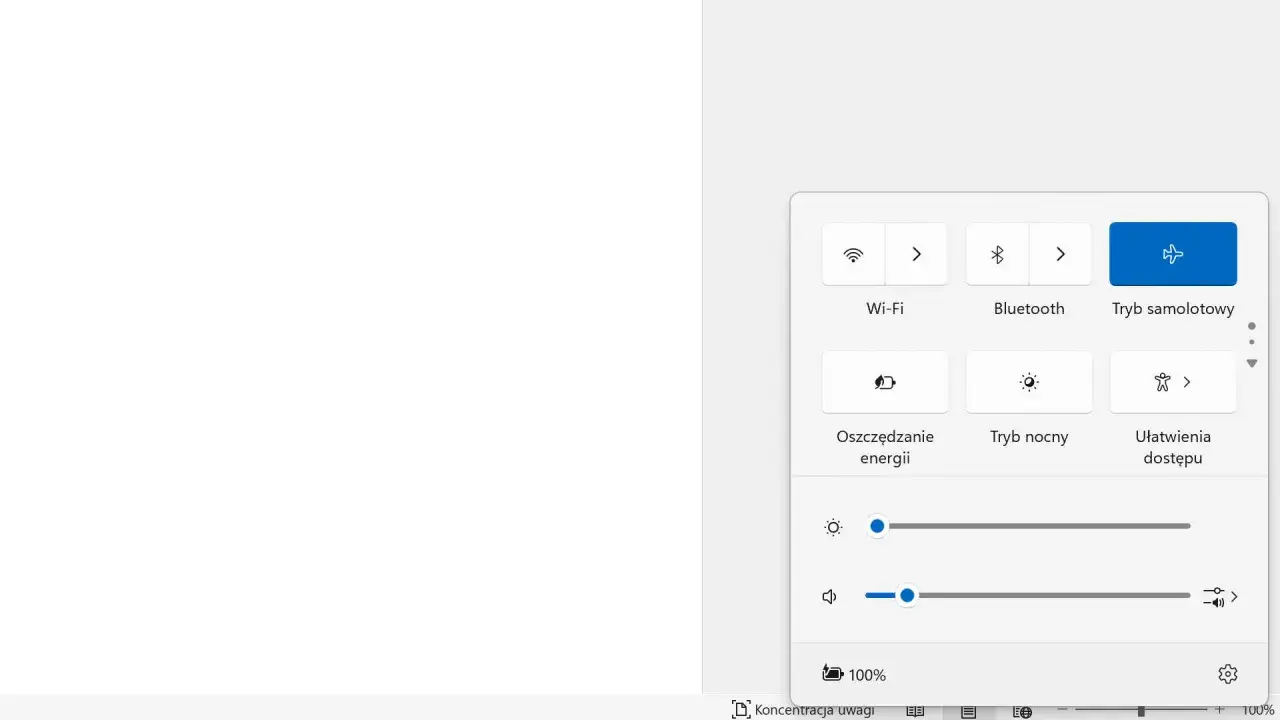
Tryb samolotowy w laptopie z Windows to prosty przełącznik, który odcina Wi-Fi, Bluetooth i inne moduły radiowe. W praktyce wystarczy jedno niechciane kliknięcie albo skrót klawiszowy, żeby komputer przestał widzieć sieć i zaczął zachowywać się jak odcięty od internetu. W tym tekście pokazuję, jak wyłączyć tryb samolotowy w laptopie, co zrobić, gdy przełącznik nie reaguje, i kiedy problem leży nie w systemie, tylko w sterownikach albo ustawieniach sprzętu.
Najkrótsza droga do przywrócenia łączności
- Najpierw sprawdź ikonę sieci, głośności albo baterii na pasku zadań i wyłącz kafelek trybu samolotowego.
- Na Windows 11 i Windows 10 działa też skrót Windows + A, który otwiera szybkie ustawienia.
- Jeśli internet nie wraca od razu, włącz osobno Wi-Fi i Bluetooth, bo system potrafi zapamiętać ich ostatni stan.
- Gdy przełącznik jest wyszarzony, przejdź do Ustawienia > Sieć i internet > Tryb samolotowy.
- Jeśli problem wraca, sprawdź sterowniki karty sieciowej i restart systemu, zanim zaczniesz szukać usterki sprzętowej.
Najszybciej wyłączysz go z panelu szybkich ustawień
W większości laptopów z Windowsem najszybciej działa panel szybkich ustawień. Otwieram go kliknięciem w ikonę sieci, głośności albo baterii na pasku zadań, a potem od razu wyłączam kafelek Tryb samolotowy. To najkrótsza droga, bo nie trzeba przeklikiwać całego menu Ustawień.
Jeśli wolisz klawiaturę, użyj skrótu Windows + A. W Windows 11 prowadzi on prosto do szybkich ustawień, a w praktyce daje ten sam efekt: szukasz przełącznika i ustawiasz go w pozycji wyłączonej. Ja najczęściej zaczynam właśnie od tego kroku, bo jest szybszy niż grzebanie w panelu konfiguracyjnym.
- Naciśnij Windows + A albo kliknij obszar ikon systemowych na pasku zadań.
- Znajdź kafelek Tryb samolotowy.
- Jeśli jest podświetlony, wyłącz go.
- Poczekaj kilka sekund i sprawdź, czy pojawia się sieć Wi-Fi oraz łączność Bluetooth.
Jeżeli po chwili wszystko nadal wygląda tak samo, problem zwykle nie dotyczy samego kliknięcia, tylko tego, co Windows robi po wyjściu z trybu samolotowego. Wtedy przechodzę do ustawień systemowych, bo tam łatwiej wyłapać, co dokładnie zostało wyłączone.
Sprawdź ustawienia systemowe, gdy przełącznik nie działa
Jeśli kafelek nie reaguje albo jest wyszarzony, otwórz aplikację Ustawienia i przejdź do sekcji sieci. W Windows 11 ścieżka wygląda zwykle tak: Start > Ustawienia > Sieć i internet > Tryb samolotowy. W Windows 10 jest bardzo podobnie, tylko nazwa kategorii bywa zapisana jako Sieć i Internet.
| Sytuacja | Co zrobić | Dlaczego to ma sens |
|---|---|---|
| Kafelek w szybkich ustawieniach nie reaguje | Wejdź do Ustawień i wyłącz tryb samolotowy w sekcji sieci | Czasem panel skrótów tylko maskuje problem, a właściwy stan widać dopiero w ustawieniach systemowych |
| Ikona sieci zniknęła z paska zadań | Sprawdź sekcję sieci i uruchom ponownie laptop | To częsty objaw chwilowego błędu interfejsu albo sterownika |
| Przełącznik jest wyszarzony | Sprawdź, czy urządzenie nie jest zarządzane przez firmową politykę lub czy karta sieciowa jest aktywna | Na sprzęcie firmowym część opcji bywa blokowana centralnie |
W praktyce najważniejsze jest jedno: jeśli sama ikonka nie pomaga, nie zakładaj od razu awarii sprzętu. Najpierw sprawdź, czy system nie ukrywa dodatkowych przełączników albo czy nie zablokował łączności na poziomie sterownika. To prowadzi prosto do kolejnego problemu, który widzę bardzo często: internet nadal nie działa mimo wyłączonego trybu samolotowego.
Dlaczego internet nie wraca od razu po wyłączeniu trybu samolotowego
Tu najłatwiej o nieporozumienie. Tryb samolotowy wyłącza radio, ale nie zawsze przywraca wszystkie moduły w dokładnie takim stanie, w jakim były wcześniej. Windows potrafi zapamiętać poprzedni stan Wi-Fi i Bluetooth, więc po wyjściu z trybu samolotowego te funkcje mogą pozostać wyłączone i trzeba je włączyć osobno.
Dlatego po wyłączeniu trybu nie kończę sprawdzania na jednym przełączniku. Zawsze patrzę na trzy rzeczy: czy aktywne jest Wi-Fi, czy działa Bluetooth, i czy laptop faktycznie widzi dostępne sieci. Jeśli Wi-Fi jest wyłączone ręcznie, sam tryb samolotowy nie naprawi połączenia.
- Wi-Fi powinno być włączone, jeśli chcesz połączyć się z internetem bez kabla.
- Bluetooth przydaje się do słuchawek, myszy i akcesoriów, ale też bywa wyłączany razem z trybem samolotowym.
- Połączenie przewodowe zwykle działa niezależnie od trybu samolotowego, o ile karta Ethernet jest sprawna.
Jeżeli laptop nadal nie łączy się z siecią, następny krok to sprawdzenie samego sprzętu i sterowników. I właśnie wtedy warto rozdzielić problem Wi-Fi od problemu Bluetooth, bo oba objawy potrafią wyglądać podobnie, choć przyczyna jest zupełnie inna.
Odróżnij problem z Wi-Fi od problemu z Bluetooth
To ważniejsze, niż wygląda. Użytkownik często mówi po prostu „nie działa internet”, a w rzeczywistości laptop może mieć wyłączone tylko Wi-Fi, podczas gdy Bluetooth działa normalnie, albo odwrotnie. Wtedy naprawiasz nie ten moduł, który trzeba, i tracisz czas.
| Objaw | Co najpierw sprawdzić | Typowy wniosek |
|---|---|---|
| Nie widać sieci Wi-Fi | Tryb samolotowy, przełącznik Wi-Fi, router | Problem zwykle leży po stronie bezprzewodowej karty sieciowej albo ustawień systemu |
| Słuchawki Bluetooth nie parują się z laptopem | Stan Bluetooth i tryb samolotowy | Moduł Bluetooth mógł zostać wyłączony razem z łącznością radiową |
| Wi-Fi działa, ale Bluetooth nie | Sterownik Bluetooth, Menedżer urządzeń, ponowne parowanie | To zwykle nie jest kwestia trybu samolotowego, tylko konkretnego adaptera |
| Oba moduły są martwe | Restart, aktualizacja sterowników, ustawienia zasilania | Warto podejrzewać sterownik albo błąd po aktualizacji systemu |
Jeśli chcesz podejść do tego metodycznie, ja zaczynam od prostego testu: czy inne urządzenie w domu widzi tę samą sieć. Gdy telefon łączy się bez problemu, a laptop nie, zawęża to problem do komputera. Wtedy przechodzę do kolejnej sekcji, bo tam kryją się najczęstsze blokady.
Gdy tryb samolotowy wraca albo nie chce się wyłączyć
Najbardziej frustrujący scenariusz to ten, w którym tryb samolotowy wygląda na wyłączony, ale po chwili wraca albo wciąż blokuje łączność. W praktyce najczęściej winny jest sterownik, czyli warstwa oprogramowania obsługująca kartę sieciową, chwilowy błąd systemu albo sprzętowy klawisz funkcyjny, który nadpisuje ustawienia Windows.
W takiej sytuacji idę po kolei, bez zgadywania:
- Zrestartuj laptop i sprawdź ustawienie jeszcze raz.
- Przetestuj klawisze Fn, bo na niektórych modelach jeden skrót potrafi przełączać moduły radiowe.
- Otwórz Menedżer urządzeń i sprawdź kartę sieciową oraz Bluetooth.
- Zaktualizuj sterowniki, jeśli system pokazuje problemy z adapterem.
- Uruchom narzędzie do rozwiązywania problemów z siecią, jeśli laptop nadal nie widzi połączenia.
To jest ten moment, w którym opłaca się zachować porządek. Gdy ktoś zaczyna klikać wszystko naraz, łatwo przegapić prostą przyczynę, na przykład sprzętowy przełącznik bezprzewodowy albo politykę firmową, która blokuje zmianę ustawienia. W laptopach służbowych to nie jest rzadkie.
Na co zwrócić uwagę w laptopach z klawiszem fn, modemem lub polityką firmową
Nie każdy laptop zachowuje się identycznie. W części modeli do wyłączenia łączności służy funkcja przypisana do klawisza Fn, w innych działa dodatkowy przełącznik sprzętowy, a w sprzęcie biznesowym administrator może ograniczyć zmianę ustawień radiowych, czyli zasad narzuconych centralnie przez dział IT. Dlatego jeśli zwykły klik nie pomaga, trzeba spojrzeć szerzej niż tylko na sam ekran Windows.
- Klawisze funkcyjne mogą przełączać Wi-Fi lub tryb samolotowy bez otwierania Ustawień.
- Przełącznik sprzętowy, jeśli występuje, potrafi całkowicie odciąć łączność niezależnie od ustawień systemu.
- Laptop z modemem LTE/5G po wyłączeniu trybu samolotowego może wymagać jeszcze aktywacji danych komórkowych.
- Polityka firmowa bywa ważniejsza niż lokalny przełącznik, szczególnie na komputerach zarządzanych centralnie.
Jeśli korzystasz z takiego sprzętu, nie traktuj tego jak awarii. To raczej sygnał, że producent przewidział kilka warstw sterowania łącznością i trzeba sprawdzić je po kolei. Na zwykłym laptopie domowym kończę już zwykle po restarcie i ponownym włączeniu Wi-Fi, ale w sprzęcie firmowym bywa potrzebna dodatkowa weryfikacja przez dział IT.
Jak ustawić laptop, żeby łączność nie znikała po każdym restarcie
Najmniej problemów mam wtedy, gdy po wyjściu z trybu samolotowego od razu sprawdzam trzy rzeczy: Wi-Fi, Bluetooth i aktualność sterowników. Jeśli laptop jest służbowy, dochodzi jeszcze kontrola, czy polityka administracyjna nie wymusza własnych ustawień. Dobrze też pamiętać, że szybkie ustawienia otwierasz skrótem Windows + A, więc nie trzeba za każdym razem szukać ikon na pasku zadań.
- Sprawdzaj, czy Wi-Fi i Bluetooth nie zostały wyłączone osobno.
- Po aktualizacji systemu uruchom komputer ponownie, zamiast odkładać restart na później.
- Zapamiętaj skrót Windows + A, bo skraca cały proces do kilku sekund.
- Jeśli problem wraca, zanotuj model karty sieciowej i wersję sterownika.
- Na laptopach z modemem LTE/5G po wyłączeniu trybu samolotowego sprawdź też dane komórkowe.
Dobrze ustawiony laptop nie powinien wymagać codziennego szukania przycisku od trybu samolotowego. Jeśli po tych krokach łączność nadal znika, sprawa zwykle wychodzi poza zwykłe ustawienia i zaczyna dotyczyć sterownika, sprzętu albo ograniczeń administracyjnych.