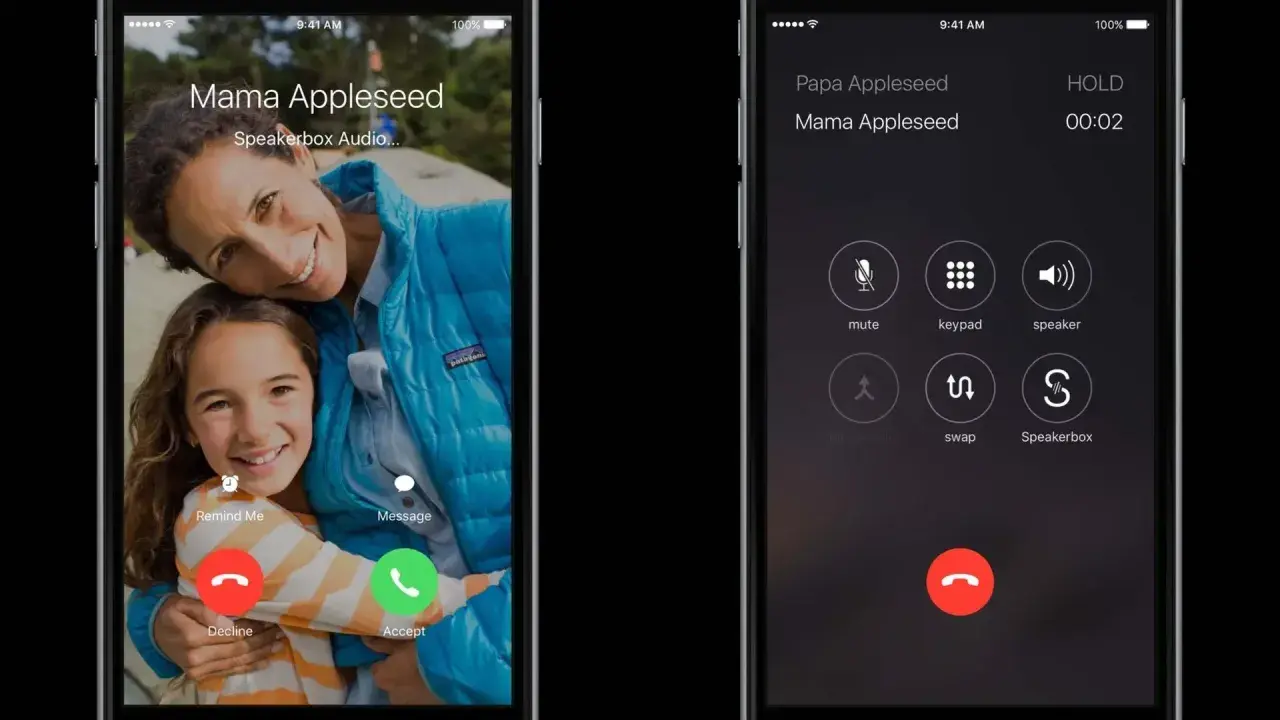
Pokażę, jak dodać zdjęcie do kontaktu w telefonie bez błądzenia po menu i bez zgadywania, gdzie producent ukrył właściwą opcję. Najczęściej chodzi o prostą rzecz: przypisać fotografię do wpisu tak, żeby lista kontaktów była czytelniejsza, a rozpoznanie osoby podczas połączenia zajmowało sekundę. Po drodze wyjaśnię też różnicę między zdjęciem kontaktu, zdjęciem profilowym konta i własną wizytówką, bo właśnie tu najczęściej pojawia się zamieszanie.
Najkrócej: zdjęcie dodaje się w aplikacji Kontakty, ale ścieżka zależy od systemu
- Na iPhonie edytujesz zwykły kontakt albo własną wizytówkę w aplikacji Kontakty.
- Na Androidzie w Kontakty Google zdjęcie dodaje się przy tworzeniu lub edycji wpisu.
- Zdjęcie kontaktu to nie to samo co zdjęcie profilowe konta Apple albo Google.
- Jeśli zmiana się nie pokazuje, zwykle winna jest synchronizacja, duplikat albo zapis w innym koncie.
- Najlepiej działa jasne zdjęcie twarzy na prostym tle, bez ciężkiego kadrowania.
Najpierw rozróżnij, co naprawdę ustawiasz
Ja zawsze zaczynam od tego rozróżnienia, bo oszczędza to najwięcej czasu. W praktyce telefon może przechowywać kilka różnych obrazków jednocześnie: zdjęcie przypisane do konkretnego kontaktu, zdjęcie profilowe konta Apple lub Google oraz, na niektórych urządzeniach, kartę telefoniczną albo plakat kontaktu.
| Element | Gdzie go ustawiasz | Co daje w praktyce |
|---|---|---|
| Zdjęcie kontaktu | W karcie konkretnej osoby w aplikacji Kontakty | Widać je przy kontakcie i często podczas połączeń |
| Zdjęcie profilowe konta | W ustawieniach konta Apple lub Google | Może pojawiać się szerzej niż jeden wpis w książce telefonicznej |
| Własna wizytówka lub karta telefoniczna | W Twojej karcie kontaktowej | Służy do tego, jak pokazujesz się innym osobom |
To ważne, bo w zależności od systemu możesz edytować nie ten obiekt, który masz na myśli. Gdy już to rozdzielisz, same kroki są krótkie i całkiem przewidywalne.
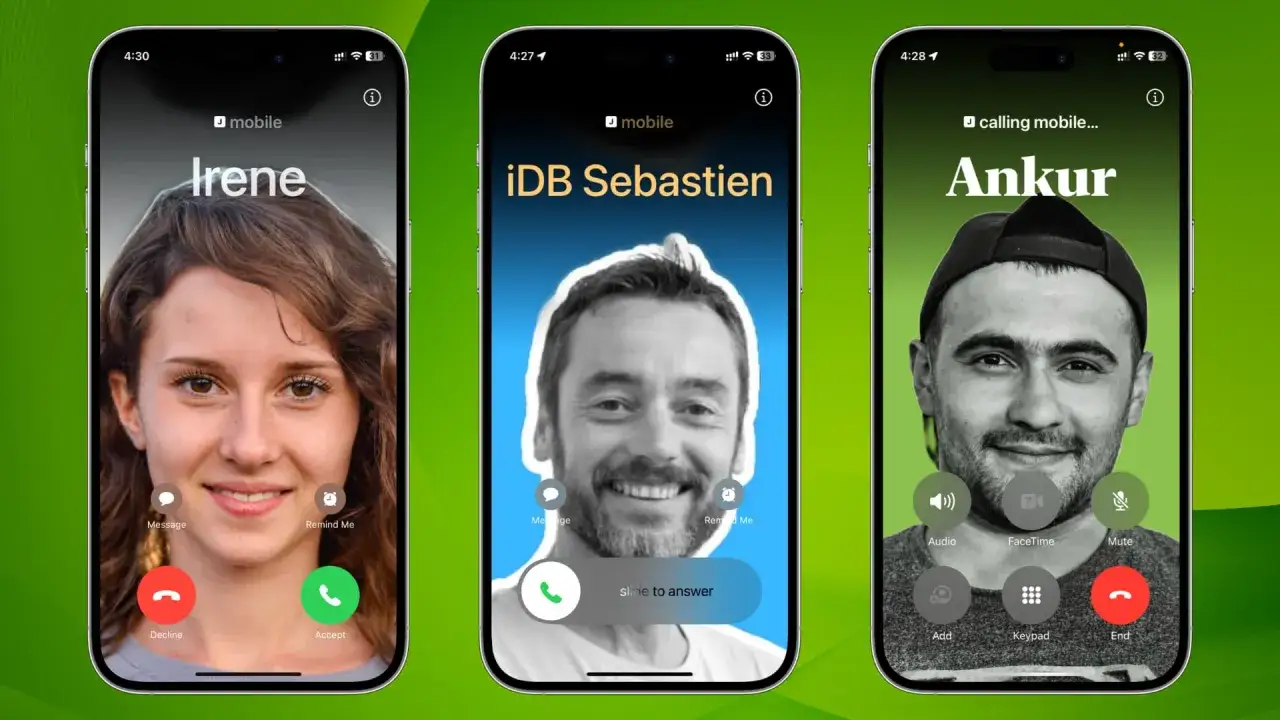
Dodanie zdjęcia do kontaktu na iPhonie krok po kroku
Na iPhonie Apple rozdziela dwa przypadki: zwykły kontakt innej osoby i Twoją własną kartę kontaktową. Jeśli chcesz przypisać fotografię do konkretnej osoby, zacznij od jej wpisu w aplikacji Kontakty. Jeśli zależy Ci na własnym zdjęciu i plakacie, wchodzisz w Moja wizytówka.
- Otwórz aplikację Kontakty.
- Wybierz konkretny kontakt i stuknij Edytuj.
- Stuknij w miejsce zdjęcia u góry karty kontaktu.
- Wybierz fotografię z galerii albo zrób nowe zdjęcie.
- Dopasuj kadr, jeśli telefon poprosi o przycięcie obrazu.
- Zatwierdź zmiany przyciskiem Gotowe.
Jeśli chodzi o Twoją własną kartę, ścieżka jest podobna, ale punkt startowy inny: w aplikacji Kontakty wybierasz Moja wizytówka, potem Edytuj i dopiero tam ustawiasz zdjęcie. W nowszych wersjach iOS możesz też od razu zdecydować, czy chcesz udostępniać swoją nazwę i zdjęcie tylko kontaktom, czy telefon ma pytać za każdym razem.
Najważniejszy praktyczny szczegół: na iPhonie nazwy opcji potrafią się minimalnie różnić między wersjami systemu, ale logika pozostaje taka sama. Wchodzisz w kartę, wybierasz zdjęcie, kadrujesz i zapisujesz. To wszystko. Dzięki temu przejście do Androida jest prostsze, niż wygląda na pierwszy rzut oka.
Dodanie zdjęcia do kontaktu na Androidzie krok po kroku
Na Androidzie najczęściej działa to w aplikacji Kontakty Google. Oficjalna ścieżka jest bardzo prosta: kontakt tworzysz albo otwierasz, a potem dodajesz zdjęcie z poziomu jego karty. W praktyce Google pokazuje też opcję karty telefonicznej, jeśli chcesz lepiej kontrolować wygląd osoby podczas połączenia.
- Otwórz aplikację Kontakty.
- Wybierz istniejący kontakt albo dodaj nowy.
- U góry karty stuknij Dodaj zdjęcie.
- Zrób nowe zdjęcie albo wybierz plik z galerii.
- Potwierdź wybór i zapisz kontakt.
Jeśli chcesz, by kontakt wyglądał szczególnie dobrze przy połączeniach, sprawdź też opcję Dodaj kartę telefoniczną. To osobny element, który pozwala lepiej dopracować sposób prezentacji kontaktu, na przykład przez dobór koloru albo czcionki. Ja traktuję to jako dodatek, a nie obowiązek, bo zwykłe zdjęcie kontaktowe w większości przypadków wystarcza.
W Androidzie kluczowa jest jeszcze jedna rzecz: kontakty zapisane na koncie Google synchronizują się z urządzeniami z Androidem. To wygodne, ale oznacza też, że zdjęcie może nie pojawić się od razu, jeśli telefon chwilowo czeka na synchronizację. Do tego wrócę za chwilę, bo to częstszy problem niż sam wybór zdjęcia.
Dlaczego zdjęcie czasem się nie zapisuje albo znika
Jeśli fotografia się nie pojawia, zwykle nie oznacza to awarii telefonu. Najczęściej problem leży w miejscu zapisu, synchronizacji albo w tym, że edytujesz inny wpis niż ten, który później przeglądasz. W kontaktach właśnie takie drobiazgi robią największą różnicę.
- Kontakt jest zapisany w innym koncie. Sprawdź, czy edytujesz wpis w Google, iCloud czy w pamięci urządzenia, bo zdjęcie może trafić do innego źródła niż oczekujesz.
- W telefonie są duplikaty. Dwa wpisy pod tym samym numerem potrafią wyglądać jak jeden kontakt, a zdjęcie przypina się tylko do jednego z nich.
- Synchronizacja jeszcze nie ruszyła. Wystarczy chwilę poczekać, odświeżyć aplikację albo zamknąć ją i otworzyć ponownie.
- Kontakt jest tylko do odczytu. W niektórych przypadkach edycja zdjęcia jest ograniczona, dopóki nie przeniesiesz wpisu do właściwego konta.
- Oczekujesz efektu globalnego, a ustawiasz lokalny. Zdjęcie kontaktu nie zawsze jest tym samym co zdjęcie profilowe konta, więc nie myl tych dwóch miejsc.
W praktyce najprostsza diagnostyka wygląda tak: otwierasz kontakt, sprawdzasz, w jakim jest koncie, zapisujesz zmianę jeszcze raz i dopiero potem oceniasz efekt. Jeśli po tym zdjęcie nadal nie widać, problemem zwykle jest sam plik albo sposób jego przycięcia. I właśnie dlatego warto dobrać fotografię rozsądnie, a nie przypadkowo.
Jakie zdjęcie kontaktu wygląda najlepiej na ekranie telefonu
Miniatura kontaktu jest mała, więc liczy się czytelność, a nie sama jakość artystyczna zdjęcia. Najlepiej sprawdza się fotografia twarzy na prostym tle, z dobrym światłem i bez przesadnego kadrowania. W małym kółku albo kwadracie detale znikają szybciej, niż większość osób zakłada.
- Wybieraj proste tło. Im mniej elementów w tle, tym łatwiej rozpoznać osobę.
- Ustaw twarz bliżej środka kadru. Telefon i tak może obciąć brzegi obrazu.
- Unikaj zdjęć grupowych. W miniaturze wyglądają nieczytelnie i często mylą.
- Nie używaj ciemnych, mocno kontrastowych filtrów. Dobrze wyglądają w galerii, ale słabo w małej ikonie.
- Celuj w kwadrat 1:1. Jeśli robisz zdjęcie od zera, to najbezpieczniejszy format dla kontaktów.
Jeżeli lubisz konkrety, ja przyjmuję prostą zasadę: do kontaktów wystarcza fotografia w dobrej jakości, ale nie musi to być ogromny plik. W praktyce wygodnie działa obraz co najmniej 800 × 800 px, a przy mocnym przycinaniu lepiej mieć 1200 × 1200 px lub więcej. Gdy telefon nie chce przyjąć pliku, najczęściej pomaga zapisanie go jako JPG albo PNG zamiast mniej uniwersalnego formatu.
Prywatność i synchronizacja decydują, kto zobaczy zdjęcie
Tu pojawia się element, o którym wiele osób przypomina sobie dopiero po fakcie. Na iPhonie możesz ustawić, czy Twoje zdjęcie i plakat mają być widoczne tylko dla kontaktów, czy system ma pytać przed udostępnieniem. Na Androidzie z kolei zdjęcie kontaktu i zdjęcie profilowe konta Google to dwa różne poziomy, więc jedno nie zastępuje automatycznie drugiego.
Jeśli używasz iPhone'a, zwróć uwagę na ustawienie udostępniania nazwy i zdjęcia. Dla części osób to wygodne, bo przy połączeniach i wiadomościach wszystko wygląda spójniej. Dla innych to zbędne ujawnianie danych, więc lepiej zostawić tryb ostrożniejszy. W praktyce rozsądny kompromis to opcja udostępniania tylko kontaktom, jeśli chcesz zachować porządek, ale nie otwierać się na wszystkich.
Na Androidzie pamiętaj o jednej zasadzie: zdjęcie zapisane w Kontaktach Google synchronizuje się między urządzeniami, ale zdjęcie profilowe konta Google nadal pozostaje osobną rzeczą. To ważne zwłaszcza wtedy, gdy korzystasz z kilku telefonów albo mieszanych kont służbowych i prywatnych. Wtedy najłatwiej pomylić właściwy wpis z tym, co system pokazuje globalnie.
Jeśli zależy Ci na spójnym efekcie, ustaw zdjęcie tam, gdzie faktycznie używasz kontaktów na co dzień, a nie tylko tam, gdzie przypadkiem było wygodniej kliknąć.
Jedna dobra fotografia wystarczy, jeśli zapiszesz ją we właściwym miejscu
- Otwórz właściwy kontakt, nie tylko listę ostatnich połączeń.
- Wybierz zdjęcie kontaktu, a nie przypadkowe zdjęcie profilowe konta.
- Zapisz zmianę i daj synchronizacji chwilę na aktualizację.
- Jeśli coś wygląda źle, sprawdź duplikaty i konto, w którym trzymasz wpis.
W praktyce to wystarcza w zdecydowanej większości przypadków: iPhone i Android różnią się nazwami przycisków, ale logika pozostaje taka sama. Gdy raz zrozumiesz, gdzie system trzyma własną wizytówkę, a gdzie zwykły wpis książki telefonicznej, kolejne zdjęcia ustawisz już bez szukania po omacku.