jednym z najczęstszych błędów jest pozostawienie domyślnych haseł, co stanowi poważne zagrożenie dla bezpieczeństwa sieci. Pokażę Ci, jak uniknąć tego i innych pułapek, sprawiając, że ten techniczny proces stanie się prosty i zrozumiały.
Szybka konfiguracja routera: Klucz do bezpiecznej i wydajnej sieci domowej
- Fizyczne podłączenie i dostęp do panelu administracyjnego to podstawa.
- Adresy IP 192.168.1.1 lub 192.168.0.1 i domyślne hasła "admin/admin" znajdziesz na naklejce.
- Koniecznie zmień domyślne dane logowania i skonfiguruj sieć Wi-Fi z silnym hasłem (WPA2/WPA3).
- Regularnie aktualizuj firmware routera, aby zapewnić bezpieczeństwo i stabilność.
- Unikaj typowych błędów, takich jak słabe hasła, zły kanał Wi-Fi czy niewłaściwe umiejscowienie urządzenia.
Dlaczego prawidłowa konfiguracja routera to absolutna podstawa Twojej domowej sieci
Od prędkości po bezpieczeństwo – co zyskujesz poświęcając 15 minut na ustawienia
Prawidłowa konfiguracja routera to znacznie więcej niż tylko możliwość podłączenia się do internetu. To fundament, na którym opiera się cała Twoja domowa sieć. Poświęcając zaledwie kwadrans na odpowiednie ustawienia, zyskujesz przede wszystkim stabilność i szybkość połączenia. Optymalnie skonfigurowany router efektywniej zarządza pasmem, minimalizując opóźnienia i zapewniając płynne działanie wszystkich podłączonych urządzeń.
Co równie ważne, a może nawet ważniejsze, to bezpieczeństwo danych. Niewłaściwie zabezpieczony router to otwarta brama dla nieautoryzowanego dostępu do Twojej sieci. Cyberprzestępcy mogą wykorzystać luki w zabezpieczeniach do kradzieży danych, monitorowania aktywności online, a nawet do włączenia Twojego urządzenia w sieć botnet. Prawidłowa konfiguracja chroni Cię przed tymi zagrożeniami, zapewniając spokój ducha. Dodatkowo, optymalne ustawienia pozwalają na pełne wykorzystanie możliwości Twojego urządzenia, niezależnie od tego, czy jest to najnowszy model, czy starszy, sprawdzony sprzęt. To inwestycja w komfort i bezpieczeństwo, która naprawdę się opłaca.
Kupiłem nowy router i co dalej? Pierwsze kroki dla każdego
Gratuluję zakupu nowego routera! To pierwszy krok do szybszego i stabilniejszego internetu w Twoim domu. Zanim jednak przystąpimy do konfiguracji, warto wykonać kilka prostych czynności przygotowawczych. Po pierwsze, rozpakuj urządzenie i sprawdź zawartość pudełka. Zazwyczaj znajdziesz w nim router, zasilacz, jeden lub dwa kable Ethernet (jeden do podłączenia do modemu, drugi do komputera) oraz krótką instrukcję obsługi. Upewnij się, że wszystko jest na swoim miejscu.
Następnie, zapoznaj się z instrukcją – nawet jeśli wydaje się to nudne, często zawiera ona kluczowe informacje specyficzne dla Twojego modelu routera. Zwróć uwagę na schemat portów i lokalizację przycisku reset. Przygotuj również komputer lub laptop, który posłuży do pierwszej konfiguracji. Najlepiej, aby był on połączony z routerem kablem Ethernet, co zapewni stabilniejsze połączenie niż Wi-Fi na tym etapie. Dzięki temu unikniesz frustracji związanej z ewentualnymi problemami z siecią bezprzewodową podczas początkowej konfiguracji.
Przygotowanie to połowa sukcesu: Co musisz mieć pod ręką przed startem
Znajdź te informacje, a oszczędzisz sobie nerwów: adres IP, login i hasło
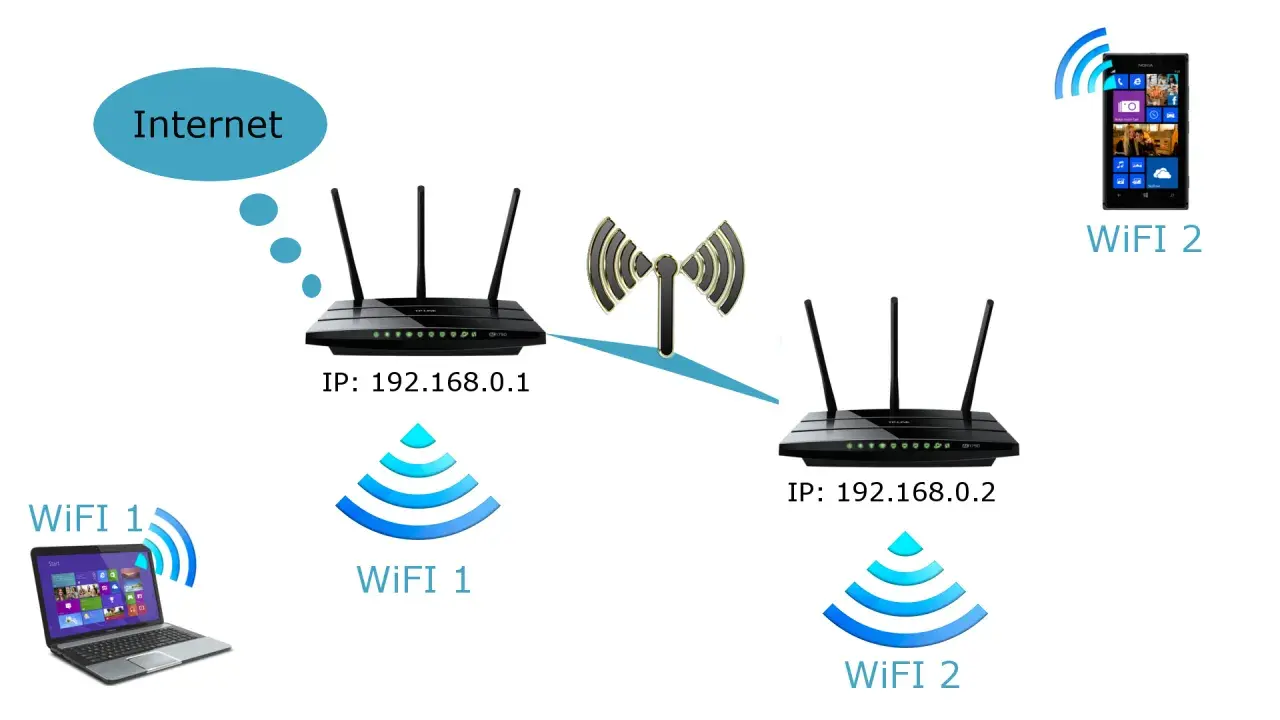
Zanim zagłębisz się w świat ustawień, musisz wiedzieć, jak dostać się do panelu administracyjnego routera. To Twoje centrum dowodzenia. Kluczowe informacje, których potrzebujesz, to adres IP routera oraz domyślna nazwa użytkownika i hasło. Najczęściej spotykane adresy IP to 192.168.1.1 lub 192.168.0.1. Czasem zdarzają się inne, np. 192.168.100.1.
Gdzie ich szukać? W zdecydowanej większości przypadków znajdziesz je na naklejce umieszczonej na spodzie lub z tyłu routera. Tam też zazwyczaj widnieją domyślne dane logowania, takie jak "admin" dla nazwy użytkownika i "admin", "password" lub puste pole dla hasła. Jeśli nie ma ich na naklejce, sprawdź instrukcję obsługi dołączoną do urządzenia. Zapisz te dane w bezpiecznym miejscu – będą Ci potrzebne do pierwszego logowania.
Fizyczne podłączenie bez tajemnic: który kabel wpiąć do którego gniazda
Podłączenie fizyczne routera jest zazwyczaj bardzo intuicyjne, ale warto upewnić się, że wszystko jest na swoim miejscu. Oto jak to zrobić krok po kroku:
- Podłącz zasilanie: Wepnij zasilacz do gniazdka elektrycznego, a drugi koniec do portu zasilania w routerze. Upewnij się, że router się włączył (zazwyczaj sygnalizują to świecące diody).
- Podłącz internet (WAN): Kabel Ethernet, który prowadzi od modemu dostawcy internetu (lub bezpośrednio ze ściany, jeśli masz światłowód), wpięcie do portu oznaczonego jako WAN lub Internet. Port ten często jest wyróżniony innym kolorem (np. niebieskim) lub jest oddzielony od pozostałych portów LAN.
- Podłącz komputer (LAN): Jeśli konfigurujesz router za pomocą komputera stacjonarnego lub laptopa, użyj drugiego kabla Ethernet. Wepnij jeden koniec do dowolnego portu LAN (zazwyczaj żółte lub czarne porty, oznaczone numerami 1-4) w routerze, a drugi koniec do portu Ethernet w komputerze.
- Sprawdź diody: Po podłączeniu wszystkich kabli, obserwuj diody na routerze. Powinny świecić się diody sygnalizujące zasilanie, połączenie WAN (internet) oraz połączenie LAN z komputerem. Ich status (ciągłe świecenie, miganie) może różnić się w zależności od modelu, ale zazwyczaj stabilne światło oznacza poprawne połączenie.
Wybór idealnego miejsca na router – dlaczego to ważniejsze, niż myślisz
Umiejscowienie routera to często bagatelizowany aspekt, który ma jednak ogromny wpływ na jakość i zasięg Twojej sieci Wi-Fi. Nie chodzi tylko o estetykę. Router to serce Twojej sieci, a jego sygnał radiowy musi dotrzeć do każdego zakamarka domu. Dlatego tak ważne jest, aby wybrać centralne położenie – najlepiej w środkowej części mieszkania, na otwartej przestrzeni, z dala od ścian i innych przeszkód.
Unikaj stawiania routera w szafach, za telewizorem, w piwnicy czy na podłodze. Meble, grube ściany, a nawet woda (np. akwarium) mogą znacząco osłabiać sygnał. Pamiętaj też o urządzeniach emitujących zakłócenia, takich jak kuchenki mikrofalowe, telefony bezprzewodowe czy inne urządzenia elektroniczne działające na podobnych częstotliwościach. Postaw router na wysokości, najlepiej na otwartej półce lub biurku. Dobre umiejscowienie to gwarancja mocnego i stabilnego sygnału Wi-Fi w całym domu.
Konfiguracja routera krok po kroku: Uniwersalny przewodnik dla każdego modelu
Krok 1: Jak znaleźć i wpisać adres IP routera, by dostać się do panelu sterowania
Po fizycznym podłączeniu routera i komputera, nadszedł czas, aby dostać się do jego panelu administracyjnego. Otwórz dowolną przeglądarkę internetową (np. Chrome, Firefox, Edge). W pasku adresu, tam gdzie zwykle wpisujesz adresy stron internetowych, wpisz adres IP swojego routera. Jak już wspominałem, najczęściej będzie to 192.168.1.1 lub 192.168.0.1. Po wpisaniu adresu, naciśnij klawisz Enter.
Jeśli wszystko poszło zgodnie z planem, powinieneś zobaczyć stronę logowania do panelu administracyjnego routera. Jeśli strona się nie ładuje, upewnij się, że adres IP jest poprawny (sprawdź naklejkę na routerze) i że kabel Ethernet jest prawidłowo podłączony do komputera i routera. Czasem pomaga również ponowne uruchomienie routera.
Krok 2: Pierwsze logowanie – gdzie szukać domyślnej nazwy użytkownika i hasła
Na stronie logowania zostaniesz poproszony o podanie nazwy użytkownika i hasła. W tym miejscu użyj domyślnych danych logowania, które znalazłeś na naklejce routera lub w instrukcji. Najczęściej są to kombinacje takie jak "admin" / "admin", "admin" / "password" lub "admin" / (brak hasła). Wprowadź je dokładnie, zwracając uwagę na wielkość liter, jeśli instrukcja to zaznacza.
Po poprawnym wprowadzeniu danych, kliknij przycisk "Zaloguj" (lub podobny). Jeśli logowanie się powiedzie, zostaniesz przeniesiony do głównego interfejsu panelu administracyjnego. To właśnie tutaj będziesz mógł zarządzać wszystkimi ustawieniami swojej sieci. Pamiętaj, że pierwszą rzeczą, którą zrobimy po zalogowaniu, będzie zmiana tych domyślnych danych – to absolutnie kluczowe dla bezpieczeństwa.
Krok 3: Kreator konfiguracji czy ustawienia ręczne? Co wybrać na start
Po zalogowaniu do panelu administracyjnego, wiele routerów automatycznie uruchamia kreator konfiguracji (Quick Setup Wizard). Jest to bardzo pomocne narzędzie, które krok po kroku prowadzi użytkownika przez podstawowe ustawienia, takie jak konfiguracja połączenia internetowego i sieci Wi-Fi. Dla początkujących użytkowników zdecydowanie zalecam skorzystanie z kreatora – jest on zaprojektowany tak, aby maksymalnie uprościć proces i uniknąć błędów.
Jeśli kreator się nie uruchomi lub wolisz mieć pełną kontrolę, możesz przejść do ustawień ręcznych. Ta opcja jest dla bardziej zaawansowanych użytkowników, którzy dokładnie wiedzą, czego szukają i jakie parametry chcą zmienić. Niezależnie od wyboru, najważniejsze jest, aby dokładnie śledzić instrukcje i nie zmieniać ustawień, których działania nie jesteś pewien. Zawsze możesz wrócić do kreatora lub skorzystać z instrukcji routera, jeśli coś pójdzie nie tak.
Krok 4: Konfiguracja połączenia z internetem (WAN) – czy router zrobi to za Ciebie
Kluczowym elementem konfiguracji jest ustawienie połączenia z internetem, czyli konfiguracja portu WAN (Wide Area Network). W dzisiejszych czasach, wiele nowoczesnych routerów jest na tyle inteligentnych, że automatycznie wykrywa typ połączenia i pobiera niezbędne ustawienia od dostawcy internetu (np. poprzez DHCP). W takim przypadku wystarczy, że router jest podłączony do modemu, a on sam "dogada się" z siecią.
Jednak w niektórych sytuacjach, zwłaszcza przy starszych usługach lub specyficznych operatorach, może być konieczne ręczne wprowadzenie danych. Najczęściej spotykane typy połączeń to:
- Dynamiczny adres IP (DHCP): Router automatycznie otrzymuje adres IP od dostawcy. To najczęstsza i najprostsza opcja.
- Statyczny adres IP: Dostawca przydziela stały adres IP, maskę podsieci, bramę i serwery DNS, które musisz ręcznie wpisać.
- PPPoE (Point-to-Point Protocol over Ethernet): Wymaga podania nazwy użytkownika i hasła dostarczonych przez operatora (np. w umowie). Jest to często spotykane w przypadku usług DSL lub niektórych światłowodów.
Krok 5: Zapisz ustawienia i uruchom ponownie – kluczowy moment konfiguracji
Po wprowadzeniu wszystkich niezbędnych ustawień, zarówno tych dotyczących połączenia internetowego, jak i sieci Wi-Fi, niezwykle ważne jest, aby zapisać wszystkie zmiany. W panelu administracyjnym routera zazwyczaj znajduje się przycisk "Zapisz", "Apply", "Save Settings" lub podobny. Kliknij go, aby upewnić się, że Twoje nowe konfiguracje zostaną zachowane.
Następnie, w większości przypadków, router poprosi o ponowne uruchomienie (reboot). Jest to kluczowy krok, ponieważ pozwala urządzeniu załadować nowe ustawienia i prawidłowo je zastosować. Możesz to zrobić z poziomu panelu administracyjnego (opcja "Reboot" lub "Restart") lub, jeśli takiej opcji nie ma, po prostu odłącz router od zasilania na około 10-15 sekund, a następnie podłącz go ponownie. Po ponownym uruchomieniu, router powinien działać już z nowymi, skonfigurowanymi przez Ciebie ustawieniami.
Twoja sieć Wi-Fi, Twoje zasady: Jak poprawnie skonfigurować sieć bezprzewodową
SSID, czyli nazwa sieci: Jak nazwać swoje Wi-Fi i dlaczego nie warto zostawiać domyślnej
SSID (Service Set Identifier) to nic innego jak nazwa Twojej sieci Wi-Fi, którą widzisz na liście dostępnych sieci na swoim telefonie czy laptopie. Domyślne nazwy, takie jak "TP-Link_XXXX", "Orange_FunBox" czy "UPC Wi-Free", są mało bezpieczne i nieprofesjonalne. Zmiana domyślnego SSID na unikalną nazwę to pierwszy krok do personalizacji i zwiększenia bezpieczeństwa Twojej sieci.
Wybierając nazwę, unikaj używania danych osobowych, adresu, czy innych informacji, które mogłyby zdradzić coś o Tobie lub Twoim miejscu zamieszkania. Zamiast "Wi-Fi Kowalskich" czy "Mickiewicza 5", postaw na coś neutralnego, ale łatwego do zapamiętania dla domowników. Może to być nazwa ulubionego zespołu, cytat, czy po prostu "MojaSiecDomowa". Pamiętaj, że możesz również ukryć SSID, co sprawi, że sieć nie będzie widoczna na liście, ale to nie zwiększa znacząco bezpieczeństwa, a jedynie utrudnia podłączenie nowym urządzeniom.
Hasło do Wi-Fi, które naprawdę chroni: Jak stworzyć silny klucz zabezpieczeń
Hasło do Wi-Fi to pierwsza linia obrony Twojej sieci przed nieautoryzowanym dostępem. Słabe hasło to zaproszenie dla intruzów. Dlatego tak ważne jest, aby stworzyć silny klucz zabezpieczeń. Dobre hasło powinno spełniać kilka kryteriów:
- Długość: Minimum 12-16 znaków to dobry punkt wyjścia. Im dłuższe, tym trudniejsze do złamania.
- Złożoność: Używaj kombinacji wielkich i małych liter, cyfr oraz znaków specjalnych (np. !, @, #, $, %).
- Unikalność: Nie używaj tego samego hasła, co do innych usług (e-mail, bankowość).
- Brak powiązań: Unikaj danych osobowych, imion, dat urodzenia, słów słownikowych czy łatwych do odgadnięcia sekwencji (np. "12345678").
Zamiast skomplikowanych ciągów znaków, możesz użyć frazy hasłowej – kilku losowych słów połączonych ze sobą, np. "ZielonyKotekBiegaPoDachu!". Takie hasło jest łatwe do zapamiętania, a jednocześnie bardzo trudne do złamania. Pamiętaj, aby zapisać je w bezpiecznym miejscu.
WPA2 czy WPA3? Wybieramy najbezpieczniejszy standard szyfrowania
Standard szyfrowania Wi-Fi określa, w jaki sposób dane przesyłane w Twojej sieci są chronione. Obecnie dominują dwa standardy: WPA2 i nowszy WPA3.
- WPA2 (Wi-Fi Protected Access II): Przez wiele lat był to złoty standard bezpieczeństwa. Oferuje solidne szyfrowanie i jest kompatybilny z praktycznie wszystkimi urządzeniami. Jeśli Twój router i urządzenia obsługują tylko WPA2, upewnij się, że używasz trybu WPA2-PSK (AES), który jest najbezpieczniejszą opcją w ramach tego standardu.
- WPA3 (Wi-Fi Protected Access III): To najnowszy i najbezpieczniejszy standard. Wprowadza szereg ulepszeń, w tym bardziej odporne na ataki szyfrowanie, lepszą ochronę przed atakami słownikowymi i zwiększone bezpieczeństwo w sieciach publicznych. Jeśli Twój router i wszystkie urządzenia w Twojej sieci obsługują WPA3, zdecydowanie zalecam jego wybór. Zapewnia on najwyższy poziom ochrony.
Wybór pasma 2. 4 GHz vs 5 GHz – od czego zależy decyzja
Większość nowoczesnych routerów to urządzenia dwupasmowe, co oznacza, że mogą nadawać sygnał Wi-Fi na dwóch różnych częstotliwościach: 2.4 GHz i 5 GHz. Każde z nich ma swoje zalety i wady:
-
Pasmo 2.4 GHz:
- Zalety: Większy zasięg i lepsze przenikanie przez ściany i inne przeszkody. Jest to idealne pasmo do pokrycia większych powierzchni, zwłaszcza w domach z wieloma pomieszczeniami.
- Wady: Niższa prędkość maksymalna i większa podatność na zakłócenia od innych urządzeń (np. mikrofalówek, telefonów bezprzewodowych), ponieważ wiele urządzeń korzysta z tej samej częstotliwości.
-
Pasmo 5 GHz:
- Zalety: Znacznie wyższe prędkości transferu danych i mniejsza podatność na zakłócenia, ponieważ jest mniej "zatłoczone". Idealne do strumieniowania wideo 4K, gier online i intensywnego przeglądania internetu.
- Wady: Mniejszy zasięg i słabsze przenikanie przez ściany. Sygnał 5 GHz jest bardziej wrażliwy na przeszkody.
Moja rada: używaj obu pasm. Urządzenia, które wymagają dużej przepustowości i są blisko routera (np. telewizor do streamingu, konsola do gier), podłącz do pasma 5 GHz. Urządzenia mobilne, które często przemieszczają się po domu i potrzebują większego zasięgu, podłącz do pasma 2.4 GHz. Wiele routerów pozwala na nadawanie tych pasm pod różnymi nazwami SSID, co ułatwia zarządzanie.
Bezpieczeństwo przede wszystkim: Zabezpiecz swój router jak profesjonalista
Najważniejszy krok: Zmień domyślne hasło administratora routera
Powtarzam to wielokrotnie, bo to absolutnie kluczowe: natychmiast zmień domyślne hasło administratora routera! Domyślne hasła, takie jak "admin", "password" czy puste pole, są powszechnie znane i łatwe do odgadnięcia. Pozostawienie ich bez zmian to jak zostawienie otwartych drzwi do Twojego domu. Każdy, kto zna domyślne dane, może zalogować się do Twojego routera, zmienić ustawienia, a nawet przejąć kontrolę nad Twoją siecią.
Wejdź do panelu administracyjnego routera (zazwyczaj w sekcji "System Tools", "Administration", "Security" lub "Management"). Znajdź opcję zmiany hasła logowania do routera i ustaw nowe, silne hasło, które spełnia te same kryteria, co hasło do Wi-Fi (długość, złożoność, unikalność). To najprostszy i najskuteczniejszy sposób na zabezpieczenie Twojego urządzenia przed nieautoryzowanym dostępem.
Aktualizacja firmware'u: Dlaczego to krytycznie ważne dla bezpieczeństwa
Firmware to oprogramowanie wbudowane w router, które zarządza jego działaniem. Producenci routerów regularnie wydają aktualizacje firmware'u. Dlaczego są one tak ważne? Po pierwsze, często zawierają poprawki bezpieczeństwa, które eliminują wykryte luki i podatności na ataki. Ignorowanie aktualizacji to narażanie się na znane zagrożenia, które cyberprzestępcy mogą wykorzystać.
Po drugie, aktualizacje mogą wprowadzać nowe funkcje, poprawiać wydajność, stabilność działania routera oraz kompatybilność z nowszymi standardami. Aby sprawdzić i zainstalować aktualizację, wejdź do panelu administracyjnego routera (zazwyczaj sekcja "System Tools", "Firmware Upgrade" lub "Maintenance"). Pobierz najnowszą wersję firmware'u ze strony producenta routera, upewniając się, że jest ona przeznaczona dla Twojego konkretnego modelu. Proces aktualizacji jest zazwyczaj prosty, ale wymaga cierpliwości i nieprzerywania go w trakcie, aby uniknąć uszkodzenia urządzenia.
Sieć dla gości (Guest Network): Prosty sposób na ochronę domowych urządzeń
Funkcja sieci dla gości (Guest Network) to doskonałe rozwiązanie, które pozwala zapewnić dostęp do internetu Twoim gościom, jednocześnie chroniąc Twoją główną sieć domową. Działa ona jako oddzielna, izolowana sieć Wi-Fi, która ma własne SSID i hasło. Urządzenia podłączone do sieci gościnnej mają dostęp do internetu, ale nie mogą komunikować się z Twoimi prywatnymi urządzeniami (komputerami, drukarkami, dyskami sieciowymi) ani uzyskiwać dostępu do panelu administracyjnego routera.
Aktywacja sieci dla gości jest prosta i zazwyczaj znajduje się w sekcji ustawień Wi-Fi w panelu routera. Ustaw dla niej unikalną nazwę i hasło. Dzięki temu, gdy ktoś odwiedzi Twój dom, możesz bezpiecznie udostępnić mu internet, nie martwiąc się o potencjalne zagrożenia dla Twojej głównej sieci i danych.Czy warto wyłączyć WPS (Wi-Fi Protected Setup)? Analiza ryzyka
WPS (Wi-Fi Protected Setup) to funkcja, która ma ułatwić podłączanie nowych urządzeń do sieci Wi-Fi, często za pomocą jednego przycisku na routerze lub poprzez wprowadzenie krótkiego kodu PIN. Brzmi wygodnie, prawda? Niestety, WPS jest znane z luk w zabezpieczeniach, które mogą być wykorzystane przez cyberprzestępców do złamania hasła Twojej sieci Wi-Fi.
Główna podatność dotyczy ośmiocyfrowego kodu PIN, który jest podatny na ataki typu brute-force. Nawet jeśli używasz silnego hasła do Wi-Fi, włączone WPS może osłabić bezpieczeństwo całej sieci. Moja rekomendacja jest jasna: dla zwiększenia bezpieczeństwa, wyłącz funkcję WPS w ustawieniach routera. Chociaż podłączanie nowych urządzeń będzie wymagało ręcznego wpisania hasła, zyskasz znacznie wyższy poziom ochrony przed potencjalnymi atakami. Wygoda nie powinna nigdy przeważać nad bezpieczeństwem.
Coś poszło nie tak? Najczęstsze problemy z konfiguracją i ich rozwiązania
Po konfiguracji nie ma internetu – co sprawdzić w pierwszej kolejności
Brak internetu po konfiguracji to frustrujący, ale często łatwy do rozwiązania problem. Oto lista kontrolna, co należy sprawdzić:
- Sprawdź kable: Upewnij się, że wszystkie kable (zasilający, WAN, LAN) są prawidłowo i stabilnie wpięte do odpowiednich portów.
- Diody na routerze: Zweryfikuj status diod. Czy dioda WAN/Internet świeci się stabilnie lub miga? Czy dioda zasilania jest włączona? Czy dioda LAN dla podłączonego komputera jest aktywna?
- Ustawienia WAN: Zaloguj się do panelu routera i sprawdź konfigurację połączenia z internetem (WAN). Czy typ połączenia (DHCP, PPPoE, statyczny IP) jest zgodny z tym, co poda Ci dostawca? Czy dane logowania (jeśli wymagane dla PPPoE) są poprawne?
- Restart urządzeń: Spróbuj zrestartować modem dostawcy internetu (odłącz zasilanie na 30 sekund, podłącz ponownie), a następnie router. Czasem to wystarczy, aby urządzenia ponownie nawiązały komunikację.
- Sprawdź połączenie bezpośrednie: Jeśli masz modem, spróbuj podłączyć komputer bezpośrednio do modemu, omijając router. Jeśli internet działa, problem leży w routerze lub jego konfiguracji.
Zapomniałem hasła do Wi-Fi lub panelu administracyjnego – jak je odzyskać
Zapomnienie hasła do Wi-Fi lub, co gorsza, do panelu administracyjnego routera, to klasyczny problem. Jeśli zapomniałeś hasła do Wi-Fi, a masz dostęp do panelu administracyjnego routera, możesz je tam sprawdzić (zazwyczaj w sekcji ustawień Wi-Fi/Wireless Security). Jeśli nie masz dostępu do panelu, a potrzebujesz hasła do Wi-Fi dla nowego urządzenia, możesz je sprawdzić na komputerze, który jest już podłączony do tej sieci (w ustawieniach sieci bezprzewodowych).
Jeśli jednak zapomniałeś hasła do panelu administracyjnego routera i nie możesz się zalogować, jedynym rozwiązaniem jest reset routera do ustawień fabrycznych. Spowoduje to przywrócenie wszystkich ustawień do stanu początkowego, w tym domyślnego hasła administratora i domyślnego SSID/hasła Wi-Fi. Po resecie będziesz musiał ponownie skonfigurować router od podstaw.
Internet działa wolno po konfiguracji: czy to wina złego kanału Wi-Fi
Wolny internet po konfiguracji może być irytujący. Jedną z częstych przyczyn, zwłaszcza w gęsto zabudowanych obszarach (np. bloki mieszkalne), są zakłócenia od innych sieci Wi-Fi. Każda sieć bezprzewodowa nadaje na określonym kanale. Jeśli wiele sieci w Twojej okolicy korzysta z tego samego kanału, dochodzi do interferencji, co spowalnia Twoje połączenie.
Rozwiązaniem może być zmiana kanału Wi-Fi. W panelu administracyjnym routera, w sekcji ustawień Wi-Fi (Wireless Settings), znajdziesz opcję wyboru kanału. Możesz spróbować ręcznie wybrać kanał 1, 6 lub 11 dla pasma 2.4 GHz (są to kanały niepokrywające się) lub pozwolić routerowi na automatyczny wybór. Istnieją również aplikacje na smartfony (np. Wi-Fi Analyzer), które pomogą Ci zidentyfikować najmniej zatłoczone kanały w Twojej okolicy. Pamiętaj, że pasmo 5 GHz jest mniej podatne na takie zakłócenia, ponieważ oferuje więcej kanałów.Jak zresetować router do ustawień fabrycznych, gdy wszystko inne zawiedzie
Reset routera do ustawień fabrycznych to ostateczność, gdy nic innego nie działa, zapomniałeś hasła do panelu, lub po prostu chcesz zacząć konfigurację od nowa. Proces ten jest uniwersalny dla większości routerów:
- Zlokalizuj przycisk "Reset": Zazwyczaj jest to mały, wpuszczony przycisk (aby uniknąć przypadkowego naciśnięcia), znajdujący się na tyle lub spodzie routera. Będziesz potrzebował do niego spinacza biurowego, wykałaczki lub innego cienkiego przedmiotu.
- Naciśnij i przytrzymaj: Przy włączonym routerze, naciśnij i przytrzymaj przycisk "Reset" przez około 10-15 sekund. Obserwuj diody routera – zazwyczaj zaczną one migać lub zmienią swój status, sygnalizując rozpoczęcie resetu.
- Zwolnij przycisk: Po upływie wskazanego czasu, zwolnij przycisk. Router uruchomi się ponownie z ustawieniami fabrycznymi.
Pamiętaj, że reset spowoduje utratę wszystkich niestandardowych ustawień, które wprowadziłeś. Router wróci do domyślnego adresu IP, nazwy użytkownika, hasła administratora oraz nazwy i hasła Wi-Fi. Będziesz musiał przeprowadzić całą konfigurację od nowa, postępując zgodnie z krokami opisanymi w tym artykule.
Masz router od dostawcy? O tym musisz pamiętać (Orange, Play, Plus, T-Mobile)
Specyfika FunBox, Play Box i innych urządzeń operatorskich
Routery dostarczane przez operatorów internetowych w Polsce, takie jak Orange FunBox, Play Box, urządzenia od Plus czy T-Mobile, mają swoją specyfikę. Często są to urządzenia "brandowane", co oznacza, że posiadają niestandardowe oprogramowanie (firmware), które jest dostosowane do usług danego operatora. Mogą mieć prekonfigurowane ustawienia połączenia z internetem, co ułatwia instalację, ale jednocześnie mogą posiadać pewne ograniczenia funkcjonalności w porównaniu do routerów kupionych na wolnym rynku.
Warto pamiętać, że operatorzy, tak jak Plus, często udostępniają własne poradniki dotyczące zabezpieczania sieci Wi-Fi, co świadczy o tym, jak istotna jest dla nich kwestia bezpieczeństwa użytkowników. Niestandardowe oprogramowanie może oznaczać, że niektóre zaawansowane opcje konfiguracji są ukryte lub niedostępne. Zazwyczaj jednak podstawowe funkcje, takie jak zmiana nazwy i hasła Wi-Fi czy hasła administratora, są dostępne. W przypadku problemów z konfiguracją zawsze warto sprawdzić stronę wsparcia technicznego swojego operatora – często znajdziesz tam dedykowane instrukcje dla Twojego modelu routera.
Przeczytaj również: Jak włączyć wifi w telewizorze LG i uniknąć problemów z połączeniem
Czy mogę używać własnego routera zamiast tego od dostawcy
To pytanie, które często zadają sobie użytkownicy, niezadowoleni z możliwości lub wydajności routera dostarczonego przez operatora. Dobra wiadomość jest taka, że w większości przypadków możesz używać własnego routera zamiast tego od dostawcy. Jest to często zalecane, jeśli chcesz mieć większą kontrolę nad swoją siecią, korzystać z nowszych technologii (np. Wi-Fi 6) lub po prostu cieszyć się lepszą wydajnością.
Jednak proces ten może wymagać kilku dodatkowych kroków. Jeśli router od dostawcy pełni również funkcję modemu (np. FunBox), będziesz musiał skonfigurować go w trybie bridge (mostu), jeśli taka opcja jest dostępna. W trybie bridge, router operatora działa tylko jako modem, przekazując sygnał internetowy do Twojego własnego routera, który będzie zarządzał całą siecią. W niektórych przypadkach konieczne może być uzyskanie od operatora danych konfiguracyjnych (np. login i hasło PPPoE, VLAN ID), które będziesz musiał wprowadzić do swojego nowego routera. Zawsze warto skontaktować się z obsługą klienta swojego dostawcy internetu, aby upewnić się, jakie są wymagania i możliwości podłączenia własnego sprzętu.
