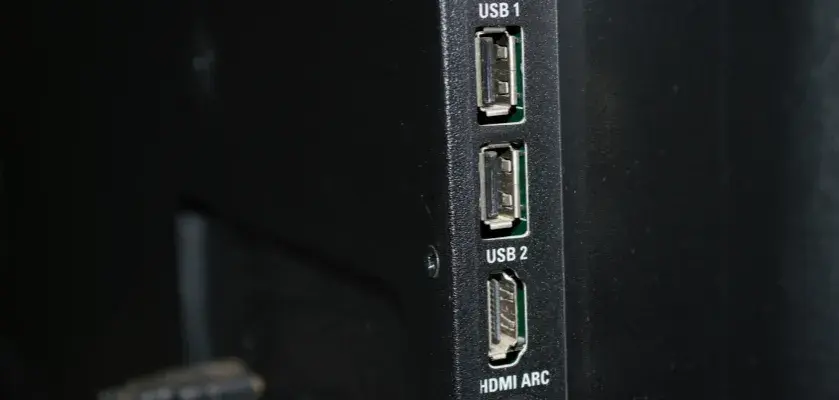
Aby podłączyć smartfona do telewizora przez USB, należy wykonać kilka prostych kroków. W pierwszej kolejności upewnij się, że twój telewizor ma dostępny port USB oraz obsługuje podłączenie urządzeń z systemem Android. Nie wszystkie modele telewizorów oferują tę funkcję, dlatego warto to sprawdzić przed rozpoczęciem procesu.
Po potwierdzeniu kompatybilności, przygotuj odpowiedni kabel USB, który będzie pasować do portu w twoim telefonie. W tym artykule przedstawimy szczegółowe instrukcje dotyczące podłączenia, konfiguracji oraz rozwiązywania problemów, które mogą się pojawić podczas łączenia urządzeń. Dzięki naszym wskazówkom, bez trudu wyświetlisz zdjęcia i filmy z telefonu na dużym ekranie telewizora.
Najistotniejsze informacje:
- Sprawdź, czy telewizor obsługuje podłączenie przez USB.
- Użyj odpowiedniego kabla USB, takiego jak Micro-USB lub USB-C.
- Wybierz tryb „Przesyłanie plików” lub „MTP” na smartfonie.
- Skonfiguruj telefon, aby umożliwić odtwarzanie multimediów na telewizorze.
- W przypadku problemów z połączeniem, sprawdź porty USB oraz ustawienia telewizora.
- Rozważ alternatywne metody łączenia, takie jak HDMI lub bezprzewodowe połączenia.
Jak podłączyć smartfona do telewizora przez USB - krok po kroku
Aby podłączyć smartfona do telewizora przez USB, należy wykonać kilka prostych kroków. Przede wszystkim upewnij się, że twój telewizor ma dostępny port USB, który obsługuje podłączenie urządzeń z systemem Android. Należy pamiętać, że nie wszystkie modele telewizorów oferują tę funkcję, dlatego warto to sprawdzić, zanim rozpoczniesz proces.
Po potwierdzeniu, że telewizor jest kompatybilny, przygotuj odpowiedni kabel USB. Może to być kabel Micro-USB lub USB-C, w zależności od portu w twoim telefonie. Podłącz jeden koniec kabla do telefonu, a drugi do portu USB na telewizorze. Po podłączeniu na ekranie telefonu powinien pojawić się komunikat z prośbą o wybór trybu pracy.
Sprawdzenie kompatybilności smartfona i telewizora
Przed rozpoczęciem podłączania, sprawdzenie kompatybilności jest kluczowe. Upewnij się, że zarówno twój smartfon, jak i telewizor obsługują połączenia USB. Wiele nowoczesnych telewizorów, zwłaszcza modeli takich jak Samsung, LG czy Sony, oferuje wsparcie dla urządzeń mobilnych. Warto również zwrócić uwagę na wersje systemu Android w smartfonie, ponieważ niektóre starsze modele mogą mieć ograniczenia w tej kwestii.
- Sprawdź, czy telewizor ma port USB i jakie protokoły obsługuje.
- Upewnij się, że twój smartfon ma odpowiednią wersję systemu Android.
- Zapoznaj się z instrukcją obsługi telewizora, aby poznać jego możliwości.
Wybór odpowiedniego kabla USB do połączenia
Kiedy chcesz podłączyć smartfona do telewizora przez USB, kluczowym krokiem jest wybór odpowiedniego kabla. W zależności od modelu twojego telefonu, możesz potrzebować kabla Micro-USB lub USB-C. Większość nowoczesnych smartfonów, takich jak Samsung Galaxy S21 czy iPhone 12, używa złącza USB-C, natomiast starsze modele mogą korzystać z Micro-USB. Upewnij się, że kabel, który wybierzesz, jest kompatybilny z twoim urządzeniem.
Warto również zwrócić uwagę na jakość kabla. Wybieraj produkty od renomowanych producentów, aby zapewnić stabilne połączenie i szybszy transfer danych. Na przykład, kable marki Anker lub Belkin są znane z wysokiej jakości i trwałości. Dzięki temu unikniesz problemów z połączeniem, które mogą się pojawić przy użyciu tańszych, mniej niezawodnych kabli.
Ustawienia na smartfonie - jak wybrać tryb pracy
Po podłączeniu smartfona do telewizora przez USB, konieczne jest skonfigurowanie odpowiednich ustawień na telefonie. Wybór trybu pracy jest kluczowy, aby umożliwić przesyłanie plików multimedialnych. Na ekranie telefonu pojawi się komunikat z prośbą o wybór trybu pracy, gdzie zazwyczaj dostępne są opcje „Przesyłanie plików” (MTP) oraz „Tylko ładowanie”. Wybierz tryb MTP, aby uzyskać dostęp do zdjęć, filmów i innych plików na telewizorze.
Niektóre telewizory, zwłaszcza modele LG, mogą obsługiwać jedynie protokół PTP (Picture Transfer Protocol). W takim przypadku, jeśli masz taką opcję na swoim telefonie, wybierz PTP. Po dokonaniu wyboru, korzystając z pilota telewizora, przejdź do odpowiedniego źródła sygnału, aby zobaczyć pliki z telefonu na dużym ekranie. To prosta procedura, która pozwala na szybkie i wygodne przeglądanie multimediów.
Wybór trybu MTP lub PTP dla przesyłania plików
Podczas podłączania smartfona do telewizora przez USB, kluczowe jest wybranie odpowiedniego trybu pracy. MTP (Media Transfer Protocol) jest najczęściej używanym trybem, który umożliwia przesyłanie plików multimedialnych, takich jak zdjęcia i filmy. Wybierając MTP, masz dostęp do folderów z plikami na swoim telefonie, co pozwala na ich łatwe przeglądanie na dużym ekranie telewizora. Z kolei PTP (Picture Transfer Protocol) jest protokołem bardziej ograniczonym, który głównie obsługuje przesyłanie zdjęć, co może być przydatne, jeśli chcesz tylko wyświetlić fotografie.
Warto znać różnice między tymi dwoma trybami, aby wybrać ten, który najlepiej odpowiada twoim potrzebom. Jeśli twój telewizor obsługuje tylko PTP, będziesz musiał wybrać tę opcję, aby móc przesyłać zdjęcia. Z drugiej strony, MTP jest bardziej uniwersalnym rozwiązaniem, które pozwala na dostęp do różnych typów plików. Dlatego, jeśli masz wybór, zawsze lepiej jest korzystać z MTP dla większej elastyczności w przesyłaniu multimediów.
Jak skonfigurować telefon do odtwarzania multimediów
Aby skonfigurować smartfona do odtwarzania multimediów na telewizorze, po wybraniu odpowiedniego trybu pracy, musisz upewnić się, że wszystkie niezbędne uprawnienia są przyznane. Po podłączeniu telefonu do telewizora przez USB, na ekranie telefonu powinna pojawić się prośba o potwierdzenie trybu pracy. W przypadku wyboru MTP, upewnij się, że aplikacje do odtwarzania multimediów mają dostęp do plików. Często wymaga to zezwolenia na dostęp do pamięci urządzenia.
Następnie, korzystając z pilota telewizora, przejdź do menu i wybierz odpowiedni tryb wyświetlania, taki jak „Media” lub „Zdjęcia i filmy”. Po dokonaniu tych ustawień, telewizor powinien automatycznie rozpoznać dostępne pliki z telefonu. Dzięki temu możesz wygodnie przeglądać zdjęcia, filmy oraz inne multimedia na dużym ekranie, co znacznie poprawia doświadczenie wizualne.
Czytaj więcej: Jak włączyć HDMI w telewizorze LG i uniknąć problemów z połączeniem
Co zrobić, gdy telewizor nie widzi smartfona - porady
Jeśli twój telewizor nie rozpoznaje smartfona po podłączeniu przez USB, istnieje kilka kroków, które możesz podjąć, aby rozwiązać ten problem. Pierwszym krokiem jest upewnienie się, że port USB w telewizorze działa poprawnie. Spróbuj podłączyć inny kabel USB lub inne urządzenie, aby sprawdzić, czy port nie jest uszkodzony. Czasami problem może wynikać z braku zasilania w porcie lub z błędnych ustawień telewizora.
Kolejnym krokiem jest sprawdzenie, czy telewizor jest ustawiony na odpowiednie źródło sygnału. Użyj pilota, aby przejść do menu i upewnić się, że wybrano właściwe wejście USB. Jeśli telewizor obsługuje różne protokoły, takie jak MTP i PTP, upewnij się, że wybrany tryb na smartfonie jest zgodny z tymi, które obsługuje twój telewizor. W przypadku dalszych problemów, warto również zaktualizować oprogramowanie telewizora, co może poprawić jego kompatybilność z urządzeniami mobilnymi.
Sprawdzenie portów USB i ustawień telewizora
Aby upewnić się, że porty USB w telewizorze są sprawne, najpierw zidentyfikuj, które porty są dostępne i jakie mają oznaczenia. Sprawdź, czy porty nie mają zanieczyszczeń ani uszkodzeń mechanicznych. Jeśli masz kilka portów, spróbuj podłączyć smartfona do innego portu, aby wykluczyć problem z konkretnym złączem. Dodatkowo, sprawdź ustawienia telewizora, aby upewnić się, że są one skonfigurowane do obsługi urządzeń USB. W niektórych modelach telewizorów konieczne może być włączenie opcji USB w menu ustawień.
Rozwiązywanie problemów z połączeniem USB
Jeśli napotykasz problemy z połączeniem USB między smartfonem a telewizorem, istnieje kilka kroków, które możesz podjąć, aby je rozwiązać. Po pierwsze, upewnij się, że używasz odpowiedniego kabla USB, który jest w dobrym stanie. Czasami uszkodzone lub niskiej jakości kable mogą powodować problemy z połączeniem. Kolejnym krokiem jest sprawdzenie, czy porty USB w telewizorze i smartfonie są czyste i wolne od zanieczyszczeń.
Jeśli telewizor nadal nie widzi smartfona, spróbuj zresetować oba urządzenia. Odłącz kabel USB, wyłącz telewizor oraz smartfon, a następnie włącz je ponownie i spróbuj ponownie nawiązać połączenie. Warto również sprawdzić, czy telewizor ma najnowsze aktualizacje oprogramowania, co może poprawić jego funkcjonalność z urządzeniami mobilnymi.- Sprawdź, czy kabel USB jest sprawny i odpowiedni dla twojego urządzenia.
- Upewnij się, że porty USB są czyste i wolne od zanieczyszczeń.
- Spróbuj zresetować telewizor i smartfon, aby nawiązać nowe połączenie.
- Sprawdź, czy telewizor ma zainstalowane najnowsze aktualizacje oprogramowania.
Alternatywne metody łączenia smartfona z telewizorem
Jeśli podłączenie smartfona do telewizora przez USB nie przynosi oczekiwanych rezultatów, warto rozważyć inne metody połączenia. Jedną z najpopularniejszych alternatyw jest użycie kabla HDMI. Wiele nowoczesnych smartfonów obsługuje wyjście HDMI, co pozwala na bezpośrednie połączenie z telewizorem przy użyciu odpowiedniego adaptera. Taka metoda zapewnia doskonałą jakość obrazu i dźwięku, co czyni ją idealnym rozwiązaniem do oglądania filmów czy prezentacji multimedialnych.
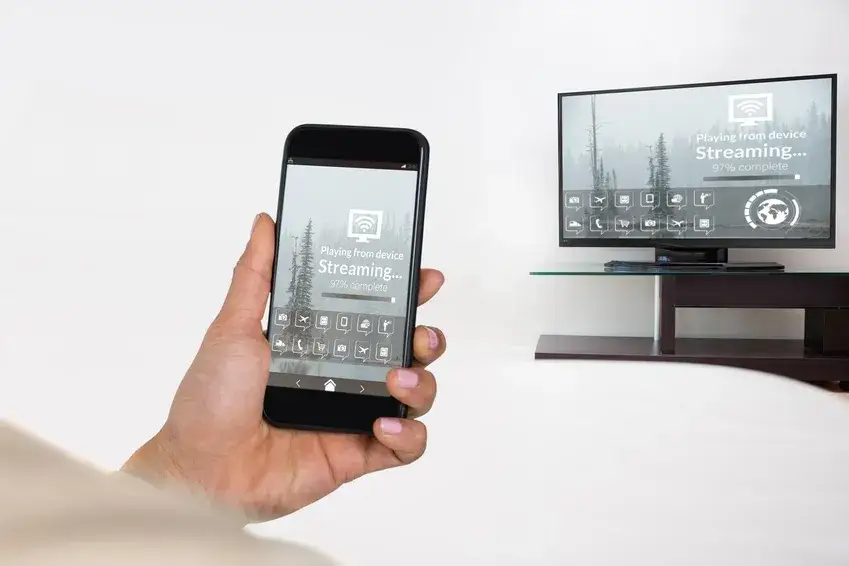
Kolejną opcją jest korzystanie z bezprzewodowych technologii, takich jak Chromecast lub Miracast. Dzięki tym rozwiązaniom możesz przesyłać obraz i dźwięk z telefonu na telewizor bez potrzeby używania kabli. Wystarczy, że oba urządzenia są podłączone do tej samej sieci Wi-Fi. Bezprzewodowe połączenie jest niezwykle wygodne, a także pozwala na swobodne przemieszczanie się z telefonem, podczas gdy multimedia są odtwarzane na dużym ekranie.Jak wykorzystać smartfon jako zdalne sterowanie telewizorem
Warto wiedzieć, że po podłączeniu smartfona do telewizora przez USB, można go również wykorzystać jako zdalne sterowanie dla telewizora. Wiele aplikacji dostępnych na systemy Android i iOS oferuje funkcje zdalnego sterowania, co pozwala na wygodne przeglądanie treści bez potrzeby używania pilota. Dzięki temu możesz łatwo zmieniać kanały, regulować głośność czy przeszukiwać media, korzystając z interfejsu telefonu.Co więcej, z wykorzystaniem technologii takich jak Wi-Fi Direct lub Bluetooth, możesz przesyłać treści z telefonu na telewizor bez użycia kabli. W przyszłości możemy spodziewać się jeszcze większej integracji między urządzeniami mobilnymi a telewizorami, co umożliwi bardziej zaawansowane funkcje, takie jak synchronizacja aplikacji do gier czy wspólne oglądanie filmów z przyjaciółmi w trybie online. Takie innowacje sprawią, że korzystanie z telewizora stanie się jeszcze bardziej interaktywne i dostosowane do indywidualnych potrzeb użytkowników.