W dzisiejszym świecie, gdzie cyfryzacja postępuje w zawrotnym tempie, smartfon stał się niezastąpionym narzędziem. Okazuje się, że to małe urządzenie, które nosisz w kieszeni, może z powodzeniem zastąpić tradycyjny skaner dokumentów. Ten artykuł to kompleksowy przewodnik, który pokaże Ci, jak efektywnie wykorzystać swój telefon do skanowania, zapewniając profesjonalne rezultaty i oszczędzając Twój czas.
Skanowanie dokumentów telefonem: Twój smartfon to mobilne biuro
- Smartfon zastępuje tradycyjny skaner, oferując automatyczne wykrywanie krawędzi, poprawę kontrastu i zapis do PDF.
- Wbudowane funkcje skanowania dostępne są w iOS (Notatki, Pliki) i Androidzie (Dysk Google).
- Dedykowane aplikacje takie jak Adobe Scan, Microsoft Lens czy CamScanner oferują zaawansowane funkcje, w tym OCR.
- Kluczowe cechy aplikacji to jakość skanów, OCR, zapis wieloformatowy, skanowanie wielostronicowe i integracja z chmurą.
- Dobre oświetlenie, stabilność i płaskie tło są kluczowe dla uzyskania wysokiej jakości skanu.
- Zwróć uwagę na bezpieczeństwo danych, zwłaszcza przy skanowaniu wrażliwych dokumentów tożsamości.

Twój telefon jako skaner: Dlaczego warto z niego korzystać?
Dziś smartfon to znacznie więcej niż tylko narzędzie do komunikacji. Z powodzeniem zastępuje wiele innych urządzeń, a jednym z nich jest właśnie skaner. Noszenie mobilnego skanera w kieszeni oferuje niezrównaną wygodę i mobilność, co w codziennym życiu i pracy jest na wagę złota. Niezależnie od tego, czy jesteś w biurze, w podróży, czy w domu, możliwość szybkiego zeskanowania dokumentu jest niezwykle przydatna.
Skan a zwykłe zdjęcie – poznaj kluczowe różnice w jakości
Wiele osób myli skanowanie dokumentu telefonem ze zwykłym robieniem zdjęcia. To jednak duży błąd, ponieważ różnice w jakości i funkcjonalności są fundamentalne. Skanowanie za pomocą dedykowanej funkcji lub aplikacji pozwala na automatyczne wykrycie krawędzi dokumentu, co eliminuje konieczność ręcznego kadrowania. Co więcej, programy te inteligentnie poprawiają kontrast, wyprostowują perspektywę, usuwają cienie i odbicia, a także umożliwiają zapisanie pliku bezpośrednio w profesjonalnym formacie PDF. Te funkcje znacznie podnoszą czytelność i estetykę dokumentu, czyniąc go o wiele bardziej użytecznym niż prosty obraz JPG. To właśnie te detale sprawiają, że zeskanowany dokument wygląda profesjonalnie i jest gotowy do dalszego użytku, na przykład do wysłania mailem czy archiwizacji.
Kiedy skaner w kieszeni ratuje sytuację? Praktyczne zastosowania na co dzień
Skaner w telefonie to narzędzie, które przydaje się w zaskakująco wielu sytuacjach. Na co dzień wykorzystuję go do wielu zadań. Przykładem może być skanowanie paragonów i faktur, co jest nieocenione przy prowadzeniu domowego budżetu czy rozliczeniach firmowych – koniec z przechowywaniem stosów papierów! Równie często digitalizuję ważne dokumenty, takie jak umowy, świadectwa czy certyfikaty, tworząc ich cyfrowe kopie, które mam zawsze pod ręką. To także świetny sposób na tworzenie cyfrowych kopii notatek z wykładów, spotkań czy szkoleń, które można później łatwo przeszukiwać. Skanowanie wizytówek również staje się proste, a dane kontaktowe automatycznie trafiają do książki adresowej. W sytuacjach awaryjnych, choć z dużą ostrożnością (o czym wspomnę później), funkcja ta może posłużyć do szybkiego zeskanowania dokumentów tożsamości. Dzięki mobilności i natychmiastowej dostępności tej funkcji, wiele codziennych zadań staje się po prostu łatwiejszych i szybszych do wykonania.
Skanowanie telefonem: Kompletny przewodnik krok po kroku
Aby w pełni wykorzystać potencjał smartfona jako skanera, potrzebne są konkretne instrukcje. Poniżej przedstawiam przewodnik, który pokaże Ci, jak skanować dokumenty zarówno na urządzeniach z systemem iOS, jak i Androidem, korzystając z wbudowanych funkcji, które często są niedoceniane.
Masz iPhone'a? Użyj wbudowanej funkcji w aplikacji Notatki i Pliki
Użytkownicy iPhone'ów mają do dyspozycji wygodne i wbudowane narzędzia do skanowania, które są zintegrowane bezpośrednio z systemem. Możesz skorzystać z aplikacji Notatki lub Pliki.
-
Skanowanie w Notatkach:
- Otwórz aplikację Notatki.
- Utwórz nową notatkę lub otwórz istniejącą, do której chcesz dodać skan.
- Stuknij ikonę aparatu (zazwyczaj nad klawiaturą lub w dolnym menu).
- Z dostępnych opcji wybierz „Skanuj dokumenty”.
- Umieść dokument w kadrze. Aplikacja automatycznie wykryje krawędzie i zrobi zdjęcie. Jeśli automatyczne wykrywanie nie zadziała idealnie, możesz dostosować krawędzie ręcznie.
- Po zeskanowaniu możesz dodać kolejne strony lub stuknąć „Zachowaj skan”, a następnie „Zachowaj”, aby zapisać go w notatce.
-
Skanowanie w Plikach:
- Otwórz aplikację Pliki.
- Przejdź do folderu, w którym chcesz zapisać skan (np. iCloud Drive, Na moim iPhonie).
- Stuknij ikonę trzech kropek (Więcej) w prawym górnym rogu ekranu.
- Wybierz opcję „Skanuj dokumenty”.
- Postępuj podobnie jak w Notatkach – umieść dokument w kadrze, a po zeskanowaniu możesz go edytować lub dodać kolejne strony.
- Stuknij „Zachowaj”, a plik zostanie zapisany bezpośrednio w wybranej lokalizacji jako PDF.
Te wbudowane funkcje są niezwykle proste w obsłudze i doskonale zintegrowane z ekosystemem Apple, co czyni je szybkim i efektywnym rozwiązaniem.
Jesteś użytkownikiem Androida? Odkryj moc ukrytą w Dysku Google
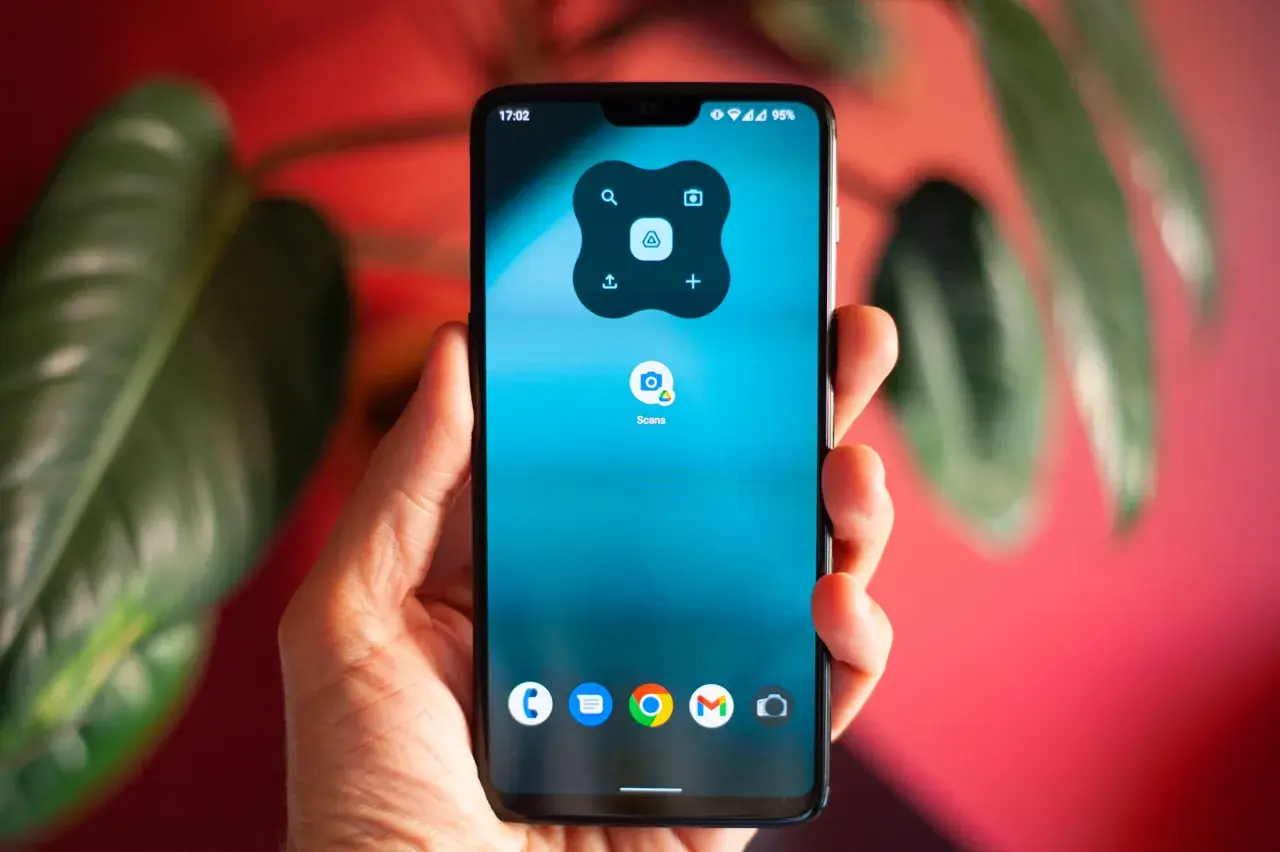
Dla użytkowników Androida, jedną z najwygodniejszych i najczęściej dostępnych opcji skanowania jest aplikacja Dysk Google. To proste narzędzie, które każdy ma na swoim telefonie, a które oferuje naprawdę solidne możliwości.
- Otwórz aplikację Dysk Google na swoim smartfonie.
- Stuknij duży przycisk „+” (plus), który zazwyczaj znajduje się w prawym dolnym rogu ekranu.
- Z wyświetlonych opcji wybierz „Skanuj” (ikona aparatu).
- Skieruj aparat na dokument, który chcesz zeskanować. Aplikacja automatycznie wykryje krawędzie dokumentu i wykona zdjęcie. Staraj się trzymać telefon stabilnie i równolegle do skanowanej powierzchni.
- Po wykonaniu zdjęcia, możesz skorzystać z dostępnych narzędzi: kadrować, obracać, poprawiać kolor (np. na czarno-biały dla lepszej czytelności tekstu lub ulepszony kolor dla zdjęć), a także dodawać kolejne strony do jednego dokumentu PDF.
- Gdy skończysz, stuknij „Zapisz”. Skan zostanie automatycznie przesłany i zapisany w Twoim Dysku Google w chmurze, co ułatwia dostęp i udostępnianie z dowolnego urządzenia.
Dzięki temu rozwiązaniu Twoje skany są zawsze bezpieczne i dostępne online, bez obaw o utratę danych.
Skanowanie kodów QR – błyskawiczny dostęp do informacji bez dodatkowych aplikacji
Choć głównym tematem jest skanowanie dokumentów, warto krótko wspomnieć o innej, bardzo przydatnej funkcji smartfonów – skanowaniu kodów QR. Często jest ona mylona ze skanowaniem dokumentów, ale służy zupełnie innym celom. Większość nowoczesnych smartfonów, zarówno z systemem iOS, jak i Android, ma wbudowaną funkcję czytania kodów QR bezpośrednio w aplikacji aparatu. Nie potrzebujesz do tego żadnych dodatkowych programów.
Wystarczy po prostu skierować aparat na kod QR, a telefon automatycznie rozpozna zawartą w nim informację – może to być link do strony internetowej, dane kontaktowe, dostęp do sieci Wi-Fi czy menu restauracji. To narzędzie służy do szybkiego dostępu do informacji, a nie do digitalizacji fizycznych dokumentów, ale jest równie pomocne w codziennym życiu.

Najlepsze aplikacje do skanowania: Gdy wbudowane funkcje to za mało
Wbudowane funkcje skanowania w iOS i Androidzie są wygodne i wystarczające do podstawowych potrzeb. Jednakże, jeśli szukasz bardziej zaawansowanych opcji, dedykowane aplikacje zewnętrzne oferują znacznie szerszy zakres możliwości i narzędzi. Pozwalają na precyzyjniejszą edycję, lepsze rozpoznawanie tekstu i głębszą integrację z innymi usługami. Poniżej przedstawiam trzy popularne i wysoko oceniane aplikacje, które warto rozważyć.
Adobe Scan: Profesjonalna jakość i świetny OCR za darmo
Adobe Scan to aplikacja, którą osobiście bardzo cenię za jej profesjonalną jakość skanów i zaawansowane funkcje, a co najważniejsze – jest dostępna za darmo. Jej największą zaletą jest technologia OCR (Optical Character Recognition), czyli optyczne rozpoznawanie znaków. Dzięki niej, zeskanowany obraz dokumentu jest konwertowany na edytowalny tekst, który można kopiować, przeszukiwać i modyfikować. To nieoceniona funkcja, gdy potrzebujesz wyciągnąć informacje z papierowego dokumentu bez przepisywania. Adobe Scan doskonale integruje się z ekosystemem Adobe, na przykład z Adobe Acrobat Reader, co ułatwia dalszą pracę z plikami PDF. To solidny wybór dla każdego, kto szuka niezawodnego i bogatego w funkcje narzędzia bez dodatkowych kosztów.
Microsoft Lens: Idealna integracja z pakietem Office i formatami Word/PowerPoint
Microsoft Lens, znany wcześniej jako Office Lens, to kolejna znakomita aplikacja, szczególnie dla osób, które na co dzień pracują z pakietem Microsoft Office. Jej siła tkwi w silnej integracji z Wordem, Excelem i PowerPointem, co pozwala na łatwe eksportowanie skanów bezpośrednio do tych formatów. To idealne rozwiązanie, jeśli często potrzebujesz przenieść treści z papieru do cyfrowych dokumentów Office. Aplikacja oferuje również specjalne tryby skanowania, takie jak Whiteboard mode, który optymalizuje skany tablic, czy Business Card mode, który automatycznie rozpoznaje dane z wizytówek i dodaje je do kontaktów. Dzięki temu Microsoft Lens staje się wszechstronnym narzędziem dla profesjonalistów i studentów.
CamScanner: Rozbudowane funkcje dla najbardziej wymagających
CamScanner to jedna z najbardziej rozpoznawalnych i wszechstronnych aplikacji do skanowania, która zaspokaja potrzeby nawet najbardziej wymagających użytkowników. Oferuje zaawansowaną edycję obrazu, precyzyjną korekcję kolorów, usuwanie "szumów" oraz możliwość dodawania podpisów elektronicznych czy znaków wodnych. CamScanner jest niezwykle popularny ze względu na swoją wszechstronność i bogactwo funkcji. Warto jednak wspomnieć, że w przeszłości aplikacja budziła pewne kontrowersje związane z prywatnością i bezpieczeństwem danych, co skłoniło niektórych użytkowników do poszukiwania alternatyw. Mimo to, twórcy aplikacji podjęli kroki w celu poprawy bezpieczeństwa, a jej funkcjonalność pozostaje na bardzo wysokim poziomie.
Przeczytaj również: Niebieski kabel co oznacza? Odkryj jego funkcję i zagrożenia
Na co zwrócić uwagę przy wyborze aplikacji? Lista najważniejszych funkcji
Wybór idealnej aplikacji do skanowania zależy od Twoich indywidualnych potrzeb. Aby pomóc Ci podjąć decyzję, przygotowałem listę kluczowych funkcji, na które warto zwrócić uwagę:
| Funkcja | Opis/Znaczenie |
|---|---|
| Jakość skanów i korekcja obrazu | Aplikacja powinna oferować automatyczne przycinanie, inteligentną poprawę kontrastu, usuwanie cieni i odbić, a także wyprostowanie perspektywy. To kluczowe dla uzyskania czytelnych i profesjonalnie wyglądających dokumentów. |
| Technologia OCR (Optical Character Recognition) | Możliwość rozpoznawania tekstu na zeskanowanym obrazie i konwersji go na edytowalny tekst. Dzięki temu możesz kopiować, przeszukiwać i modyfikować zawartość dokumentu bez konieczności ręcznego przepisywania. Według danych TrybAwarjny.pl, OCR jest jedną z najbardziej pożądanych funkcji w aplikacjach do skanowania. |
| Zapis do wielu formatów | Najczęściej pożądane formaty to PDF (dla dokumentów wielostronicowych i zachowania układu) oraz JPG (dla pojedynczych stron lub zdjęć). Im więcej opcji zapisu, tym lepiej. |
| Skanowanie wielostronicowe | Możliwość łączenia kilku skanów w jeden spójny dokument PDF. Niezbędne przy skanowaniu dłuższych umów, książek czy notatek. |
| Integracja z chmurą | Łatwe udostępnianie i przechowywanie plików na popularnych platformach, takich jak Dysk Google, iCloud, Dropbox, OneDrive czy inne usługi chmurowe. Zapewnia dostęp do dokumentów z dowolnego miejsca i urządzenia. |
| Bezpieczeństwo | Opcje szyfrowania i ochrony plików hasłem są niezwykle ważne, zwłaszcza przy skanowaniu wrażliwych danych, takich jak dowód osobisty, paszport czy dokumenty finansowe. Upewnij się, że aplikacja oferuje odpowiednie zabezpieczenia. |
Zawsze warto przetestować kilka aplikacji, aby znaleźć tę, która najlepiej odpowiada Twoim potrzebom i preferencjom.