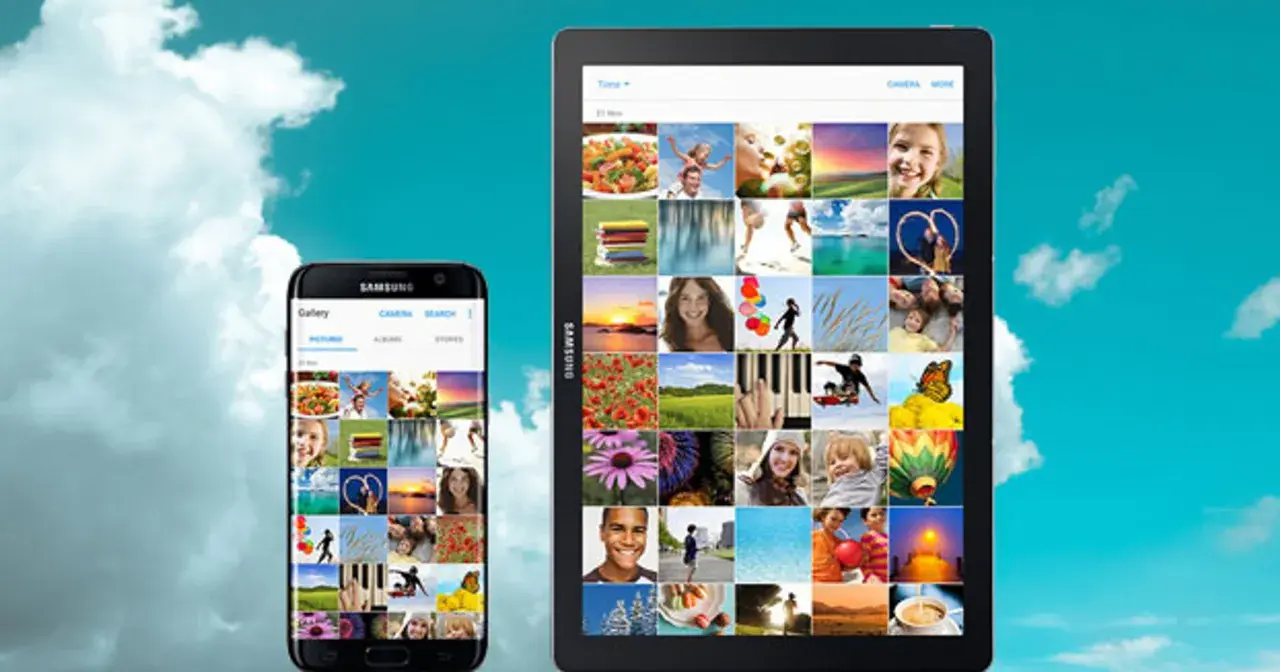
Ten artykuł szczegółowo wyjaśnia, czym jest Samsung Cloud w 2026 roku, jak ewoluowała ta usługa i co dokładnie oferuje użytkownikom urządzeń Samsung. Dowiesz się, jakie funkcje zostały przeniesione do Microsoft OneDrive oraz jak efektywnie zarządzać swoimi danymi w chmurze, aby były zawsze bezpieczne i dostępne.
Samsung Cloud w 2026 roku: Twoje dane w chmurze pod kontrolą
- Samsung Cloud to usługa chmurowa dla urządzeń Samsung, wymagająca konta Samsung.
- Kluczowa zmiana: synchronizacja zdjęć, filmów i plików została przeniesiona do Microsoft OneDrive.
- Obecnie Samsung Cloud odpowiada za synchronizację kontaktów, kalendarza, notatek oraz kopie zapasowe ustawień urządzenia.
- Darmowa przestrzeń to zazwyczaj 5 GB w Samsung Cloud i 5 GB w podstawowym planie OneDrive.
- Dane nieużywane przez 12 miesięcy mogą zostać usunięte, chyba że korzystasz z płatnego planu.

Samsung Cloud na Twoim telefonie – co to jest i jak działa w 2026 roku
Samsung Cloud to usługa chmurowa stworzona specjalnie dla użytkowników urządzeń Samsung. Jej głównym zadaniem jest zapewnienie bezpiecznego miejsca do przechowywania i synchronizowania danych, co jest niezwykle ważne w dzisiejszym świecie, gdzie nasze smartfony stały się centrum naszego cyfrowego życia. Aby móc korzystać z Samsung Cloud, niezbędne jest posiadanie aktywnego konta Samsung. To właśnie ono stanowi klucz do zarządzania wszystkimi zsynchronizowanymi i zarchiwizowanymi informacjami. W 2026 roku Samsung Cloud pełni rolę centralnego punktu do tworzenia kopii zapasowych kluczowych ustawień i danych, gwarantując ich bezpieczeństwo i dostępność, nawet w przypadku utraty czy uszkodzenia urządzenia.
Krótka historia chmury Samsunga: od czego się zaczęło?
Samsung Cloud, podobnie jak wiele innych usług chmurowych, przeszła znaczącą ewolucję. Początkowo, kiedy usługa ta debiutowała, oferowała znacznie szerszy zakres możliwości. Użytkownicy mogli swobodnie przechowywać w niej nie tylko kontakty czy ustawienia, ale także zdjęcia, filmy i ogólne pliki. Było to wygodne, ponieważ wszystkie dane z urządzenia Samsung znajdowały się w jednym miejscu. Jednak z biegiem czasu, w obliczu rosnących wymagań dotyczących przestrzeni dyskowej, bezpieczeństwa i integracji z innymi ekosystemami, Samsung podjął strategiczną decyzję o zmianie kierunku. Te zmiany, które rozpoczęły się około 2020-2021 roku, doprowadziły do obecnego kształtu usługi, gdzie Samsung Cloud skupia się na specyficznych typach danych, a inne funkcje zostały przekazane partnerom.
Definicja dla początkujących: czym jest chmura i dlaczego jej potrzebujesz?
Dla wielu osób termin "chmura" brzmi tajemniczo, ale w rzeczywistości jest to bardzo prosta koncepcja. Wyobraź sobie, że zamiast przechowywać wszystkie swoje dane (zdjęcia, dokumenty, kontakty) wyłącznie na swoim telefonie, przechowujesz je na zdalnych serwerach, do których masz dostęp przez internet. To właśnie jest "chmura". Dlaczego jej potrzebujesz? Przede wszystkim dla bezpieczeństwa. Jeśli Twój telefon zostanie zgubiony, skradziony lub uszkodzony, Twoje dane w chmurze są nadal bezpieczne i dostępne. Po drugie, chmura zapewnia łatwy dostęp do Twoich informacji z różnych urządzeń – możesz przeglądać zdjęcia z telefonu na tablecie czy komputerze. Wreszcie, chmura niezwykle ułatwia migrację danych. Kupując nowy telefon Samsung, możesz w kilka chwil przywrócić wszystkie swoje ustawienia i dane, bez konieczności ręcznego przenoszenia wszystkiego. To moim zdaniem jedna z największych zalet współczesnych usług chmurowych.Kluczowa zmiana, o której musisz wiedzieć: partnerstwo z Microsoft OneDrive
Zrozumienie obecnego działania Samsung Cloud w 2026 roku jest niemożliwe bez poznania strategicznej współpracy, jaką Samsung nawiązał z firmą Microsoft. To partnerstwo jest fundamentalne i wyjaśnia, dlaczego niektóre funkcje chmurowe, które kiedyś były domeną Samsung Cloud, są teraz obsługiwane przez Microsoft OneDrive. Celem tej integracji było usprawnienie i ujednolicenie usług chmurowych dla użytkowników Samsunga, oferując im dostęp do potężnej infrastruktury Microsoftu, zwłaszcza w zakresie przechowywania multimediów i plików.
Dlaczego moje zdjęcia i filmy są teraz w OneDrive, a nie w Samsung Cloud?
To jedno z najczęściej zadawanych pytań i ma bardzo konkretną odpowiedź: funkcje synchronizacji Galerii (czyli Twoich zdjęć i filmów) oraz przechowywania ogólnych plików (tych, które znajdowały się w folderze Moje Pliki) zostały przeniesione do usługi Microsoft OneDrive. Oznacza to, że jeśli chcesz, aby Twoje cenne wspomnienia i ważne dokumenty były automatycznie synchronizowane i dostępne w chmurze, musisz połączyć swoje konto Samsung z kontem Microsoft. Proces ten był intensywnie komunikowany użytkownikom urządzeń Samsung od około 2020-2021 roku, więc większość aktywnych użytkowników powinna być już świadoma tej zmiany. Z mojego doświadczenia wynika, że to była dobra decyzja, bo OneDrive oferuje solidne rozwiązania dla multimediów.
Jak połączyć konto Samsung z kontem Microsoft? Przewodnik krok po kroku
Połączenie konta Samsung z kontem Microsoft, aby aktywować synchronizację z OneDrive, jest prostym procesem. Oto jak to zrobić:
- Otwórz aplikację Galeria lub Moje Pliki na swoim urządzeniu Samsung.
- Poszukaj opcji synchronizacji z chmurą. W Galerii często znajduje się ona w ustawieniach lub w menu bocznym pod nazwą "Synchronizuj z OneDrive" lub podobną. W Moich Plikach może być to opcja "Przenieś do OneDrive" lub "Synchronizuj folder".
- Wybierz opcję synchronizacji z OneDrive. System poprosi Cię o zalogowanie się na swoje konto Microsoft. Jeśli go nie masz, będziesz mieć możliwość utworzenia nowego konta.
- Po zalogowaniu, system poprosi Cię o udzielenie niezbędnych uprawnień, aby Samsung mógł komunikować się z OneDrive i synchronizować Twoje dane. Przeczytaj uważnie i zaakceptuj.
- Potwierdź połączenie kont. Po pomyślnym połączeniu, synchronizacja Twoich zdjęć, filmów i plików z OneDrive zostanie aktywowana automatycznie.
Co to oznacza dla Twoich danych? Bezpieczeństwo i prywatność po integracji
Integracja z Microsoft OneDrive budzi naturalne pytania o bezpieczeństwo i prywatność danych. Chcę Cię jednak uspokoić: Twoje dane są nadal bezpieczne. Kluczowa różnica polega na tym, że w przypadku zdjęć, filmów i plików, są one teraz zarządzane przez infrastrukturę Microsoftu. Microsoft jest jednym z największych dostawców usług chmurowych na świecie i stosuje bardzo wysokie standardy bezpieczeństwa, w tym szyfrowanie danych w transporcie i w spoczynku, a także rygorystyczne protokoły prywatności. Moim zdaniem, ta zmiana nie tylko nie obniżyła poziomu bezpieczeństwa, ale wręcz go wzmocniła, dając dostęp do zaawansowanych rozwiązań globalnego giganta technologicznego.
Co DOKŁADNIE przechowuje Samsung Cloud dzisiaj?
Pomimo zmian i przeniesienia funkcji multimedialnych do OneDrive, Samsung Cloud nadal odgrywa kluczową rolę w ekosystemie urządzeń Samsung. W 2026 roku usługa ta jest odpowiedzialna za synchronizację i tworzenie kopii zapasowych tych danych, które są fundamentalne dla prawidłowego funkcjonowania Twojego urządzenia i jego personalizacji. Są to informacje, które często decydują o tym, jak komfortowo korzystasz ze swojego smartfona.
Synchronizacja, która ratuje życie: kontakty, kalendarz i notatki zawsze pod ręką
Oto lista danych, które Samsung Cloud nadal synchronizuje, zapewniając ich ciągłą dostępność i aktualność na wszystkich Twoich urządzeniach Samsung:
| Typ danych | Opis / Dlaczego to ważne |
|---|---|
| Kontakty | Twoja książka adresowa, zawierająca numery telefonów, adresy e-mail i inne informacje o osobach. Ich synchronizacja gwarantuje, że nigdy ich nie stracisz i będziesz mieć do nich dostęp z każdego urządzenia Samsung. |
| Kalendarz | Wszystkie Twoje wydarzenia, spotkania i przypomnienia. Synchronizacja zapewnia, że zawsze masz aktualny harmonogram, niezależnie od tego, czy patrzysz na telefon, czy tablet. |
| Notatki Samsung | Wszystkie notatki utworzone w aplikacji Samsung Notes. To często cenne pomysły, listy zakupów czy ważne informacje, które dzięki synchronizacji są zawsze pod ręką. |
| Ustawienia klawiatury | Twoje spersonalizowane słowniki, skróty i preferencje klawiatury. Synchronizacja sprawia, że nie musisz ich ponownie konfigurować na nowym urządzeniu. |
| Zakładki z przeglądarki Samsung Internet | Ulubione strony internetowe zapisane w przeglądarce Samsung Internet. Dzięki synchronizacji masz do nich dostęp na każdym swoim urządzeniu Samsung. |
| Dane Samsung Pass | Bezpiecznie przechowywane dane logowania i informacje osobiste. Synchronizacja pozwala na ich szybkie i bezpieczne uzupełnianie na różnych urządzeniach. |
Kopia zapasowa urządzenia: Twoje ustawienia, aplikacje i wiadomości są bezpieczne
Oprócz synchronizacji, Samsung Cloud jest niezastąpione w tworzeniu kopii zapasowych i przywracaniu kluczowych elementów Twojego urządzenia. To właśnie dzięki tej funkcji, w przypadku awarii lub zakupu nowego telefonu, możesz szybko wrócić do swoich spersonalizowanych ustawień.
| Typ danych | Opis / Dlaczego to ważne |
|---|---|
| Rejestr połączeń | Historia Twoich połączeń przychodzących, wychodzących i nieodebranych. Przydatne do śledzenia komunikacji. |
| Wiadomości | Twoje wiadomości SMS i MMS. Kopia zapasowa chroni Twoją historię korespondencji. |
| Aplikacje (lista i ustawienia) | Lista zainstalowanych aplikacji oraz ich podstawowe ustawienia. Ułatwia to szybkie przywrócenie ulubionych programów na nowym urządzeniu. |
| Układ ekranu głównego | Rozmieszczenie ikon, widżetów i tapety na ekranie głównym. Dzięki temu Twój nowy telefon będzie wyglądał dokładnie tak, jak stary. |
| Ustawienia urządzenia | Preferencje systemowe, takie jak ustawienia dźwięku, wyświetlacza, sieci Wi-Fi i Bluetooth. Oszczędza czas na ponowne konfigurowanie. |
| Nagrania głosowe i dokumenty | Pliki audio z dyktafonu oraz niektóre dokumenty przechowywane lokalnie. Zapewnia to ich bezpieczeństwo. |
Czego już NIE zsynchronizujesz bezpośrednio w Samsung Cloud?
Podsumowując, bardzo ważne jest, aby pamiętać, że zdjęcia, filmy (z aplikacji Galeria) oraz ogólne pliki (z folderu Moje Pliki) nie są już synchronizowane bezpośrednio przez Samsung Cloud. Za te funkcje, po integracji, odpowiada teraz wyłącznie Microsoft OneDrive. Nie ma możliwości powrotu do synchronizacji tych typów danych bezpośrednio przez Samsung Cloud. Jeśli zależy Ci na automatycznym przechowywaniu tych treści w chmurze, musisz korzystać z OneDrive.
Praktyczne zarządzanie danymi: Twoja chmura pod kontrolą
W hybrydowym środowisku Samsung Cloud i OneDrive, kluczem do spokoju jest świadome i praktyczne zarządzanie danymi. Chcę Ci pokazać, jak możesz utrzymać pełną kontrolę nad swoimi informacjami, aby były zawsze bezpieczne i łatwo dostępne.
Jak sprawdzić, co jest zsynchronizowane z Samsung Cloud, a co z OneDrive?
Aby mieć pewność, gdzie znajdują się Twoje dane, wykonaj następujące kroki:
- Sprawdzenie ustawień Samsung Cloud: Przejdź do Ustawienia > Konta i kopia zapasowa > Samsung Cloud. Tutaj zobaczysz, jakie dane są synchronizowane i jakie kopie zapasowe zostały utworzone przez Samsung Cloud.
- Sprawdzenie ustawień synchronizacji w aplikacji OneDrive: Otwórz aplikację Galeria lub Moje Pliki. W ustawieniach tych aplikacji (lub w menu bocznym) powinna być widoczna opcja dotycząca synchronizacji z OneDrive. Możesz tam sprawdzić status synchronizacji zdjęć, filmów i plików.
Darmowe miejsce w chmurze: ile go masz i jak je efektywnie wykorzystać?
Darmowy plan Samsung Cloud zazwyczaj oferuje 5 GB przestrzeni dyskowej. Podobnie, podstawowy, darmowy plan OneDrive również zapewnia 5 GB. To jest całkiem sporo miejsca na kontakty, kalendarz, notatki i ustawienia, ale może być niewystarczające, jeśli masz dużo zdjęć i filmów. Aby efektywnie wykorzystać tę przestrzeń, regularnie przeglądaj swoje dane. Usuwaj niepotrzebne pliki, stare kopie zapasowe, które nie są już potrzebne, oraz porządkuj swoje notatki. Pamiętaj, że według danych Samsung, dane nieużywane przez 12 miesięcy mogą zostać usunięte z darmowego planu, więc warto o tym pamiętać.
Kończy Ci się miejsce? Kiedy warto rozważyć płatny plan?
Jeśli 5 GB darmowej przestrzeni okaże się niewystarczające, warto rozważyć wykupienie płatnego planu. Możesz to zrobić zarówno dla Samsung Cloud (jeśli potrzebujesz więcej miejsca na kopie zapasowe ustawień i danych, które nadal obsługuje Samsung Cloud), jak i dla OneDrive (jeśli masz dużo zdjęć i filmów). Płatne plany oferują znacznie więcej miejsca, a także często dodatkowe funkcje. Co ważne, dla użytkowników płatnych planów Samsung Cloud nie obowiązuje polityka usuwania danych po 12 miesiącach braku aktywności, co jest silnym argumentem za rozważeniem subskrypcji dla aktywnych użytkowników.
Jak ręcznie wykonać kopię zapasową najważniejszych danych?
Regularne, ręczne tworzenie kopii zapasowych to świetny nawyk. Oto jak to zrobić w Samsung Cloud:
- Przejdź do Ustawienia na swoim telefonie.
- Wybierz opcję Konta i kopia zapasowa.
- Stuknij w Samsung Cloud.
- Wybierz opcję Kopia zapasowa danych.
- Z listy dostępnych danych wybierz te, które chcesz skopiować (np. rejestr połączeń, wiadomości, ustawienia).
- Stuknij w Kopia zapasowa, aby uruchomić proces tworzenia kopii zapasowej.
Najczęstsze problemy i pytania dotyczące Samsung Cloud
Nawet przy najlepiej zaprojektowanych usługach, czasem pojawiają się pytania i problemy. Oto odpowiedzi na te najczęściej zadawane, uwzględniające integrację z OneDrive.
Zgubiłem telefon! Jak odzyskać dane z kopii zapasowej Samsung Cloud?
Utrata telefonu to stresująca sytuacja, ale dzięki Samsung Cloud odzyskanie danych jest możliwe. Oto, co należy zrobić na nowym urządzeniu Samsung:
- Podczas wstępnej konfiguracji nowego urządzenia Samsung, zaloguj się na swoje konto Samsung.
- Po zakończeniu konfiguracji, przejdź do Ustawienia > Konta i kopia zapasowa > Samsung Cloud.
- Wybierz opcję Przywróć dane.
- System wyświetli listę dostępnych kopii zapasowych. Wybierz najnowszą kopię zapasową.
- Następnie wybierz dane, które chcesz przywrócić (np. kontakty, wiadomości, ustawienia).
- Stuknij w Przywróć, aby rozpocząć proces przywracania danych. Pamiętaj, że przywracanie może potrwać dłuższą chwilę, w zależności od ilości danych i szybkości połączenia internetowego.
Synchronizacja nie działa – co zrobić i gdzie szukać przyczyny?
Jeśli zauważysz, że synchronizacja nie działa poprawnie, wykonaj poniższe kroki:
- Sprawdź połączenie internetowe: Upewnij się, że masz stabilne połączenie Wi-Fi lub dane mobilne. Bez internetu synchronizacja nie zadziała.
- Weryfikuj status konta Samsung i OneDrive: Upewnij się, że jesteś zalogowany na swoje konto Samsung i że Twoje konto Microsoft (dla OneDrive) jest aktywne i połączone.
- Sprawdź, czy synchronizacja jest włączona w ustawieniach: Przejdź do Ustawienia > Konta i kopia zapasowa > Samsung Cloud i upewnij się, że opcje synchronizacji dla poszczególnych danych są aktywne. Podobnie sprawdź ustawienia synchronizacji w aplikacji Galeria i Moje Pliki dla OneDrive.
- Wyczyść pamięć podręczną aplikacji Samsung Cloud/OneDrive: Przejdź do Ustawienia > Aplikacje, znajdź "Samsung Cloud" (lub "OneDrive"), wybierz "Pamięć" i stuknij "Wyczyść pamięć podręczną". To może rozwiązać drobne błędy.
- Zaktualizuj aplikacje systemowe i Samsung Cloud: Upewnij się, że Twój system operacyjny oraz aplikacje Samsung Cloud i OneDrive są zaktualizowane do najnowszych wersji.
Przeczytaj również: Ewolucja iPhone - jak zmieniał się telefon Apple pod kątem codziennego użytkowania
Czy mogę zrezygnować z synchronizacji z OneDrive i używać tylko Samsung Cloud?
Odpowiedź jest jasna i zwięzła: nie, dla zdjęć i plików nie ma takiej możliwości. Microsoft OneDrive jest wyznaczonym partnerem dla tych typów danych. Możesz oczywiście wyłączyć synchronizację z OneDrive, ale Samsung Cloud nie przejmie tych funkcji. Oznacza to, że jeśli wyłączysz OneDrive, Twoje zdjęcia i pliki nie będą automatycznie synchronizowane z żadną chmurą. Nie ma już możliwości powrotu do synchronizacji multimediów i ogólnych plików wyłącznie przez Samsung Cloud.
