W telewizorach LG najczęściej da się to wyłączyć w kilku krokach, ale najpierw trzeba ustalić, czy chodzi o przewodnik głosowy w menu, czy o audiodeskrypcję w samym programie. Ja zawsze zaczynam od tego rozróżnienia, bo od niego zależy, czy wystarczy zmiana w telewizorze, czy trzeba jeszcze wejść do dekodera albo aplikacji. Poniżej pokazuję najkrótszą i najbezpieczniejszą drogę przez ustawienia.
Najpierw odróżnij rodzaj narracji, a potem wyłącz właściwą opcję
- Głos czytający menu to zwykle Audio Guidance i wyłącza się go w ustawieniach dostępności telewizora.
- Głos opisujący sceny to audiodeskrypcja lub Video Description, która często zależy od kanału, dekodera albo aplikacji.
- W nowszych LG najkrótsza ścieżka prowadzi przez Ustawienia → Wszystkie ustawienia → Ogólne → Dostępność.
- W starszych modelach nazwy opcji mogą się zmieniać, ale logika pozostaje podobna.
- Jeśli po wyłączeniu w TV nadal coś mówi, problem zwykle leży poza telewizorem.
Czym właściwie jest lektor w telewizorze LG
W praktyce użytkownicy nazywają „lektorem” kilka różnych rzeczy. Najczęściej chodzi o funkcję dostępności, która odczytuje elementy interfejsu telewizora albo opisuje to, co dzieje się na ekranie. W menu LG spotkasz nazwy takie jak Audio Guidance, Audio Description lub w starszych modelach Video Description.
Ja traktuję to rozróżnienie jako punkt wyjścia, bo bez niego łatwo wyłączyć nie tę funkcję, która faktycznie przeszkadza. Jeśli telewizor mówi ci, który przycisk właśnie zaznaczasz, wyłączasz przewodnik głosowy. Jeśli natomiast słyszysz opis scen, postaci lub ruchu w filmie, w grę wchodzi audiodeskrypcja dostarczana przez kanał, aplikację albo dekoder.
Ta funkcja jest przydatna dla osób słabowidzących, dlatego nie zawsze znika „jednym kliknięciem” z każdego źródła sygnału. I właśnie od tego zaczynam kolejne kroki.
Jak wyłączyć lektora w nowszych modelach LG
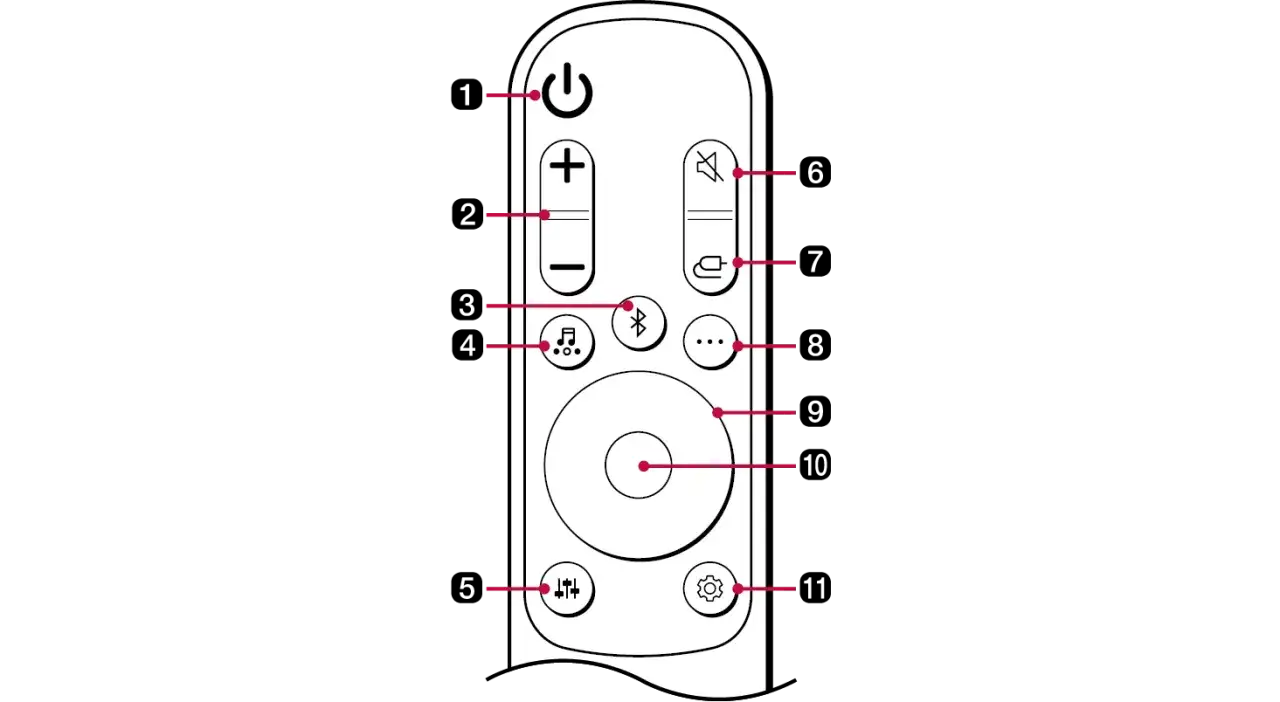
Jeśli masz telewizor z webOS 23, webOS 24, webOS 25 albo nowszy, zwykle najszybciej dojdziesz do celu przez menu dostępności. W większości modeli ścieżka wygląda podobnie:
- Naciśnij przycisk Ustawienia na pilocie.
- Wejdź w Wszystkie ustawienia.
- Otwórz zakładkę Ogólne.
- Przejdź do Dostępność.
- Wyłącz Audio Guidance albo Audio Description, zależnie od tego, która pozycja jest aktywna.
Na części pilotów Magic Remote działa też skrót: dłuższe przytrzymanie przycisku wyciszenia otwiera ekran dostępności. To wygodne, ale też bywa źródłem pomyłek, bo jednym przypadkowym ruchem można tę funkcję włączyć z powrotem. Jeśli po wyłączeniu lektora zniknie też wskaźnik myszy z ekranu, to zwykle znak, że trafiłeś dokładnie w Audio Guidance.
W nowych modelach najważniejsze jest jedno: nie szukaj tej opcji w ustawieniach dźwięku. To element dostępności, a nie klasycznej regulacji głośników. Ten szczegół oszczędza najwięcej czasu.
Jak poradzić sobie ze starszymi telewizorami LG
W starszych odbiornikach układ menu jest prostszy, ale nazwy potrafią być inne. Dla telewizorów z webOS 6.0 do 22 ścieżka zazwyczaj nadal prowadzi przez Ogólne → Dostępność → Audio Guidance. W modelach z webOS 5.0 i wcześniejszych częściej zobaczysz pozycję Video Description zamiast Audio Description.
Najpraktyczniej myśleć o tym tak: jeśli w menu widzisz słowo związane z opisem wideo albo narracją, to właśnie tam trzeba wejść. Jeśli nie możesz znaleźć dokładnie tej samej nazwy, sprawdź kilka pokrewnych pozycji w sekcji dostępności. W starszych LG zmiana nazwy opcji nie oznacza zmiany działania funkcji, tylko inny układ systemu.
Warto też pamiętać, że w starszych modelach niektóre skróty z pilota nie działają identycznie jak w nowszych. Jeśli szybka ścieżka nie działa, idź klasyczną drogą przez pełne ustawienia. Z mojej perspektywy to nadal najszybszy sposób, gdy nie chcesz zgadywać, co kryje się pod ikoną na ekranie głównym.
Gdy głos nadal mówi po wyłączeniu opcji w telewizorze
To najczęstsza sytuacja, która budzi frustrację: w TV wszystko wygląda poprawnie, a głos wciąż opisuje wydarzenia. Wtedy problem zwykle nie leży już w samym telewizorze. Jeśli oglądasz przez dekoder operatora, konsolę, przystawkę streamingową albo aplikację VOD, audiodeskrypcja może być ustawiona właśnie tam.
Najpierw sprawdź, czy głos dotyczy tylko jednego kanału albo jednej aplikacji. Jeśli tak, to bardzo możliwe, że dana treść ma osobną ścieżkę dźwiękową z opisem. W takim przypadku trzeba wejść w menu audio danego kanału, aplikacji lub dekodera i zmienić ścieżkę na standardową. Jeśli korzystasz z zewnętrznego urządzenia, nie wystarczy wyłączyć funkcji w LG.
To ważne także dlatego, że programy telewizyjne i treści streamingowe nie zachowują się identycznie. Jedne zapamiętują ustawienie dla całego urządzenia, inne tylko dla konkretnego filmu lub kanału. Jeśli po przełączeniu na inne źródło głos znika, to znak, że źródłem problemu był właśnie zewnętrzny sprzęt, nie odbiornik LG.
Jak nie pomylić audiodeskrypcji z przewodnikiem głosowym
W praktyce to rozróżnienie decyduje o skuteczności całej operacji. Poniższa tabela porządkuje różnice, które najczęściej widzę u użytkowników LG:
| Objaw | Co jest włączone | Gdzie szukać ustawienia |
|---|---|---|
| Telewizor odczytuje menu, kanały i poziom głośności | Audio Guidance | Ustawienia telewizora, sekcja Dostępność |
| Głos opisuje sceny, ruch i zachowanie postaci | Audio Description / Video Description | Kanał, dekoder, aplikacja lub ustawienia odbiornika |
| Problem występuje tylko na jednym źródle HDMI | Ustawienie zewnętrznego urządzenia | Menu dekodera, konsoli albo przystawki |
| Po przypadkowym przytrzymaniu przycisku na pilocie pojawia się głos w menu | Audio Guidance uruchomione skrótem | Wyłącz ponownie w Dostępności |
Takie zestawienie pomaga od razu odsiać błędny trop. Jeśli słyszysz opis filmu, a nie odczytywanie menu, nie tracisz czasu na grzebanie w ustawieniach obrazu czy zwykłego dźwięku. W tym miejscu najwięcej osób myli objaw z przyczyną.
Co sprawdzić, żeby problem nie wracał po zmianie źródła
Jeżeli lektor wraca po przełączeniu kanału, aktualizacji albo zmianie wejścia HDMI, zwykle winne jest jedno z trzech źródeł: telewizor, dekoder albo aplikacja. Najpierw wyłącz funkcję w LG, potem sprawdź to samo na urządzeniu zewnętrznym. Taka kolejność jest po prostu najbardziej efektywna.
- Po wyłączeniu przejdź na inny kanał i wróć do poprzedniego, żeby upewnić się, że ustawienie się zapisało.
- Jeśli używasz dekodera, zmień opcję dźwięku w jego własnym menu, a nie tylko w telewizorze.
- W aplikacjach streamingowych sprawdź ścieżkę audio w odtwarzaczu, bo tam często kryje się osobny opis dźwiękowy.
- Po dużej aktualizacji webOS wejdź ponownie do Dostępności, bo część modeli potrafi przywrócić domyślne ustawienia pomocnicze.
- Jeśli masz Magic Remote, uważaj na skrót wywoływany przyciskiem wyciszenia, bo łatwo uruchamia się nim przewodnik głosowy przypadkiem.
Najbardziej praktyczna zasada brzmi: najpierw wyłącz narrację w TV, a potem sprawdź każde urządzenie po kolei. Dzięki temu szybciej dojdziesz do miejsca, w którym faktycznie zapisane jest ustawienie, i nie będziesz powtarzać tych samych kroków kilka razy.
W telewizorach LG temat zwykle sprowadza się do jednej z dwóch funkcji: przewodnika głosowego albo audiodeskrypcji treści. Jeśli trafisz w właściwą opcję, problem znika od razu, a jeśli nie, trzeba szukać dalej w dekoderze lub aplikacji. To właśnie to rozróżnienie robi największą różnicę i pozwala wyłączyć narrację bez zbędnego błądzenia po menu.