HDCP to cyfrowa ochrona treści, która zapobiega nieautoryzowanemu kopiowaniu i zapewnia jakość obrazu
- HDCP (High-bandwidth Digital Content Protection) to system chroniący cyfrowe treści przed nieautoryzowanym kopiowaniem.
- Działa poprzez uwierzytelnianie (tzw. "uścisk dłoni") między urządzeniami źródłowymi a odbiorczymi.
- Wersja HDCP 2.2 jest niezbędna do odtwarzania treści 4K, a 2.3 – 8K.
- Typowe problemy z HDCP objawiają się czarnym ekranem lub komunikatem o błędzie.
- Rozwiązania często obejmują sprawdzenie kabli, restart urządzeń i aktualizację oprogramowania.
Twój telewizor wyświetla czarny ekran? Winowajcą może być HDCP
Zdarzyło Ci się podłączyć nowe urządzenie do telewizora i zamiast oczekiwanego obrazu zobaczyć czarny ekran lub irytujący komunikat o błędzie? To frustrujące doświadczenie, które często prowadzi do poszukiwań przyczyny w kablach, ustawieniach czy samym sprzęcie. Bardzo często jednak winowajcą okazuje się być technologia HDCP. Z mojego doświadczenia wynika, że wiele osób nie zdaje sobie sprawy z jej istnienia, dopóki nie napotka problemów. Ale czym właściwie jest HDCP i dlaczego tak często staje na drodze do bezproblemowego oglądania ulubionych treści?Co to jest HDCP i dlaczego nazywa się go "cyfrowym strażnikiem"?
HDCP to skrót od High-bandwidth Digital Content Protection, czyli cyfrowej ochrony treści o wysokiej przepustowości. Jest to system zabezpieczeń opracowany przez firmę Intel, którego głównym zadaniem jest zapobieganie nieautoryzowanemu kopiowaniu cyfrowych treści audio i wideo podczas ich przesyłania między urządzeniami. Można go śmiało nazwać "cyfrowym strażnikiem", ponieważ jego rola polega na pilnowaniu, aby chronione materiały – takie jak filmy z serwisów streamingowych, płyty Blu-ray czy transmisje sportowe – były odtwarzane tylko na autoryzowanych urządzeniach i nie mogły być łatwo przechwycone czy skopiowane.
Jak podaje Wikipedia, HDCP to forma zarządzania prawami cyfrowymi (DRM), która ma na celu ochronę własności intelektualnej dostawców treści. Bez tego mechanizmu, nieuczciwe kopiowanie wysokiej jakości materiałów byłoby znacznie prostsze, co mogłoby zagrozić całemu przemysłowi rozrywkowemu.
Po co stworzono ten system i przed czym chroni Twoje ulubione filmy i seriale?
Głównym celem stworzenia HDCP było zabezpieczenie praw autorskich do wszelkich materiałów multimedialnych. Wyobraź sobie świat, w którym każdy mógłby bez przeszkód nagrywać i rozpowszechniać filmy 4K z płyt Blu-ray czy seriale z platform streamingowych. Producenci treści straciliby kontrolę nad swoimi dziełami i ponieśliby ogromne straty finansowe. HDCP ma temu zapobiegać, tworząc bezpieczne połączenie między urządzeniem źródłowym a odbiorczym.
Technologia ta jest integralną częścią popularnych interfejsów cyfrowych, takich jak HDMI, DisplayPort, a także starszego DVI. Chroni ona treści podczas przesyłania ich z odtwarzaczy Blu-ray, konsol do gier, dekoderów telewizyjnych czy komputerów do telewizorów, monitorów i projektorów. Dzięki HDCP, dostawcy treści mają pewność, że ich dzieła są chronione przed piractwem już na etapie przesyłania sygnału.
Jak w praktyce działa HDCP? Poznaj zasadę "uścisku dłoni"
Zrozumienie, jak działa HDCP, jest kluczowe do zdiagnozowania i rozwiązania ewentualnych problemów. Cały proces opiera się na tak zwanym "uścisku dłoni" (ang. handshake), czyli wzajemnym uwierzytelnianiu się urządzeń. To trochę jak tajne powitanie między dwoma strażnikami, którzy muszą potwierdzić swoją tożsamość, zanim pozwolą na przejście cennemu ładunkowi.
Krok po kroku: jak Twoje urządzenia "dogadują się" ze sobą przed wyświetleniem obrazu
Proces "handshake" HDCP przebiega w kilku etapach, które muszą zostać pomyślnie zakończone, aby obraz i dźwięk mogły być wyświetlane:- Inicjacja połączenia: Kiedy podłączasz urządzenie źródłowe (np. konsolę) do urządzenia odbiorczego (np. telewizora) za pomocą kabla HDMI, następuje inicjacja połączenia.
- Wymiana kluczy: Urządzenie źródłowe wysyła do odbiornika swój unikalny klucz uwierzytelniający. Odbiornik odpowiada własnym kluczem. To są cyfrowe "poświadczenia tożsamości".
- Weryfikacja kluczy: Oba urządzenia sprawdzają, czy klucze są autentyczne i pochodzą od legalnych producentów. Jeśli któryś z kluczy zostanie uznany za nieprawidłowy (np. z powodu nieautoryzowanego urządzenia kopiującego), proces zostaje przerwany.
- Generowanie klucza sesji: Po pomyślnej weryfikacji kluczy, urządzenia wspólnie generują unikalny klucz sesji. Ten klucz służy do szyfrowania danych audio i wideo, które będą przesyłane w danej sesji.
- Szyfrowanie i deszyfrowanie: Urządzenie źródłowe szyfruje sygnał za pomocą klucza sesji i wysyła go do odbiornika. Odbiornik deszyfruje sygnał, również używając tego samego klucza sesji, i wyświetla treść.
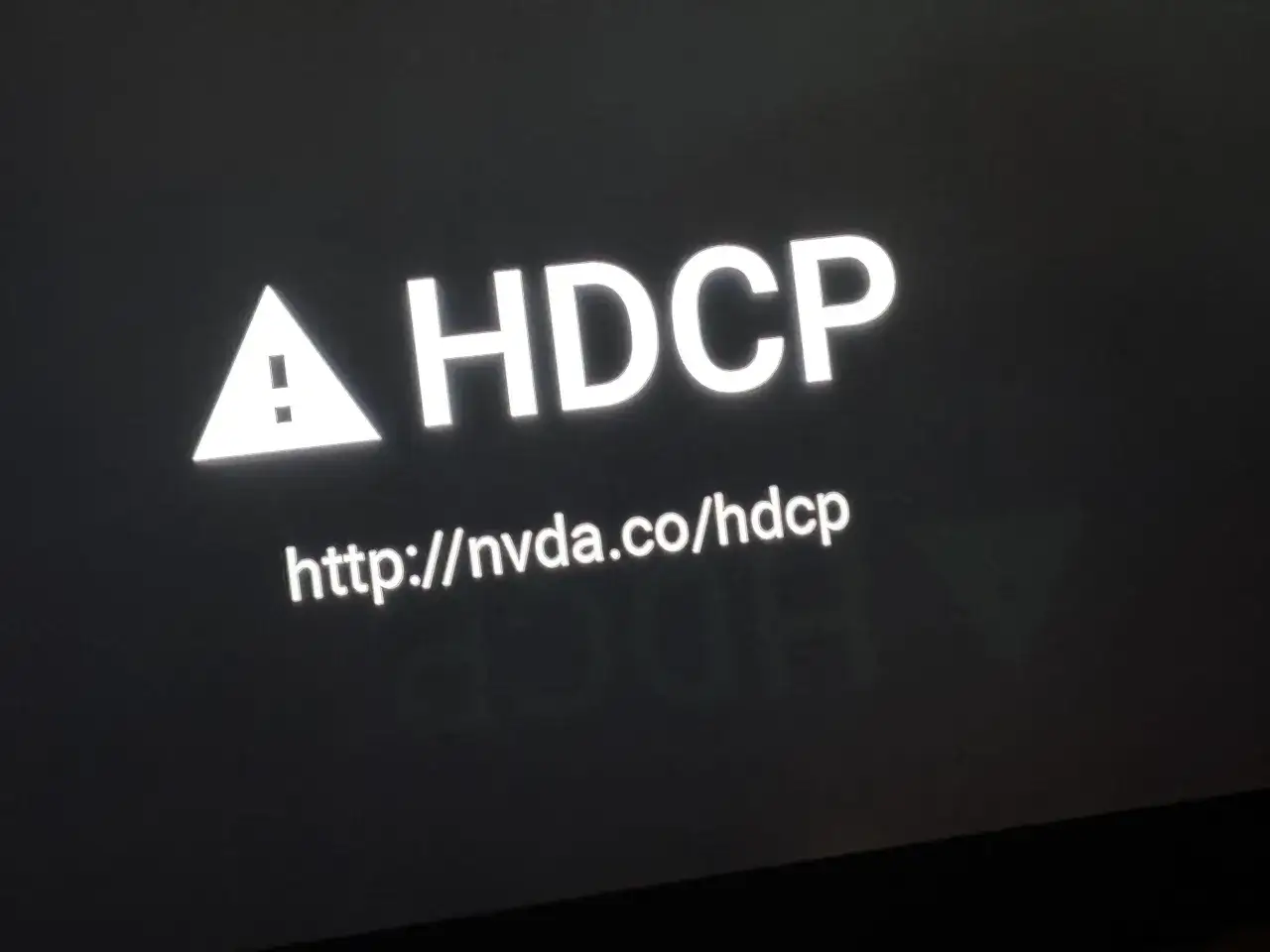
Jeśli na którymkolwiek z tych etapów wystąpi problem – na przykład klucze nie zostaną prawidłowo wymienione lub zweryfikowane – "uścisk dłoni" się nie powiedzie. W rezultacie możesz zobaczyć czarny ekran, migoczący obraz, komunikat o błędzie HDCP lub w niektórych przypadkach obraz o obniżonej jakości (np. bez dźwięku lub w niższej rozdzielczości).
Gdzie ukrywa się HDCP? Złącza HDMI, DisplayPort i inne miejsca, o których musisz wiedzieć
HDCP nie jest widoczną częścią Twojego sprzętu, ale jest głęboko zintegrowane z cyfrowymi interfejsami wideo. Najczęściej spotkasz je w:
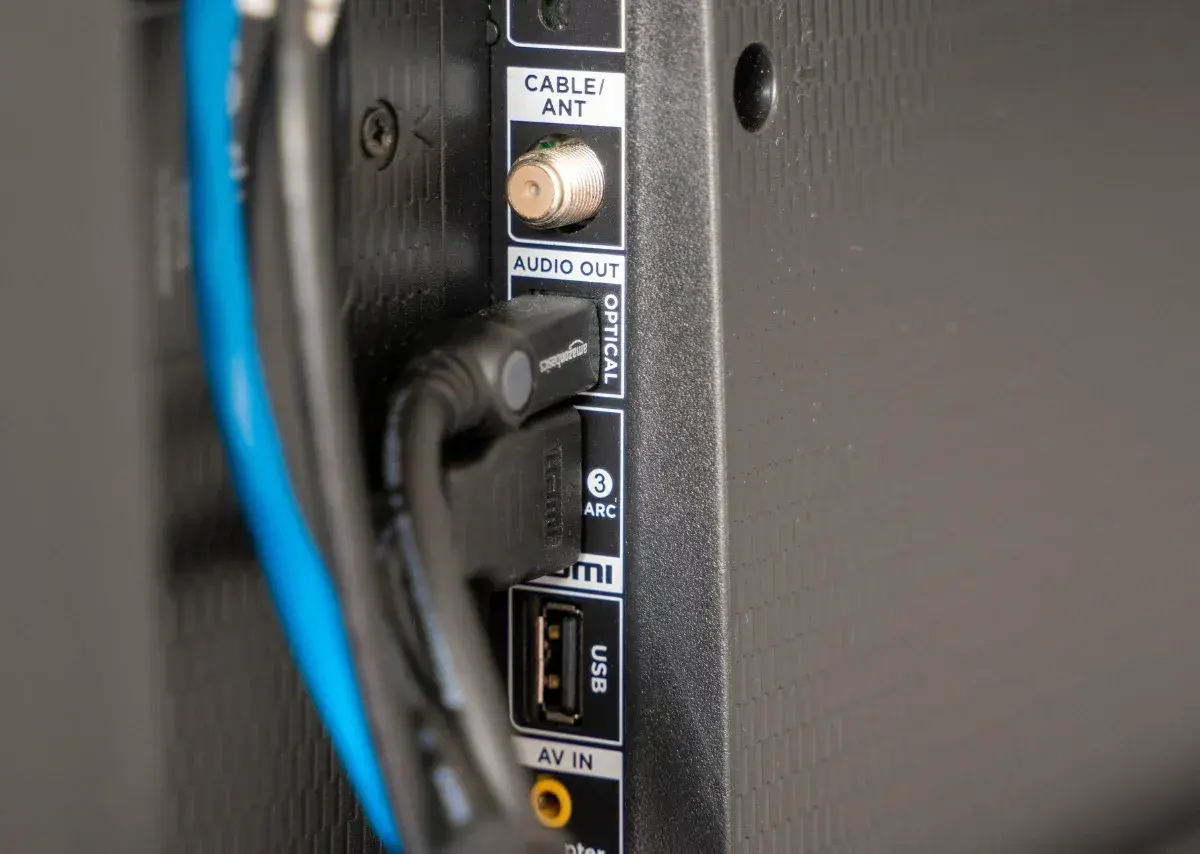
- Złączach HDMI: To najpopularniejszy interfejs w domowej elektronice, więc HDCP jest jego kluczowym elementem. Każde urządzenie z portem HDMI – od telewizora po odtwarzacz Blu-ray – musi być zgodne z HDCP.
- Złączach DisplayPort: Coraz częściej używane w monitorach komputerowych i kartach graficznych, również wykorzystują HDCP do ochrony treści.
- Złączach DVI (starsze): Chociaż rzadziej spotykane w nowym sprzęcie, cyfrowe złącza DVI również mogły implementować HDCP.
Ponadto, HDCP jest obecne w wielu urządzeniach, które przesyłają lub odbierają cyfrowe treści:
- Telewizory i monitory: Muszą obsługiwać HDCP, aby wyświetlać chronione treści.
- Konsole do gier: PlayStation, Xbox – wszystkie wykorzystują HDCP do ochrony filmów i niektórych gier.
- Odtwarzacze Blu-ray i 4K Ultra HD Blu-ray: Niezbędne do odtwarzania chronionych płyt.
- Dekodery telewizyjne: Satelitarne, kablowe, IPTV – przesyłają sygnał z zabezpieczeniami HDCP.
- Streamery multimedialne: Apple TV, Chromecast, Amazon Fire TV Stick – również polegają na HDCP.
- Karty graficzne w komputerach: Jeśli chcesz oglądać filmy 4K na komputerze podłączonym do monitora, karta graficzna i monitor muszą być zgodne z HDCP.
Najczęstsze problemy z HDCP – dlaczego Twój sprzęt odmawia posłuszeństwa?
Kiedy "cyfrowy strażnik" HDCP nie dogada się z Twoim sprzętem, efekty mogą być bardzo denerwujące. Zamiast cieszyć się filmem, często stajemy przed zagadką, co poszło nie tak. Z mojego doświadczenia wynika, że najczęstsze problemy z HDCP mają swoje korzenie w kilku powtarzających się scenariuszach.
Komunikat "Błąd HDCP" lub "Treść nieautoryzowana" – co to dokładnie oznacza?
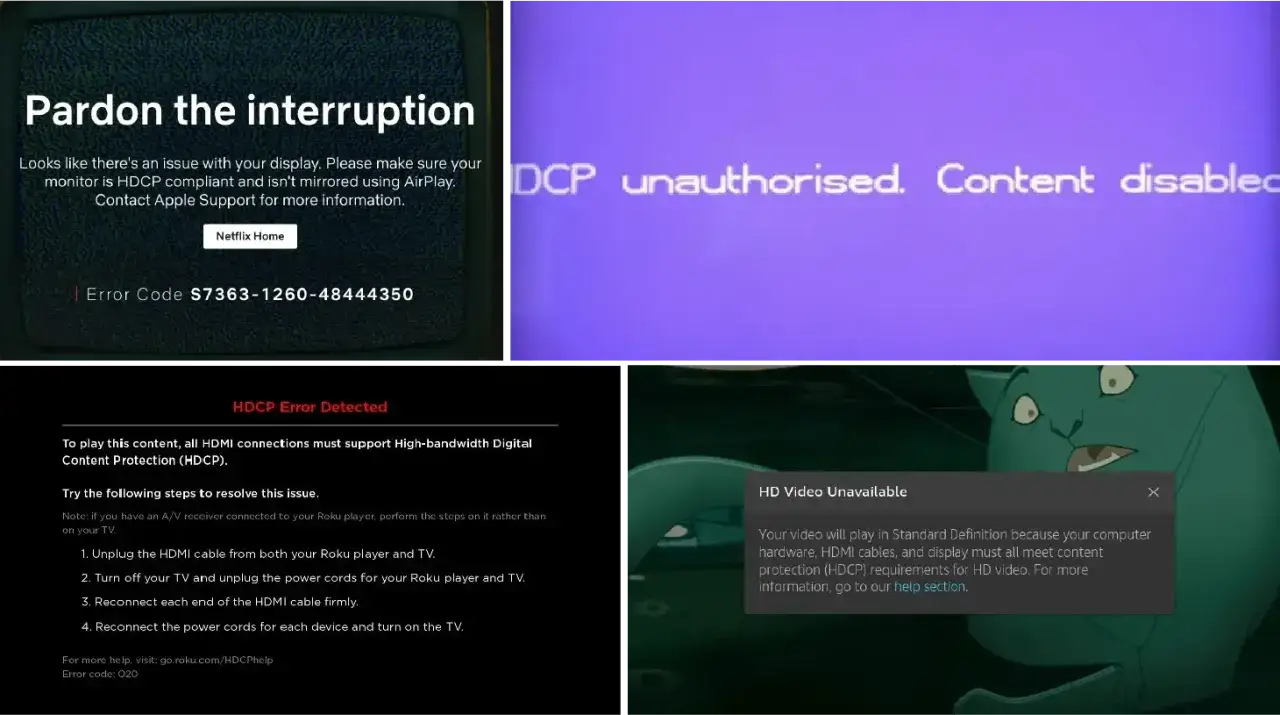
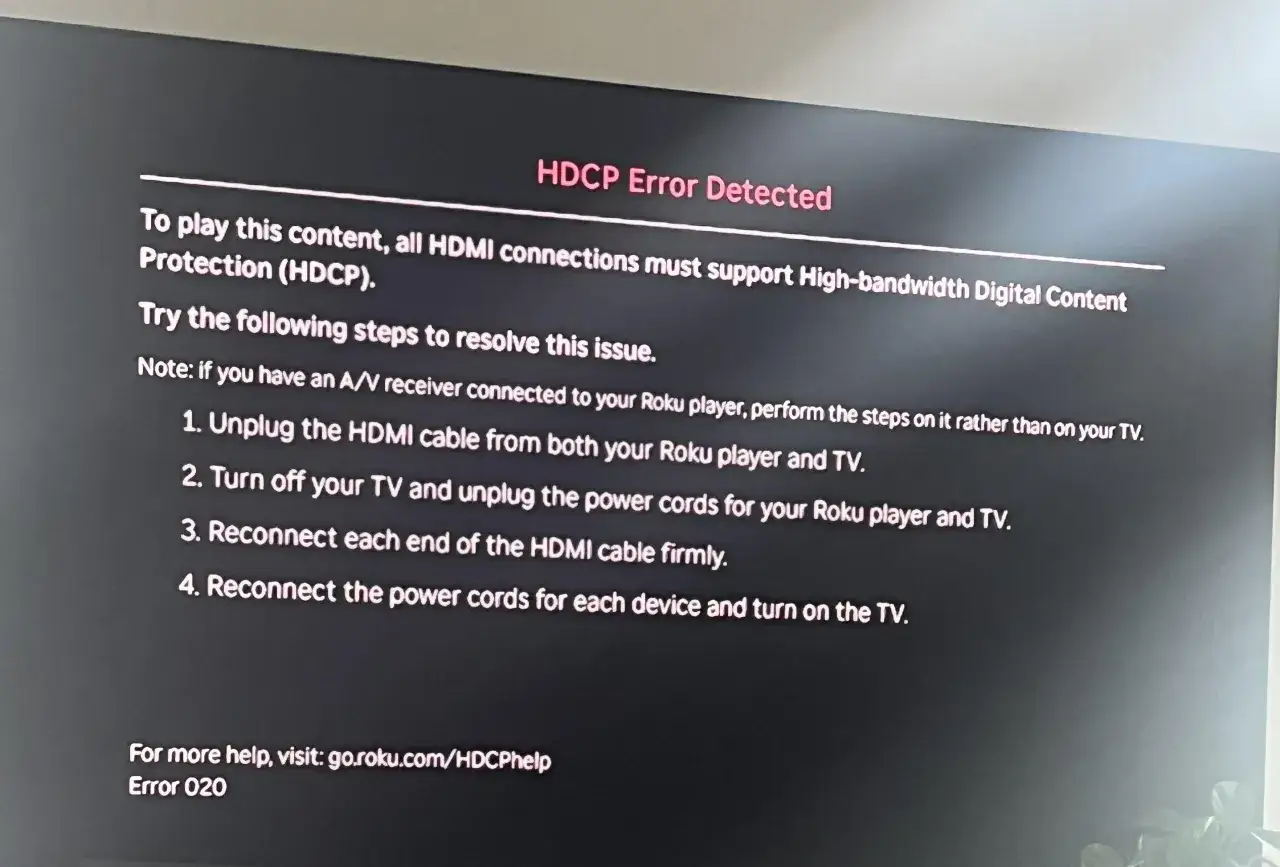
Najbardziej oczywistym sygnałem problemu jest pojawienie się na ekranie komunikatu typu "Błąd HDCP", "Treść nieautoryzowana", "Tryb nieobsługiwany" lub po prostu czarny ekran. Czasem może towarzyszyć temu brak dźwięku, migotanie obrazu, a nawet jego drastyczne obniżenie jakości (np. do rozdzielczości SD). Wszystkie te objawy wskazują na jedno: proces uwierzytelniania HDCP między urządzeniem źródłowym a odbiorczym zakończył się niepowodzeniem.
Oznacza to, że jedno z urządzeń w łańcuchu sygnałowym (źródło, kabel, odbiornik) nie jest w stanie prawidłowo przeprowadzić "uścisku dłoni" lub zostało zidentyfikowane jako niezgodne ze standardem ochrony. W efekcie, system HDCP blokuje przesyłanie chronionej treści, aby zapobiec jej potencjalnemu kopiowaniu.
Gdy nowe nie lubi się ze starym: problem niezgodności urządzeń
Jedną z najczęstszych przyczyn problemów z HDCP jest niezgodność wersji standardu między urządzeniami. To klasyczny scenariusz, gdy próbujemy połączyć nowoczesny sprzęt (np. konsolę 4K lub odtwarzacz Blu-ray 4K) ze starszym telewizorem lub amplitunerem. Jeśli Twoja konsola wymaga HDCP 2.2 do wyświetlania treści 4K, a Twój telewizor obsługuje tylko HDCP 1.4, to niestety nie zobaczysz obrazu w pełnej rozdzielczości, a często wcale. Cały tor sygnałowy – od źródła, przez ewentualne urządzenia pośredniczące (np. soundbar, amplituner), aż po odbiornik (telewizor) – musi obsługiwać tę samą lub kompatybilną wersję HDCP. Wystarczy jedno "słabe ogniwo" w łańcuchu, aby cały system zawiódł.
Czy uszkodzony kabel HDMI może być przyczyną problemów z HDCP?
Absolutnie tak! Wielokrotnie przekonałem się, że uszkodzony, niskiej jakości lub po prostu nieodpowiedni kabel HDMI jest cichym zabójcą bezproblemowego działania HDCP. Proces "uścisku dłoni" i szyfrowania danych wymaga stabilnej i niezawodnej transmisji sygnału. Jeśli kabel jest uszkodzony, zbyt długi, słabo ekranowany lub po prostu nie spełnia odpowiednich standardów (szczególnie dla treści 4K i wyższych), może zakłócić wymianę kluczy szyfrujących lub przesyłanie zaszyfrowanych danych.
W efekcie, system HDCP może zinterpretować to jako próbę manipulacji sygnałem i zablokować wyświetlanie treści. Zawsze warto zacząć od sprawdzenia kabla HDMI, zwłaszcza jeśli problem pojawił się nagle.
Klucz do świata 4K: dlaczego wersja HDCP ma krytyczne znaczenie?
Wraz z rozwojem technologii i rosnącą popularnością rozdzielczości 4K, a teraz już i 8K, zrozumienie różnic między wersjami HDCP stało się absolutnie kluczowe. To, jaką wersję HDCP obsługuje Twój sprzęt, bezpośrednio wpływa na to, jakie treści i w jakiej jakości będziesz mógł oglądać.
HDCP 1.4 vs HDCP 2.2: fundamentalna różnica, którą musisz znać, by oglądać w 4K
Dwie najważniejsze wersje HDCP, z którymi najczęściej się spotykamy, to HDCP 1.4 i HDCP 2.2. Różnica między nimi jest fundamentalna, zwłaszcza w kontekście wysokiej rozdzielczości:
- HDCP 1.4: Ta wersja standardu jest wystarczająca do przesyłania i wyświetlania treści w rozdzielczości Full HD (1080p). Większość starszych telewizorów, odtwarzaczy Blu-ray i dekoderów obsługuje właśnie tę wersję.
- HDCP 2.2: To znacznie bardziej zaawansowana wersja, która została zaprojektowana specjalnie z myślą o ochronie treści w rozdzielczości 4K Ultra HD. Aby oglądać filmy z płyt 4K Blu-ray, treści 4K z serwisów streamingowych (takich jak Netflix czy Disney+) czy gry 4K z konsol nowej generacji, wszystkie urządzenia w torze sygnałowym muszą obsługiwać HDCP 2.2. Jeśli choć jedno ogniwo (np. telewizor, amplituner, a nawet kabel) nie będzie kompatybilne z HDCP 2.2, nie zobaczysz obrazu 4K, a często wcale.
Dla lepszego zobrazowania różnic, przygotowałem małe porównanie:
| Cecha | HDCP 1.4 | HDCP 2.2 |
|---|---|---|
| Główna rozdzielczość | Full HD (1080p) | 4K Ultra HD (2160p) |
| Data wprowadzenia | Wcześniej (od 2009) | Później (od 2013) |
| Zabezpieczenia | Mniej zaawansowane | Znacznie bardziej zaawansowane |
| Kompatybilność wsteczna | Tak (z HDCP 1.x) | Brak (niekompatybilne z HDCP 1.x dla treści 4K) |
Netflix, Disney+, Polsat Box i Canal+ – jakie wymagania stawiają przed Twoim telewizorem?
Popularne serwisy streamingowe, takie jak Netflix, Disney+, HBO Max, Polsat Box Go czy Canal+ Online, są głównymi dostawcami treści 4K. Aby móc cieszyć się ich ofertą w najwyższej jakości, Twój telewizor i cała reszta sprzętu musi spełniać wymagania HDCP 2.2. Jeśli próbujesz odtworzyć film 4K, a Twój telewizor obsługuje tylko HDCP 1.4, serwis streamingowy może wyświetlić komunikat o błędzie lub po prostu obniżyć jakość obrazu do Full HD, a nawet SD. To właśnie dlatego tak ważne jest, aby przy zakupie nowego telewizora lub odtwarzacza sprawdzić, czy obsługuje on HDCP 2.2 na wszystkich portach HDMI, których zamierzasz używać do treści 4K.
HDCP 2.3: co wnosi najnowszy standard z myślą o przyszłości i 8K?
Najnowszą ewolucją standardu jest HDCP 2.3. Został on zaprojektowany z myślą o jeszcze bardziej zaawansowanych treściach, w tym przede wszystkim o rozdzielczości 8K. HDCP 2.3 wprowadza dalsze ulepszenia w zakresie bezpieczeństwa i szyfrowania, aby sprostać wyzwaniom związanym z ochroną treści o jeszcze większej przepustowości i wyższej jakości. Chociaż obecnie nie jest jeszcze tak powszechny jak HDCP 2.2, to z pewnością stanie się standardem dla przyszłych urządzeń i treści 8K. Na szczęście, HDCP 2.3 jest w dużej mierze kompatybilne wstecznie z HDCP 2.2, co oznacza, że urządzenia z 2.3 powinny bez problemu współpracować z tymi z 2.2 dla treści 4K.
Jak skutecznie rozwiązać problem z HDCP? Praktyczny poradnik krok po kroku
Kiedy już wiesz, czym jest HDCP i dlaczego może sprawiać problemy, czas przejść do konkretnych rozwiązań. Z mojego doświadczenia wynika, że większość problemów z HDCP da się rozwiązać, stosując się do poniższych kroków. Nie ma sensu od razu panikować – często to kwestia drobnych niedopatrzeń.
Rozwiązanie nr 1: Zacznij od podstaw, czyli sprawdź i wymień kabel HDMI
To absolutna podstawa i często najbardziej niedoceniany element. Zanim zaczniesz grzebać w ustawieniach, upewnij się, że używasz odpowiedniego kabla HDMI.
- Sprawdź kabel: Obejrzyj kabel pod kątem widocznych uszkodzeń fizycznych. Zagięcia, przetarcia czy luźne wtyczki mogą zakłócać sygnał.
- Upewnij się, że jest dobrze wpięty: Odłącz kabel z obu stron i wepnij go ponownie, upewniając się, że wtyczki są solidnie osadzone w portach.
- Wymień kabel: Jeśli problem nadal występuje, wymień kabel na inny. Dla treści 4K i HDR, absolutnie niezbędny jest kabel certyfikowany jako "High-Speed HDMI" (dla 4K@30Hz) lub "Ultra High-Speed HDMI" (dla 4K@60Hz i wyżej). Niskiej jakości lub stary kabel HDMI to najczęstsza przyczyna problemów z HDCP 2.2.
Rozwiązanie nr 2: Nie każdy port HDMI jest taki sam – znajdź ten właściwy w swoim TV
Wiele telewizorów, zwłaszcza tych starszych, ma porty HDMI o różnej specyfikacji.
- Sprawdź instrukcję obsługi telewizora: Zajrzyj do niej, aby dowiedzieć się, które porty HDMI w Twoim telewizorze obsługują HDCP 2.2 i pełną przepustowość 4K. Często tylko jeden lub dwa porty (zazwyczaj oznaczone jako "HDMI 2.0", "4K" lub "ARC") oferują pełną kompatybilność.
- Podłącz urządzenie do właściwego portu: Upewnij się, że urządzenie źródłowe (np. odtwarzacz 4K Blu-ray, konsola nowej generacji) jest podłączone do portu HDMI w telewizorze, który faktycznie obsługuje HDCP 2.2.
- Wyłącz tryb "Enhanced HDMI" / "UHD Color": W niektórych telewizorach musisz ręcznie włączyć tryb "Enhanced HDMI", "UHD Color" lub podobny dla konkretnego portu HDMI, aby umożliwić pełną obsługę HDCP 2.2 i 4K. Poszukaj tej opcji w ustawieniach obrazu lub wejść HDMI w menu telewizora.
Rozwiązanie nr 3: Zrestartuj wszystko – prosta metoda, która często działa
Klasyczny restart to często najprostsze i najskuteczniejsze rozwiązanie wielu problemów elektronicznych, w tym tych z HDCP.
- Odłącz zasilanie: Odłącz wszystkie urządzenia w torze sygnałowym (telewizor, urządzenie źródłowe, ewentualnie amplituner, soundbar) od prądu. Nie wystarczy wyłączyć ich pilotem!
- Odczekaj: Poczekaj co najmniej 5-10 minut. Pozwoli to na całkowite rozładowanie kondensatorów i zresetowanie pamięci urządzeń.
- Podłącz ponownie w odpowiedniej kolejności: Najpierw podłącz i włącz urządzenie źródłowe (np. konsolę), potem ewentualne urządzenia pośredniczące (amplituner), a na końcu telewizor. Daj każdemu urządzeniu chwilę na pełne uruchomienie.
- Sprawdź obraz: Po włączeniu wszystkich urządzeń, sprawdź, czy problem z HDCP został rozwiązany.
Rozwiązanie nr 4: Sprawdź aktualizacje oprogramowania w telewizorze, dekoderze i konsoli
Producenci sprzętu regularnie wydają aktualizacje oprogramowania (firmware), które często zawierają poprawki błędów, ulepszenia kompatybilności oraz usprawnienia działania HDCP.
- Sprawdź dostępność aktualizacji: Wejdź w ustawienia systemowe swojego telewizora, konsoli, dekodera czy odtwarzacza Blu-ray i poszukaj opcji "Aktualizacja oprogramowania" lub "Aktualizacja systemu".
- Zainstaluj najnowsze wersje: Jeśli dostępne są aktualizacje, zainstaluj je. Pamiętaj, aby nie przerywać procesu aktualizacji i upewnić się, że urządzenie jest stabilnie podłączone do zasilania.
- Restart po aktualizacji: Po zakończeniu aktualizacji, wykonaj pełny restart urządzeń (jak w punkcie 3), aby upewnić się, że wszystkie zmiany zostały prawidłowo zastosowane.
HDCP a popularne urządzenia – co warto wiedzieć?
Problemy z HDCP mogą dotyczyć szerokiej gamy urządzeń, ale niektóre z nich mają swoje specyficzne niuanse, o których warto wiedzieć.
PlayStation i Xbox: jak i kiedy można wyłączyć HDCP, aby nagrywać rozgrywkę?
Konsole do gier, takie jak PlayStation (PS4, PS5) i Xbox (One, Series X/S), wykorzystują HDCP do ochrony treści wideo, takich jak filmy z płyt Blu-ray, aplikacje streamingowe czy nawet niektóre fragmenty gier. Jednak dla graczy, którzy chcą nagrywać swoją rozgrywkę za pomocą zewnętrznych urządzeń przechwytujących (tzw. capture cards), HDCP może stanowić przeszkodę.
Dobra wiadomość jest taka, że w przypadku konsol PlayStation (od PS4 wzwyż) istnieje możliwość wyłączenia HDCP w ustawieniach systemowych. Pozwala to na nagrywanie rozgrywki bez blokady, ale pamiętaj, że po wyłączeniu HDCP nie będziesz mógł odtwarzać chronionych treści wideo (np. z Netflixa) do momentu ponownego włączenia tej opcji. W konsolach Xbox HDCP jest zazwyczaj aktywne tylko podczas odtwarzania chronionych treści, a nie podczas samej rozgrywki, więc rzadziej stanowi problem dla nagrywania.
Przeczytaj również: Co powiesić nad telewizorem, aby stworzyć piękną przestrzeń w salonie
Apple TV i Chromecast: jak zapewnić bezproblemowe działanie z Twoim telewizorem?
Przystawki streamingowe, takie jak Apple TV czy Chromecast, są niezwykle popularne i oferują dostęp do ogromnej biblioteki treści. Aby zapewnić ich bezproblemowe działanie, zwłaszcza w rozdzielczości 4K, kluczowa jest kompatybilność z HDCP.
Podobnie jak w przypadku innych urządzeń, upewnij się, że Twój telewizor (i port HDMI, do którego podłączasz przystawkę) obsługuje HDCP 2.2 dla treści 4K. Jeśli masz problem z wyświetlaniem obrazu 4K z Apple TV 4K lub Chromecast Ultra, najpierw sprawdź kabel HDMI (powinien być "High-Speed" lub "Ultra High-Speed") oraz to, czy port HDMI w telewizorze jest odpowiednio skonfigurowany (np. włączony tryb "Enhanced HDMI"). Restart wszystkich urządzeń również często pomaga rozwiązać tymczasowe problemy z "uściskiem dłoni" HDCP.